
Navigateur d'objets du Flipchart
Astuce : Lorsque vous devez travailler avec un grand nombre d’objets, modifier les propriétés une par une peut devenir une tâche fastidieuse. L’utilisation du navigateur d’objets rend ces actions beaucoup plus faciles, car vous pouvez modifier les propriétés de plusieurs objets à la fois.
Prérequis
Section intitulée « Prérequis »Une activité basée sur le flipchart démarrée, mode design activé
Utilisation du navigateur d’objets
Section intitulée « Utilisation du navigateur d’objets »Le navigateur d’objets agit comme un panneau de contrôle qui permet au concepteur d’avoir un aperçu rapide et d’accéder à toutes les options d’édition des objets du flipchart affichés sur toutes les pages de l’activité.
Pour l’utiliser, activez le mode design depuis le coin supérieur gauche de l’écran ; puis cliquez sur la flèche vers le bas à côté du bouton “Design” et sélectionnez la dernière option dans la liste déroulante, “Navigateur d’objets”. Le panneau apparaîtra en dessous, à droite de la barre d’outils des objets.
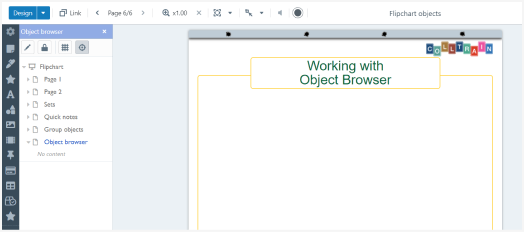
Hiérarchie des objets du flipchart
Section intitulée « Hiérarchie des objets du flipchart »Le navigateur d’objets comprend une hiérarchie de l’activité comme suit :
La liste des pages que vous avez créées jusqu’à présent ; lorsque vous cliquez sur l’une des pages ici, vous développez son contenu – vous pouvez voir tous les objets affichés sur cette page. Cliquez sur un objet et modifiez-le rapidement ou déplacez-le (cliquez et faites glisser) vers le haut de la liste pour une référence ultérieure. Pour masquer la liste des objets sur la page, cliquez sur la petite flèche à gauche du nom de la page.
La vue du navigateur d’objets et les options d’action
Section intitulée « La vue du navigateur d’objets et les options d’action »Quatre options auxquelles vous pouvez accéder en haut de ce panneau :
A. Afficher l’inspecteur de sélection
Section intitulée « A. Afficher l’inspecteur de sélection »Cliquez sur l’une des pages de l’activité listées sous ces quatre boutons, puis sur l’un des objets affichés sur cette page (dans le navigateur d’objets). L’objet devient orange lorsqu’il est sélectionné.
Cliquez sur le bouton “Show selection inspector” (le premier à gauche) – un nouveau panneau apparaîtra à droite du panneau du navigateur d’objets. Il comprend les options d’édition disponibles dans la barre d’outils individuelle de chaque objet (celle qui apparaît en haut de l’objet lorsque le curseur passe dessus sur le tableau) et quelques options supplémentaires qui vous permettent de modifier les objets avec une grande précision – par exemple l’angle de rotation à x°, le nom de l’objet, etc.
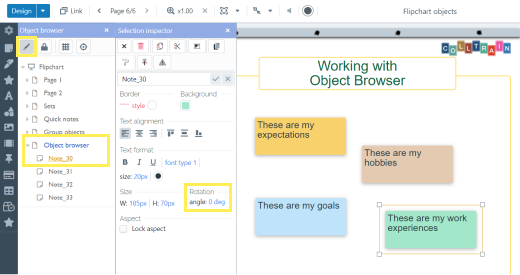
En haut du panneau de l’inspecteur de sélection, vous voyez les options suivantes (de gauche à droite) :
- Effacer la sélection
- Supprimer
- Copier dans le presse-papiers
- Couper la sélection
- Grouper
- Copier le format
- Options de collage
- Options de dépôt – définir quels types d’objets l’objet que vous avez sélectionné peut hériter (intégrer). par exemple une note avec une icône dedans
- Options de comportement – voir plus sur ce sujet ici TBD
B. Afficher les verrous d’éléments
Section intitulée « B. Afficher les verrous d’éléments »Cela permet l’option de verrouillage de l’aspect pour être disponible à tous les objets de l’activité. Voir l’icône de verrou qui apparaît à côté de cet objet dans le navigateur d’objets (lorsque le curseur passe sur le nom de l’objet), ou dans le coin supérieur gauche des objets sur la page du flipchart (tableau). Lorsqu’il est coché, personne ne pourra le modifier, dans ou en dehors du mode design
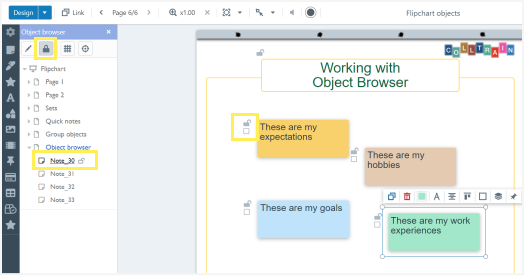
C. Afficher la grille
Section intitulée « C. Afficher la grille »Cliquez sur le troisième bouton en haut du navigateur d’objets pour activer la grille sur les pages du flipchart. La grille vous guide lorsque vous souhaitez afficher des objets sur la page, avec un certain alignement par rapport à d’autres objets ou au cadre ou à l’en-tête de la page.
D. Aligner sur la grille
Section intitulée « D. Aligner sur la grille »Permet de positionner les objets sur l’intersection la plus proche de la grille, même lorsque la visibilité de la grille n’est pas activée.