Menu Flipchart (Barre supérieure)
Toutes les activités basées sur le flipchart partagent le même menu supérieur. Il y a 13 fonctions disponibles.

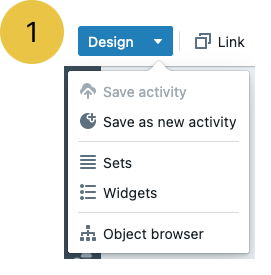
Menu Design (1)
Section intitulée « Menu Design (1) »Vous permet d’activer le mode design
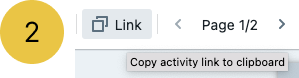
Lien (2)
Section intitulée « Lien (2) »En cliquant sur le bouton lien, vous copiez le lien de l’activité dans le presse-papiers afin de le transmettre aux participants.
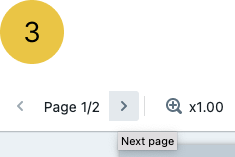
Navigation entre pages (3)
Section intitulée « Navigation entre pages (3) »Vous pouvez naviguer entre les pages (s’il y en a plusieurs) et accéder au panneau de gestion des pages.
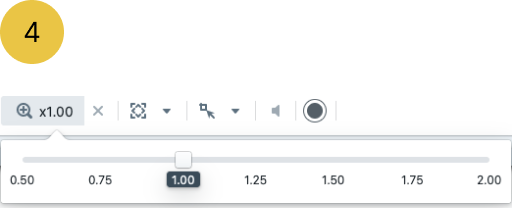
Loupe (4)
Section intitulée « Loupe (4) »Cette fonctionnalité vous permet de changer la magnification de la page du flipchart
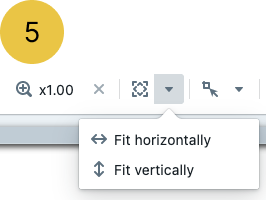
Zoom pour ajuster (5)
Section intitulée « Zoom pour ajuster (5) »Vous pouvez choisir parmi les options suivantes : Horizontale, Verticale ou les deux en cliquant au milieu
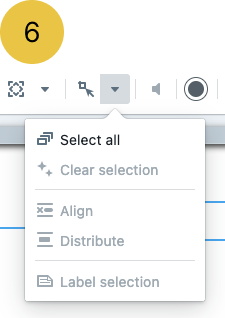
Mode sélection (6)
Section intitulée « Mode sélection (6) »Cette option active le mode sélection afin que vous puissiez sélectionner plusieurs objets sur la page
7. Son ou coupé/activé
Section intitulée « 7. Son ou coupé/activé »Pour les activités qui utilisent des pistes d’arrière-plan et qui ont le son des événements activé.
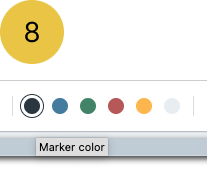
Couleur du marqueur (8)
Section intitulée « Couleur du marqueur (8) »Définit la couleur par défaut pour les lignes du Flipchart et les autres objets qui utilisent l’écriture.
9. Nom de l’activité
Section intitulée « 9. Nom de l’activité »Ici vous pouvez voir le nom de l’activité que vous jouez
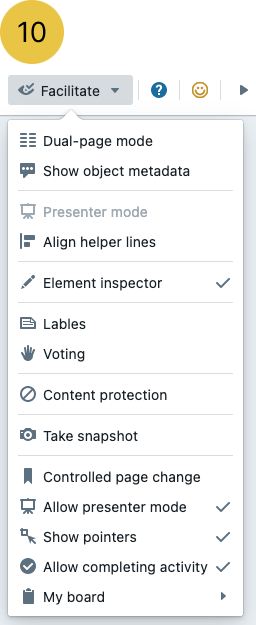
Menu Animer (10)
Section intitulée « Menu Animer (10) »C’est le centre des fonctionnalités utilisées par les facilitateurs pendant l’activité.
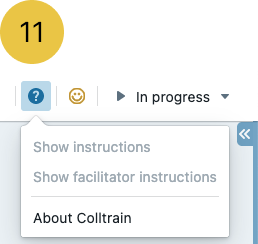
Aide (11)
Section intitulée « Aide (11) »Vous pouvez accéder à l’aide (instructions) pour les participants et/ou les facilitateurs. Les fonctionnalités ne sont activées que lorsque le contenu est disponible pour l’activité.
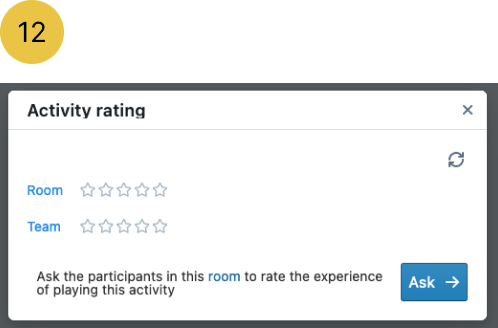
Demander des réactions (12)
Section intitulée « Demander des réactions (12) »Vous pouvez ici demander un retour des participants à la fin de l’activité ou à tout autre moment.
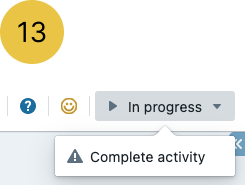
Terminer l’activité (13)
Section intitulée « Terminer l’activité (13) »Cette fonctionnalité permet aux participants de marquer l’activité comme terminée sans demander au facilitateur de le faire.