
Objet Flipchart – Média
Astuce : L’ajout de contenu web et de clips vidéo peut être fait rapidement en utilisant les objets Média.
Prérequis
Section intitulée « Prérequis »Une activité basée sur Flipchart démarrée
Pour utiliser les objets Média, cliquez sur l’icône Média dans la barre d’outils à gauche de l’écran. Un panneau secondaire apparaîtra à droite.
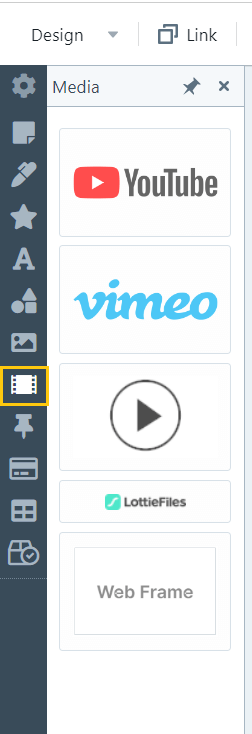
Il y a cinq options parmi lesquelles choisir :
- Vidéo YouTube : intégrer du contenu depuis YouTube
- Vidéo Vimeo : intégrer du contenu depuis Vimeo
- Vidéo : intégrer un fichier vidéo depuis votre propre hébergement
- Fichier Lottie : insérer des animations dynamiquement redimensionnables basées sur le format LottieFiles (lottiefiles.com)
- WebFrame : afficher sur le Flipchart tous les types de contenu que vous avez trouvé sur le web, sans avoir à télécharger, prendre des captures d’écran ou fournir le lien web
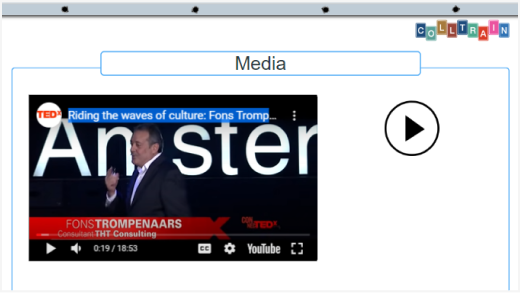
Choisissez celui que vous voulez utiliser et cliquez dessus. Il apparaîtra sur le Flipchart.
Pour insérer un fichier média, suivez les étapes suivantes :
- Cliquez sur le bouton « Définir l’URL » dans la barre d’outils qui apparaît au-dessus de l’objet lorsque vous le survolez
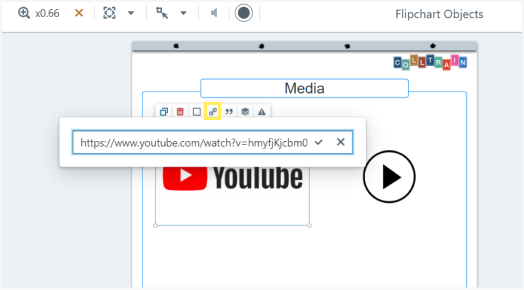
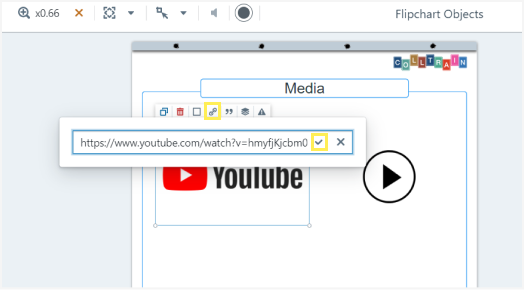
- Insérez l’adresse URL, puis cliquez sur la coche à côté de l’adresse. Vous pouvez définir un autre lien ici à plusieurs reprises en supprimant le lien précédent et en collant le nouveau.
Pour ce qui est des LottieFiles, vous obtenez l’URL en suivant ces étapes :
- Allez sur lottiefiles.com et accédez à leur bibliothèque d’assets (dans l’onglet « Découvrir »)
- Cliquez sur celui que vous voulez utiliser
- Dans la fenêtre qui s’affiche, cliquez sur la première option « html » dans la section « Utiliser l’animation dans… », sous l’animation Lottie
- Cela vous redirigera vers la connexion/inscription. Si vous êtes déjà connecté, veuillez noter que vous pouvez trouver le lien URL sous l’animation Lottie et vous pouvez le copier en cliquant sur le bouton respectif à côté de l’URL.
- Copiez le lien sous « Générer le code » qui apparaît sur la page respective sur lottiefiles.com
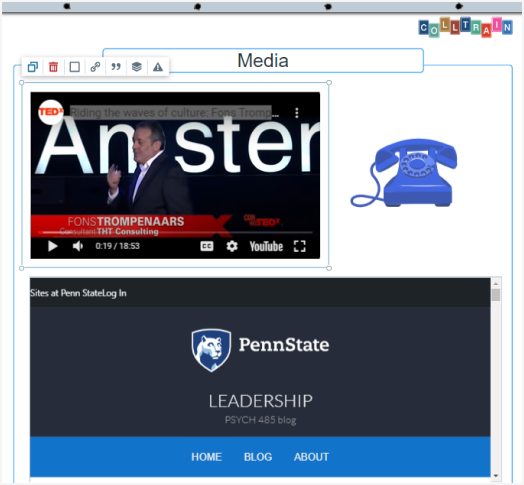
De la même manière, vous pouvez insérer du contenu pour les autres types d’objets Média. Dans l’image ci-dessous, vous pouvez voir des objets Média YouTube, LottieFile et WebFrame.
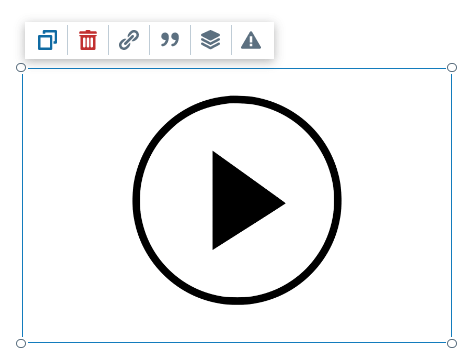
L’objet Média peut être modifié en utilisant les options dans la barre d’outils de l’objet :
- Dupliquer
- Supprimer
- Définir l’URL (voir les détails ci-dessus)
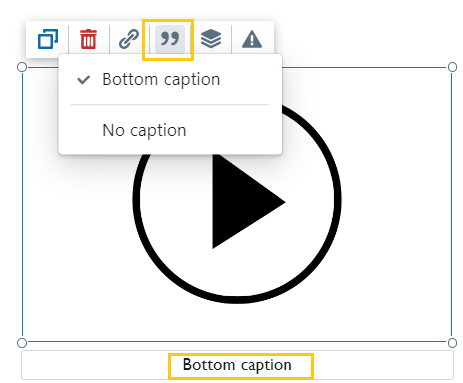
Légende inférieure : c’est ici que vous pouvez écrire le nom du média, la source, l’auteur ou toute autre information que vous pouvez juger pertinente pour le contenu/l’activité
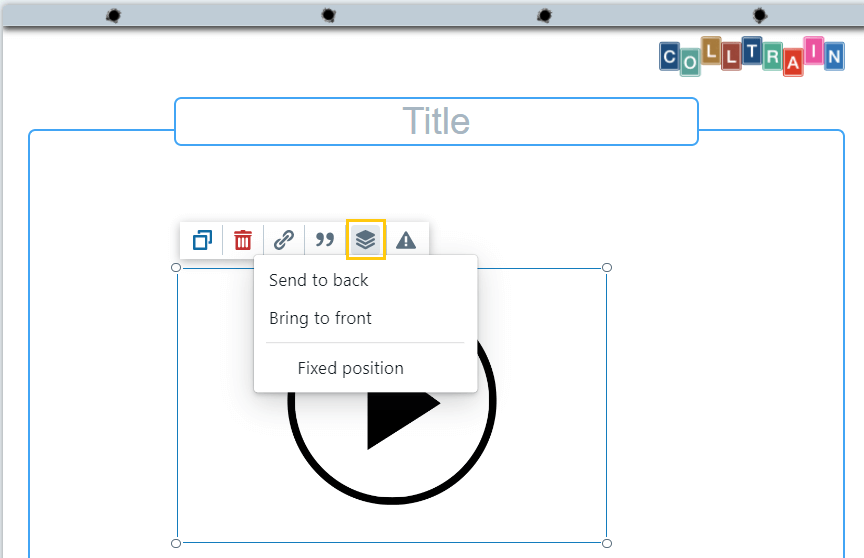
Couches : définissez la position de l’objet Média par rapport aux autres objets – devant/derrière/position fixe
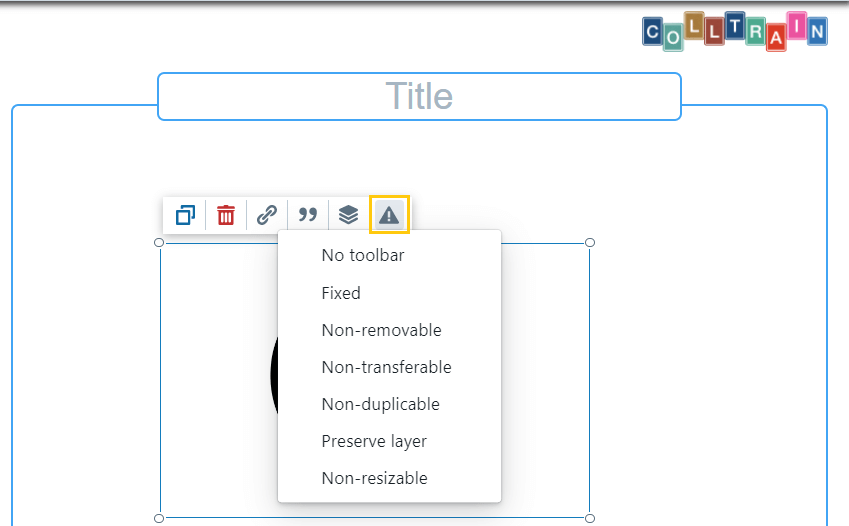
Comportements : voir plus sur ce sujet dans la section « Comportements des objets ».
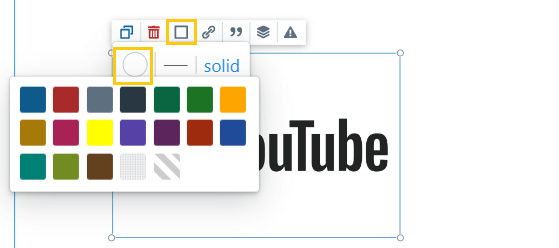
Bordure : modifiez la couleur, la largeur et le style de la bordure de l’objet ; disponible uniquement pour les objets Média YouTube, Vimeo et WebFrame
Choisissez une couleur dans le tableau disponible
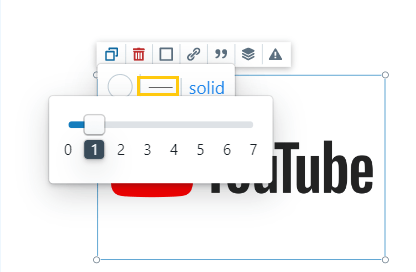
Définissez la largeur de la bordure
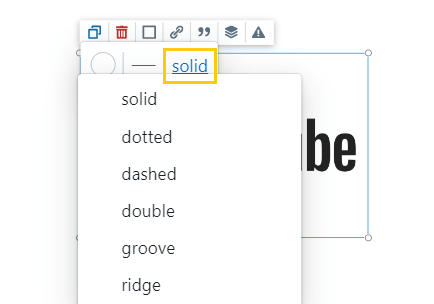
Choisissez le style de la bordure
Vous pouvez également redimensionner les objets Média en tirant depuis un coin – le redimensionnement automatique vous aidera à garder le visuel soigné.