
Personnaliser les pages du Flipchart
Une fois un flipchart créé, il existe plusieurs façons de personnaliser son aspect :
Personnaliser le titre
Section intitulée « Personnaliser le titre »Vérifiez les trois façons de le modifier.
La zone de titre en haut du flipchart propose quelques options de modification :
- Modification du titre – Cliquez sur la zone de titre pour changer le texte
- Couleur de la police – Déplacez le curseur sur la zone de titre. Vous avez ici 6 choix de couleurs parmi lesquelles choisir
- Taille de la zone de titre – Déplacez le curseur sur la zone de titre et cliquez sur “+” pour agrandir la zone ou sur “-” pour la réduire.
- Taille et alignement du texte – Cliquez sur la petite flèche à droite de la zone
Ces options sont disponibles lorsque le mode design est activé. Voir ci-dessous (section Boutons de la barre d’outils), comment l’activer/désactiver.

Personnaliser l’aspect de la page
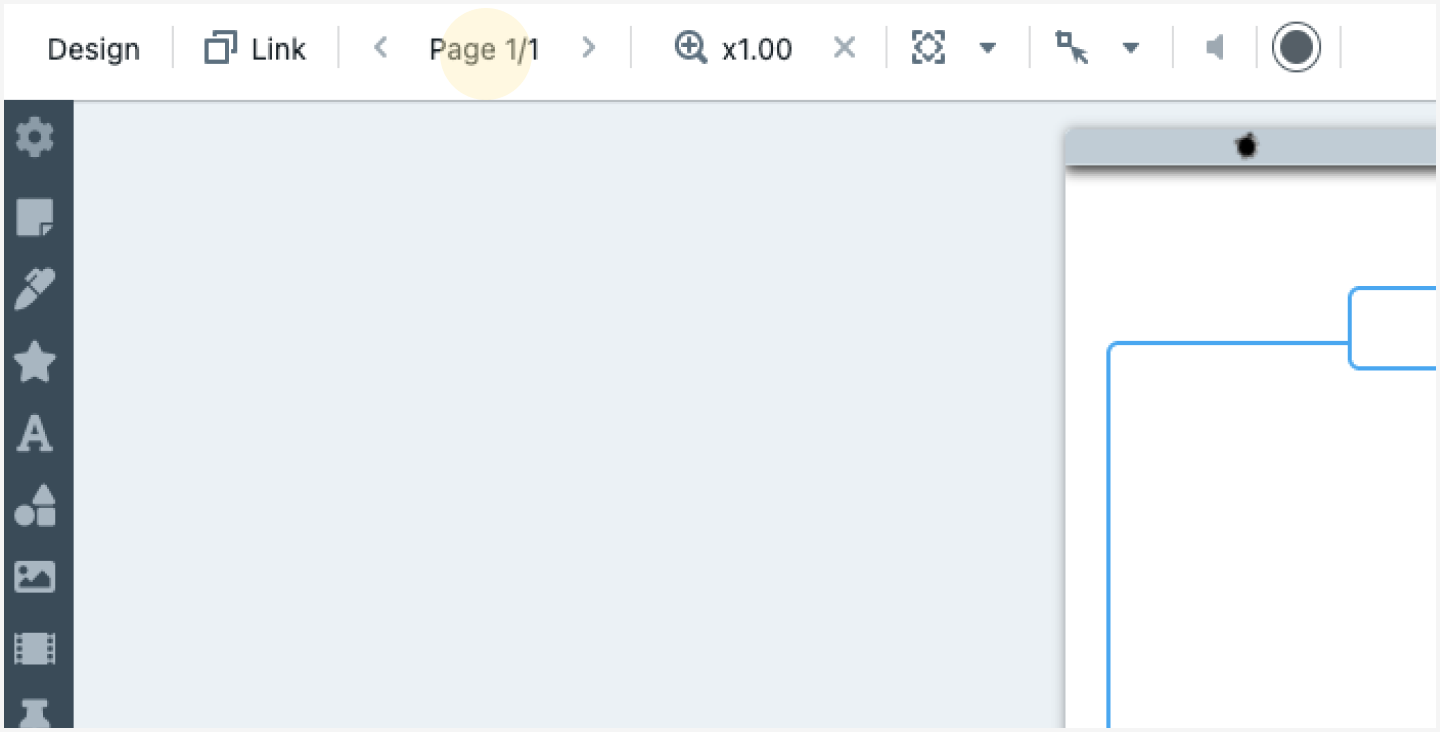
Section intitulée « Personnaliser l’aspect de la page »Cliquez sur le bouton “Page” dans la barre d’outils pour accéder à un menu dédié à l’édition des pages.
Depuis ici, vous pouvez gérer toutes les modifications liées aux pages, par exemple dupliquer la page, créer une nouvelle page dans la même activité ou renommer la page actuelle.
Voir plus sur ce sujet dans “Gestion des pages”.
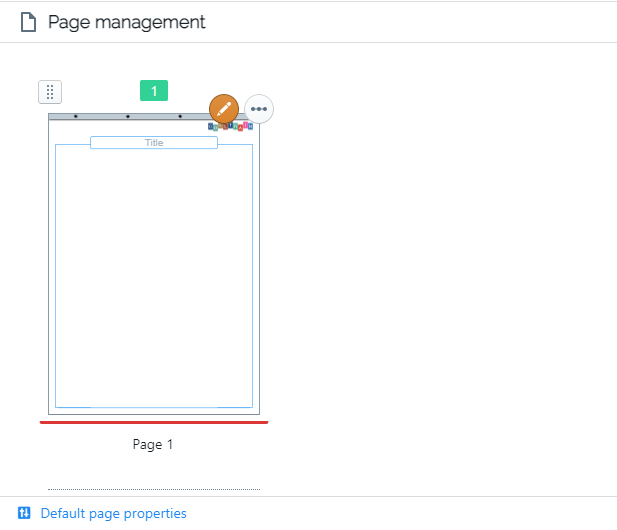
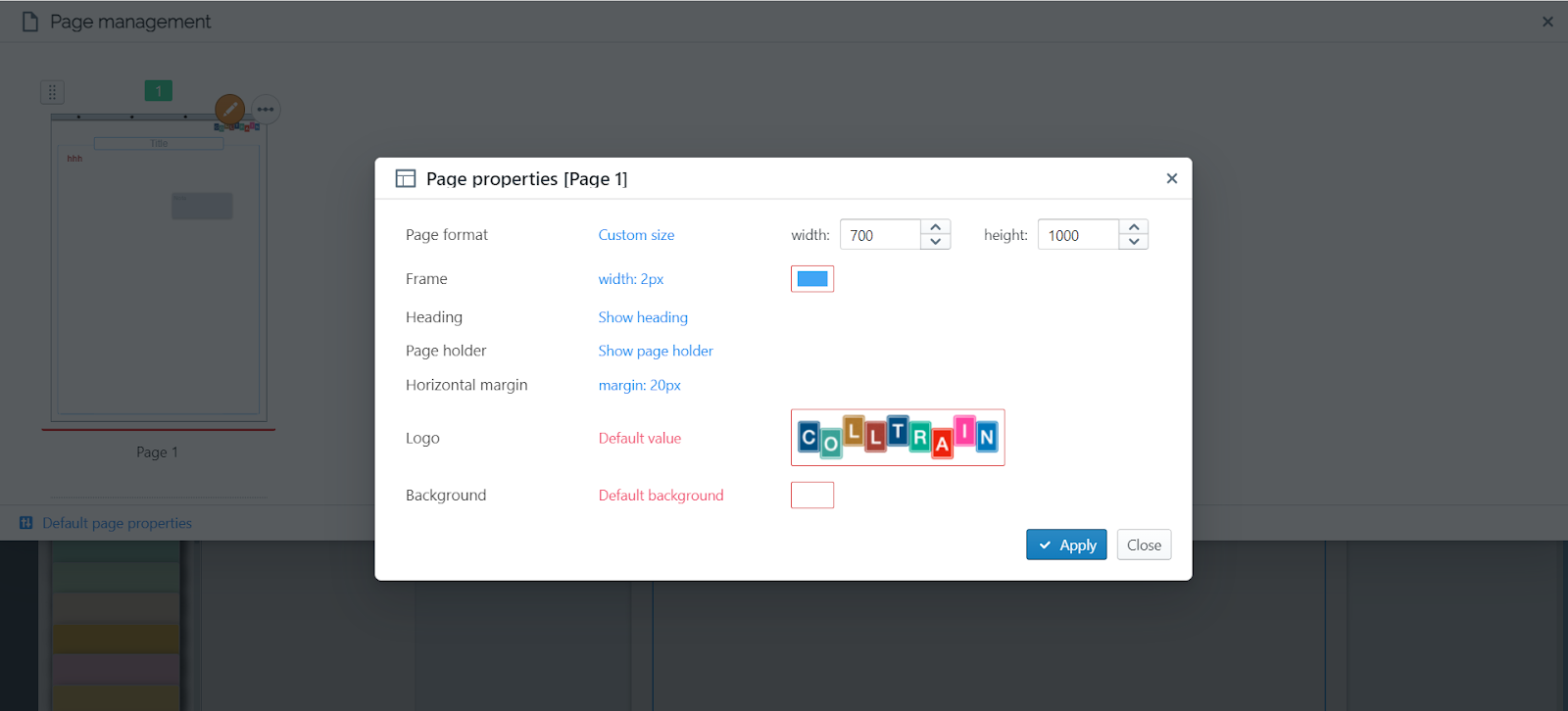
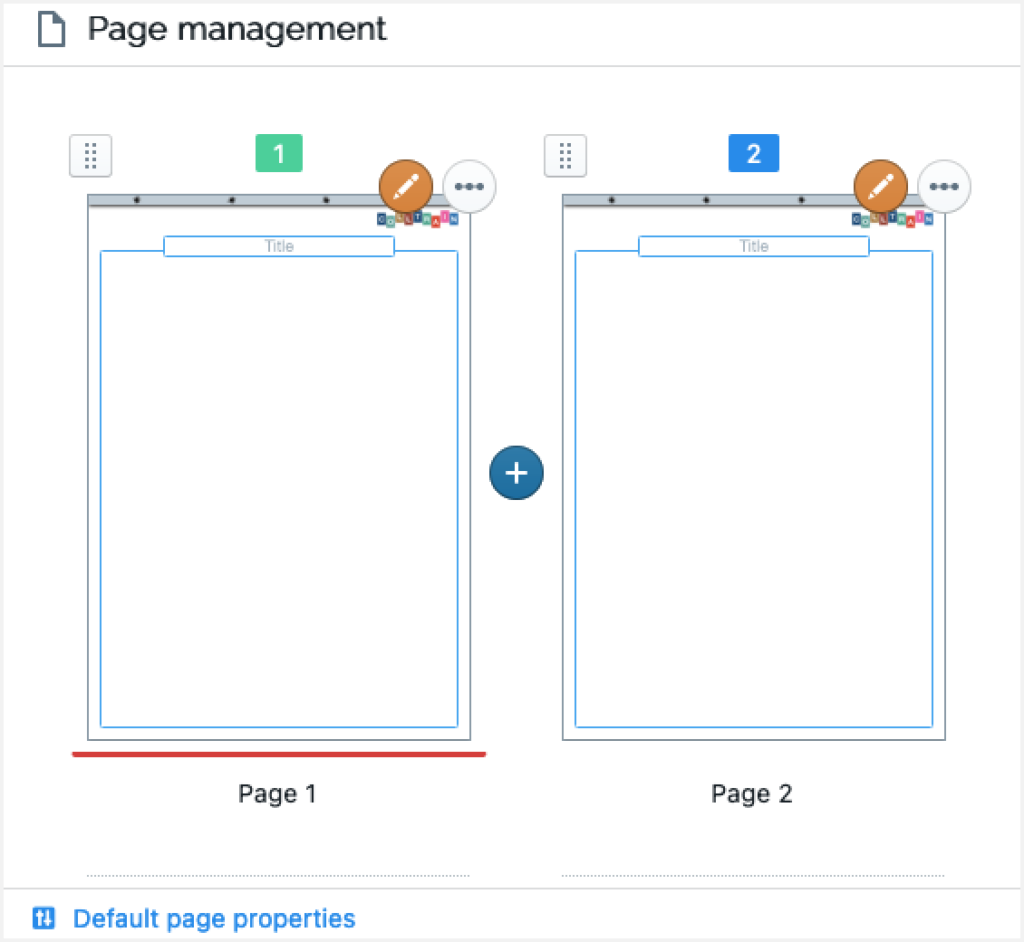
Si vous recherchez des propriétés plus avancées à personnaliser, cliquez sur l’icône crayon que vous voyez dans le coin supérieur droit des pages affichées ici, et vous trouverez un ensemble de propriétés qui peuvent être personnalisées :
- Format de la page – largeur, hauteur, style (portrait/paysage) ; pour ajuster les dimensions de la page du flipchart, vous pouvez également tirer depuis les côtés (droit et bas) pendant que vous êtes dans l’espace de travail
- Largeur et couleur du cadre
- Titulaire de page – affiché ou masqué
- Largeur de la marge horizontale
- Logo – affiché ou masqué ; vous pouvez afficher votre propre marque selon votre plan Colltrain
- Couleur de fond
Vous pouvez réinitialiser ces paramètres en un seul clic sur le bouton “Propriétés par défaut de la page”, affiché dans le coin inférieur gauche du menu.
Ajouter des pages
Section intitulée « Ajouter des pages »Pour ajouter des pages :
Cliquez sur l’élément
Sur le panneau des pages, déplacez le pointeur de la souris sur la zone centrale droite de la page.
Une fois le bouton bleu avec un signe “+” cliqué, vous pouvez voir la nouvelle page.
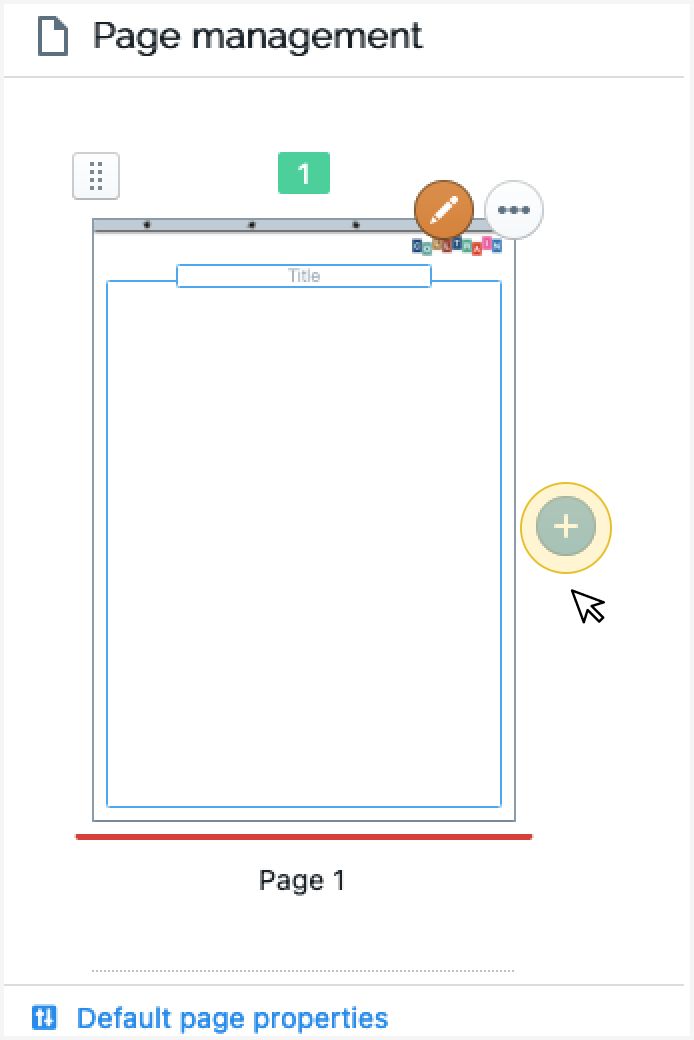
Après avoir cliqué sur le bouton, vous devriez pouvoir voir la nouvelle page
Double-cliquez sur la nouvelle page pour revenir à l’activité.
Pour plus de détails, consultez “Gestion des pages”