
Objets Flipchart – CardLists
Astuce : utilisez les CardLists comme modèles pour des listes verticales où chaque entrée a une série spécifique d’attributs. Simplifiez la mise en page de listes de tâches ou de processus complexes avec ce format facile à suivre.
Prérequis
Section intitulée « Prérequis »Une activité basée sur Flipchart démarrée
Comment utiliser une CardList
Section intitulée « Comment utiliser une CardList »Pour utiliser les CardLists, cliquez sur l’icône respective dans la barre d’outils à gauche de l’écran. Un deuxième panneau apparaîtra à droite.
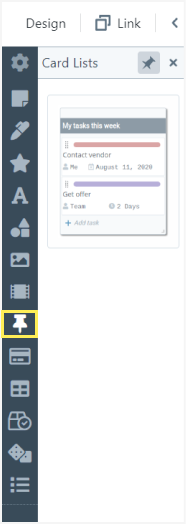
Pour ajouter une CardList au Flipchart, cliquez dessus dans le deuxième panneau ou utilisez le glisser-déposer pour la placer dans une partie spécifique du Flipchart.
Vous pouvez définir un nom pour la CardList en cliquant et en le tapant dans le champ supérieur.
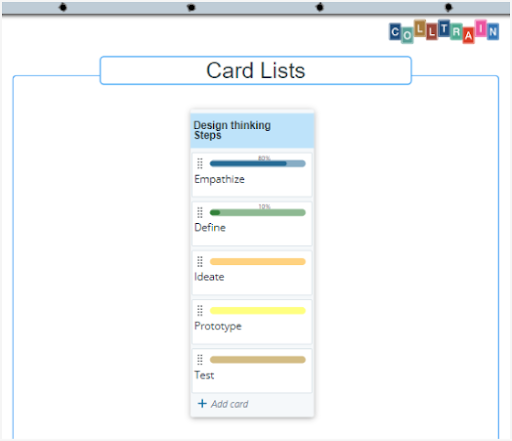
Pour ajouter une carte à la liste, cliquez sur « +Ajouter une carte » en bas de l’objet. Une fenêtre apparaîtra au centre de l’écran contenant les attributs de la carte.
Dans cette fenêtre, vous pouvez écrire le nom de la tâche et définir une couleur de fond pour la différencier des autres tâches de la liste ou lui attribuer un sens spécial.
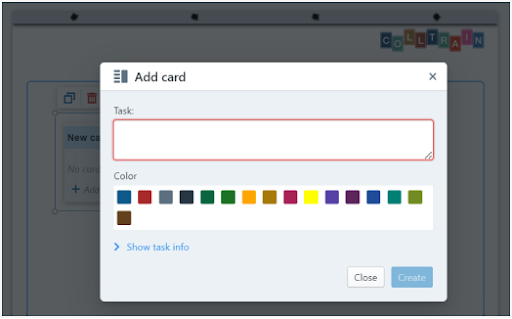
Pour modifier le reste des détails de la carte, cliquez sur « Afficher les informations de la tâche ». La fenêtre s’étendra et affichera les options suivantes :
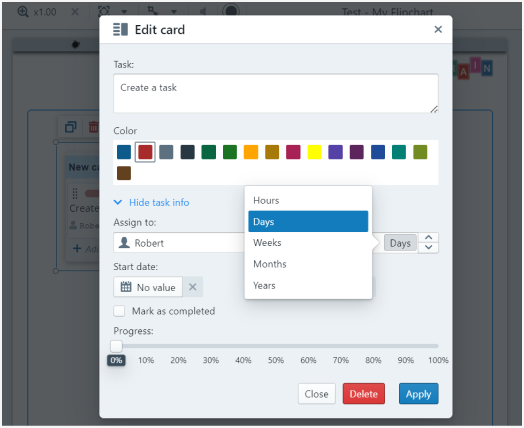
Attribuez la tâche à une personne, définissez la durée, la date de début et la date d’échéance
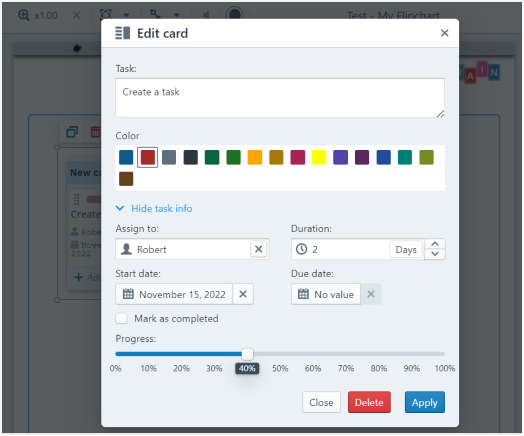
Vous pouvez marquer la tâche comme terminée ou indiquer la progression en %, puis cliquez sur « Appliquer ». Vous pouvez ajouter autant de cartes que nécessaire en suivant ces étapes.
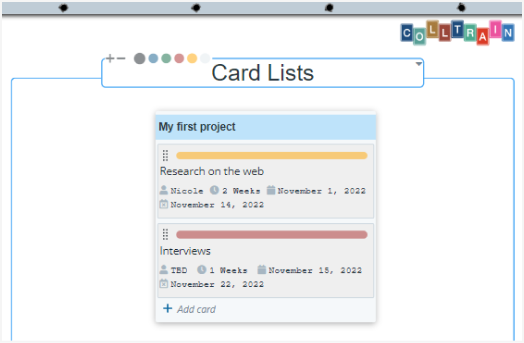
Comment modifier une CardList
Section intitulée « Comment modifier une CardList »En haut de la CardList, il y a une barre d’outils depuis laquelle vous pouvez modifier l’objet.
Vous pouvez faire les actions suivantes : dupliquer ou supprimer l’élément.
Les paramètres suivants s’appliquent uniquement au nom de la CardList.
Changer la couleur de fond
Section intitulée « Changer la couleur de fond »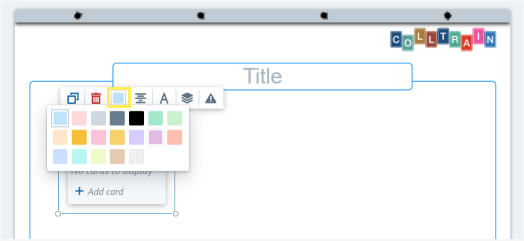
Alignement du texte
Section intitulée « Alignement du texte »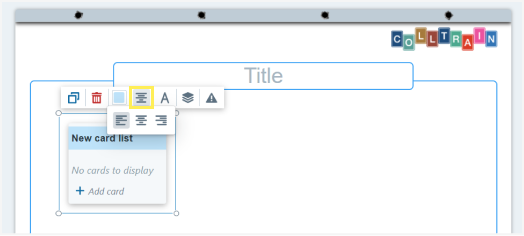
Options de texte
Section intitulée « Options de texte »Choisissez entre Gras, Italique ou Souligné et définissez une couleur de texte depuis le graphique
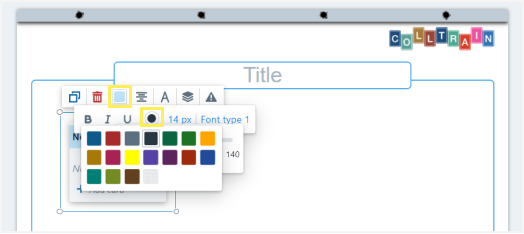
Taille de police
Section intitulée « Taille de police »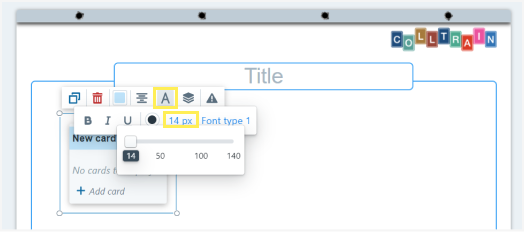
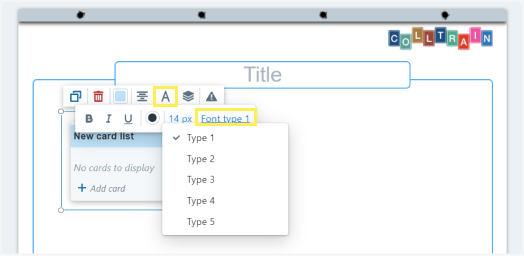
Type de police
Section intitulée « Type de police »Choisissez une police parmi les 5 options disponibles
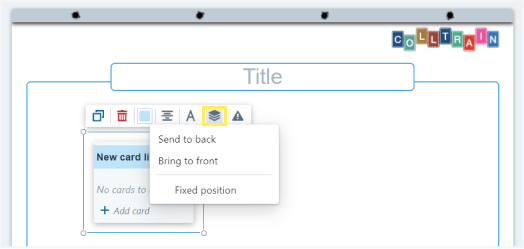
Définissez la position de la CardList par rapport aux autres objets sur le Flipchart – devant/derrière/position fixe
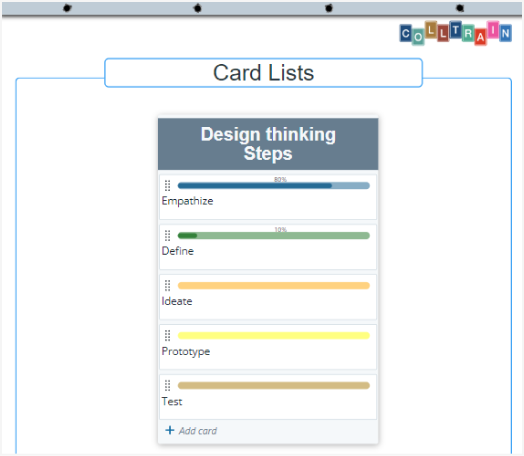
Voici un exemple d’une CardList modifiée :
Comportements des éléments
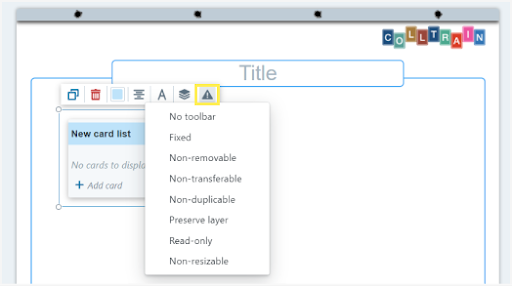
Section intitulée « Comportements des éléments »Ceux-ci sont visibles lorsque le mode Design est activé (voir la page « Comportement des objets »)
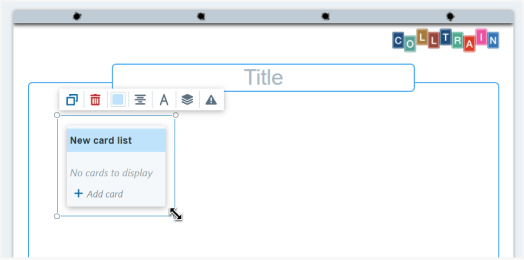
Vous pouvez également redimensionner la liste de cartes en tirant depuis n’importe quel coin.
Tâche pour vous
Section intitulée « Tâche pour vous »Démarrez une activité et configurez une liste de tâches en utilisant l’objet CardList.