
Objet Flipchart – Formes
Astuce : Vous pouvez utiliser les formes pour améliorer l’apparence graphique de l’activité. Gagnez du temps en personnalisant les attributs de la forme.
Prérequis
Section intitulée « Prérequis »Une activité basée sur Flipchart démarrée
Comment utiliser les formes avec un Flipchart
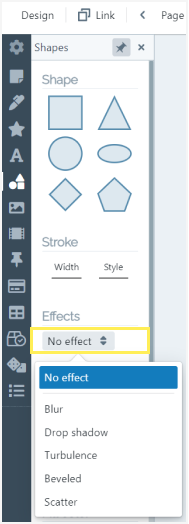
Section intitulée « Comment utiliser les formes avec un Flipchart »Pour utiliser les formes, cliquez sur l’icône « Forme » dans la barre d’outils à gauche de l’écran. Un panneau secondaire apparaîtra à droite.
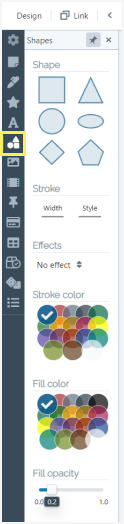
Vous pouvez personnaliser la forme dès le début en modifiant les options visuelles trouvées dans le panneau secondaire. La dernière étape est de choisir la forme parmi la série de 6 (en haut du panneau).
Largeur du trait
Section intitulée « Largeur du trait »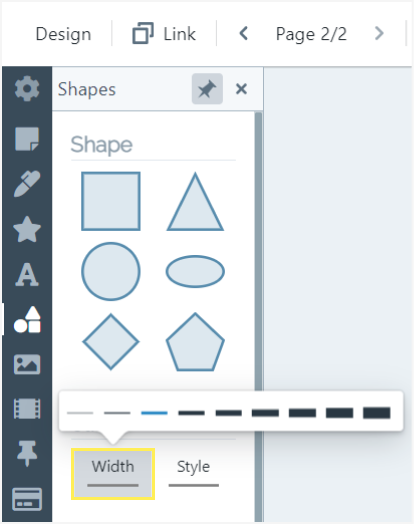
Style de tiret du trait
Section intitulée « Style de tiret du trait »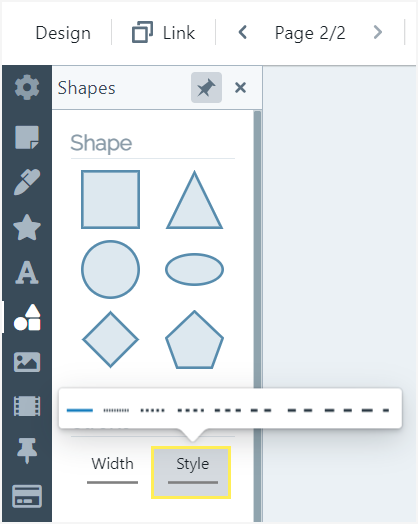
Voici à quoi ressemblent les différents types de traits :
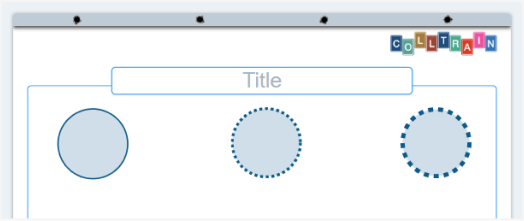
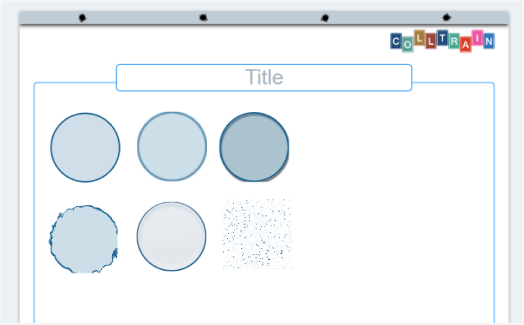
Vous pouvez utiliser la forme telle quelle ou appliquer l’un des 5 effets qui créent des visuels artistiques, assez différents des formes géométriques classiques.
Voyez le résultat de divers effets appliqués à la forme
Modifier une forme existante
Section intitulée « Modifier une forme existante »- Couleur du trait : choisissez une couleur dans le tableau en cliquant dessus
- Couleur de remplissage : vous pouvez sélectionner la même couleur ou une différente pour remplir la forme
- Opacité de remplissage : définissez l’opacité dont vous avez besoin par exemple pour vous permettre de superposer la forme sur un autre objet
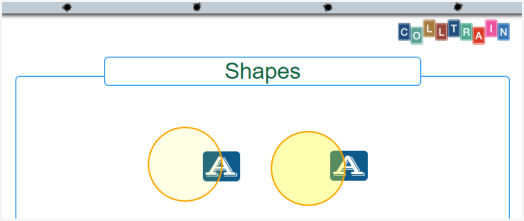
Vous pouvez également cliquer directement sur la forme dont vous avez besoin et la modifier plus tard sur la page Flipchart, en utilisant la barre d’outils de l’objet.
Pour ajouter une forme au Flipchart, cliquez dessus dans le panneau secondaire ou utilisez le glisser-déposer pour la placer dans une partie spécifique de la page.
Sur le Flipchart, vous pouvez modifier la forme en utilisant la barre d’outils de l’objet qui apparaît au-dessus de la forme.
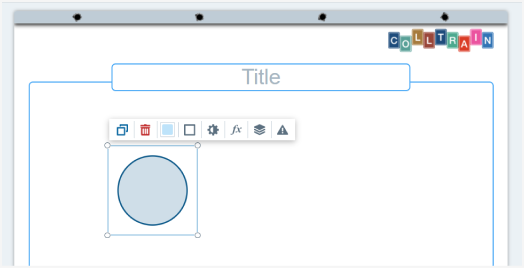
Vous pouvez faire les actions suivantes :
- Dupliquer l’élément
- Supprimer l’élément
- Changer la couleur de fond
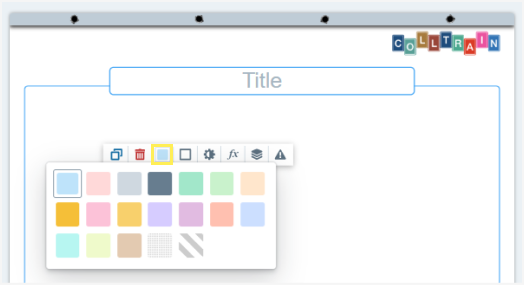
Changer les options du trait comme…
Section intitulée « Changer les options du trait comme… »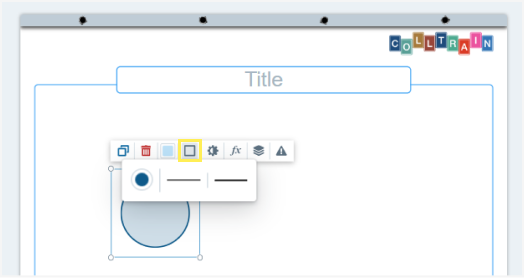
Changer la couleur
Section intitulée « Changer la couleur »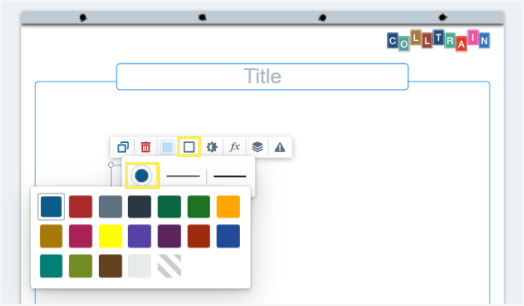
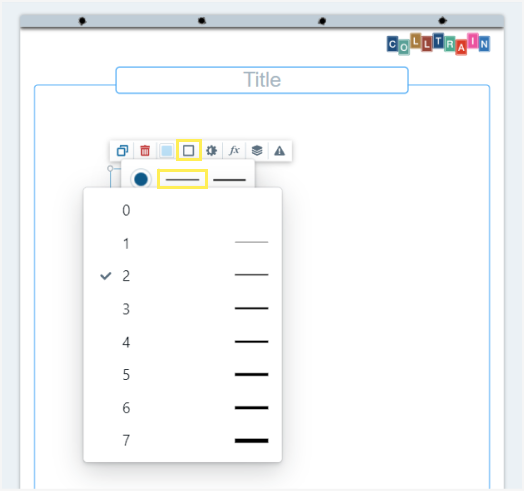
Style de tiret
Section intitulée « Style de tiret »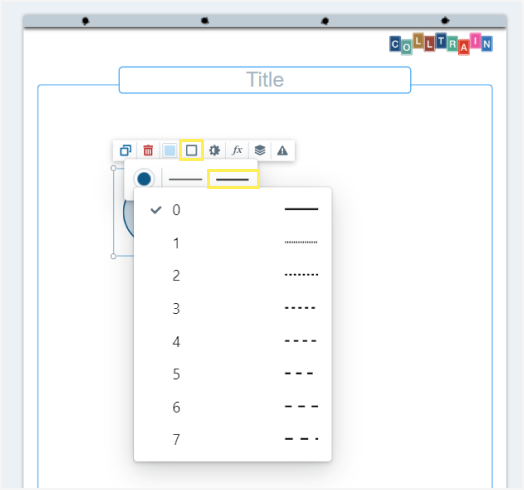
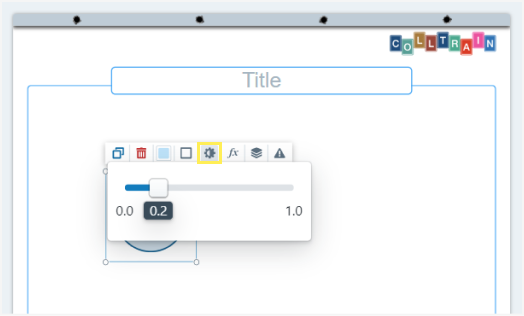
Effets de forme
Section intitulée « Effets de forme »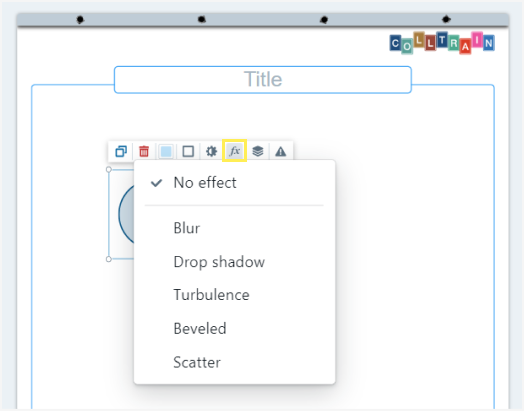
Envoyer la forme au premier plan/arrière-plan ou opter pour une position fixe
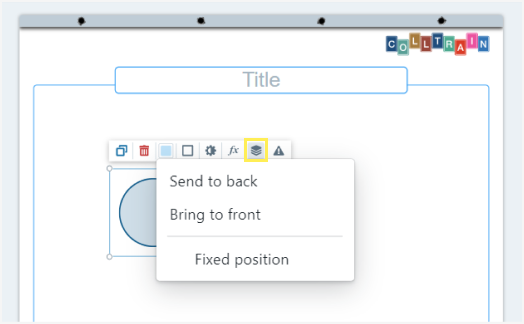
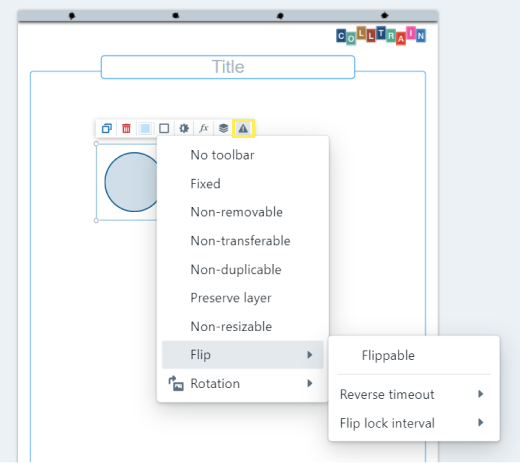
Comportements des éléments
Section intitulée « Comportements des éléments »(voir la section « Comportements des objets »)
Redimensionner
Section intitulée « Redimensionner »Vous pouvez également redimensionner la forme en tirant depuis n’importe quel coin. Elle peut devenir très grande, couvrant tout le Flipchart.

Tâche pour vous : commencez une activité et expérimentez avec les formes pour créer différentes structures visuelles qui complètent la saisie de texte.