
Objets Flipchart – Text Box
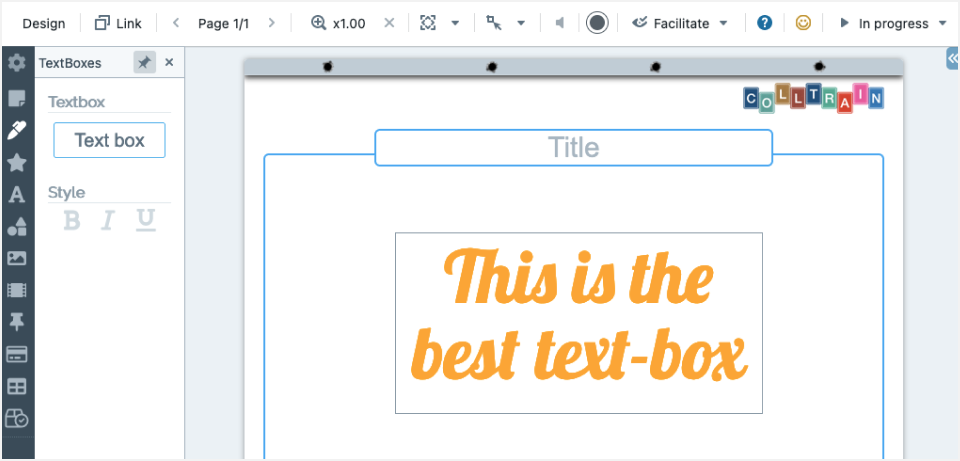
Info : Une Text Box est l’objet idéal lorsque vous visez à créer de grands textes avec une grande taille de police et un arrière-plan transparent.
Comment ajouter une zone de texte
Section intitulée « Comment ajouter une zone de texte »Pour insérer une Text Box dans votre Flipchart
- Cliquez sur l’icône crayon dans la barre d’outils à gauche de l’écran.
- Choisissez dans le panneau qui s’ouvre le style de texte avec lequel vous souhaitez écrire (gras, italique, souligné) cliquez et faites glisser le rectangle « Text box » (avec une bordure bleue).
- Cliquez sur « Text Box » dans la barre d’outils
La Text Box apparaît sur le Flipchart.
Comment utiliser la zone de texte
Section intitulée « Comment utiliser la zone de texte »Utilisation de base :
- Écrivez le texte en cliquant à l’intérieur et en commençant à taper
- Redimensionnez-la en tirant depuis l’un des coins
- Déplacez-la avec le glisser-déposer
- Faites-la tourner en déplaçant le pointeur de souris près d’un coin
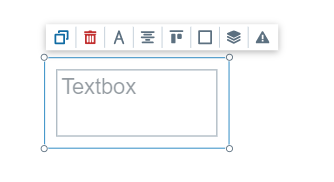
Déplacez le curseur sur la Text Box vers le haut et personnalisez-la depuis la barre d’outils.
- Dupliquer – Vous permet de dupliquer la Text Box existante
- Supprimer – Cela supprime la Text Box. Lorsque vous appuyez dessus, une boîte de confirmation apparaîtra.
- Changer la typographie – Taille de police, style, couleur du texte
- Alignement horizontal – La façon dont le texte dans la boîte s’alignera verticalement
- Alignement vertical – La façon dont le texte dans la boîte s’alignera horizontalement
- Style de bordure – Vous pouvez choisir la couleur, la largeur, le style et le rayon de la bordure
- Position (devant, derrière, fixe) – par rapport aux autres objets sur le Flipchart
- Comportements (voir plus dans la section Comportements des objets).
La liste des comportements est visible lorsque le mode Design est activé. Pour l’activer, cliquez sur le menu Design dans le menu supérieur.