
Objets Flipchart – Aimants
Astuce : Les Aimants sont des objets Flipchart à caractère unique qui peuvent être utilisés tels quels ou intégrés dans un tableau ou une note pour créer des visuels attractifs. Les aimants Colltrain ont été inspirés par les mini-aimants qui se retrouvent souvent sur votre réfrigérateur.
Prérequis
Section intitulée « Prérequis »Une activité basée sur Flipchart démarrée
Options disponibles pour les objets aimant
Section intitulée « Options disponibles pour les objets aimant »Pour utiliser les aimants, cliquez sur l’icône « A » dans la barre d’outils Objets à gauche de l’écran. Un menu dédié apparaîtra à droite.
Avant de créer un aimant sur le Flipchart, vous pouvez choisir les éléments suivants :
- Style : par défaut ou mosaïque
- Couleur : il y a 18 couleurs dans le tableau actuellement
- Type d’aimant : lettres, chiffres ou symboles
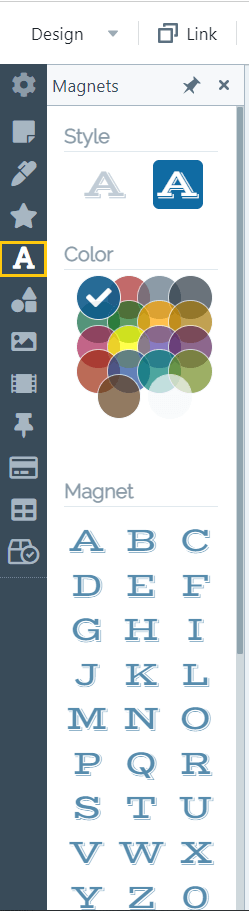
Pour ajouter des aimants à votre Flipchart, sélectionnez le style et la couleur, puis cliquez sur l’un d’eux dans la collection, ou cliquez sur un aimant si vous voulez le personnaliser plus tard. Par défaut, il apparaît au centre de la page.
Pour le positionner directement quelque part sur la page, suivez les étapes précédemment mentionnées et déposez l’aimant sur la page.
Sur le Flipchart, vous pouvez dupliquer, supprimer, changer la couleur, changer la couche ou définir un comportement spécifique (voir la section « Comportement des objets »). Vous pouvez également redimensionner l’aimant en tirant depuis le coin. Il peut devenir très grand, remplissant toute la page tout en maintenant une bonne résolution.

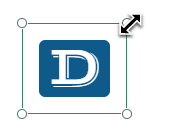
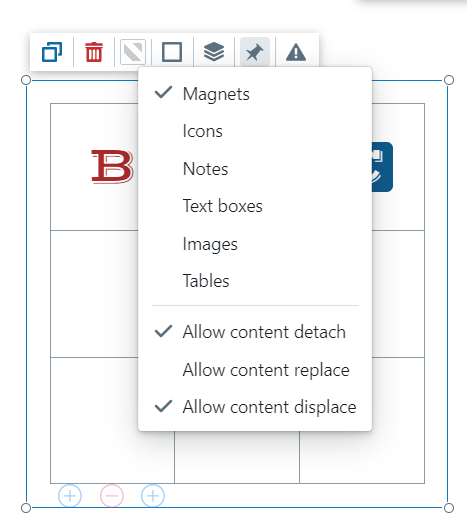
Si vous voulez insérer un aimant dans un tableau dans une cellule spécifique :
- Assurez-vous que cette option est activée depuis la barre d’outils de l’objet/Options de cible de dépôt/Cocher Aimants
- Rapprochez-le de cette cellule jusqu’à ce que des cercles concentriques apparaissent (la cellule pulse pour signaler le fait qu’elle va intégrer cet objet)
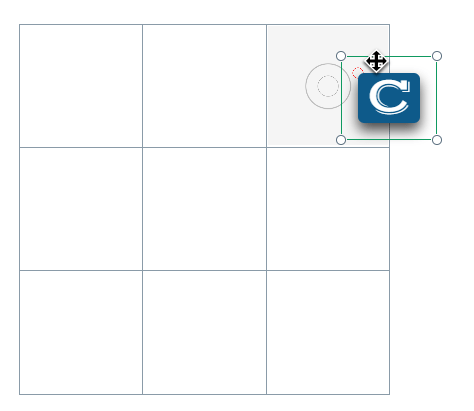
- Lâchez l’aimant pour pouvoir l’intégrer dans cette cellule.

- Pour extraire l’aimant, cliquez sur la marque « x » rouge dans le coin supérieur gauche de la cellule.
Déplacer le tableau sur la page déplacera l’aimant avec lui.
Ces étapes s’appliquent également aux notes héritant des aimants. À la fin, cela ressemblera à ceci :

Tâche pour vous : créez un tableau 3×3 et déposez une note ronde verte dans la cellule supérieure gauche.