Ajouter des objets au Flipchart
Astuce : Il existe une riche liste d’objets que vous pouvez utiliser pour concevoir une activité basée sur l’application Flipchart, vous permettant de transformer des activités en présentiel en leur version numérique en ligne.
Prérequis
Section intitulée « Prérequis »Une activité basée sur Flipchart démarrée
Ajouter des objets
Section intitulée « Ajouter des objets »Ajoutez tout objet dont vous avez besoin depuis la barre d’outils à gauche de l’écran. (voir zone une sur l’image ci-dessous)
Lorsque vous cliquez sur un élément, un panneau dédié à cet objet particulier apparaît comme sous-menu à côté du tableau de bord. (voir zone deux sur l’image)
Cliquez sur un élément et il apparaîtra automatiquement sur le tableau. Découvrez comment personnaliser l’apparence et le comportement de ces objets dans l’entrée dédiée.
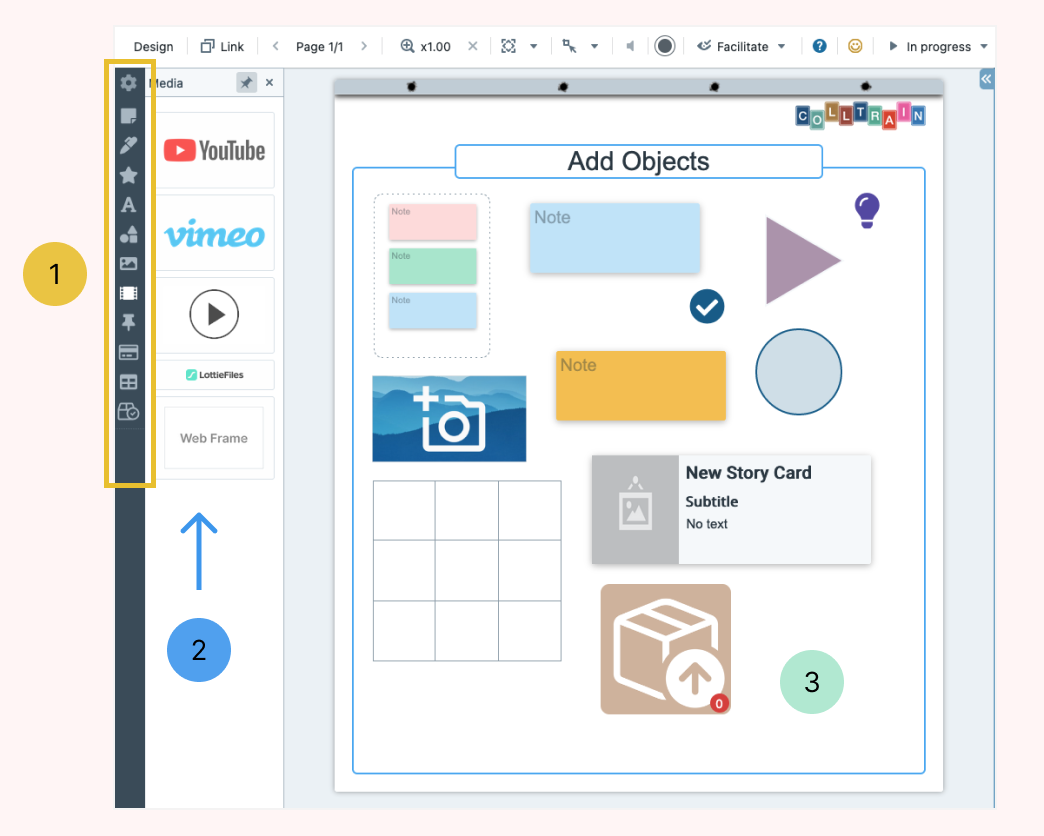
Une fois que vous cliquez sur l’objet dans le panneau de détails ou que vous cliquez et faites glisser l’objet sur le Flipchart, vous pouvez voir l’objet créé (voir zone trois dans l’image ci-dessus)
La liste des objets Flipchart :
L’alternative virtuelle aux post-it que nous utilisons en présentiel pour obtenir des contributions rapides et concises des participants.
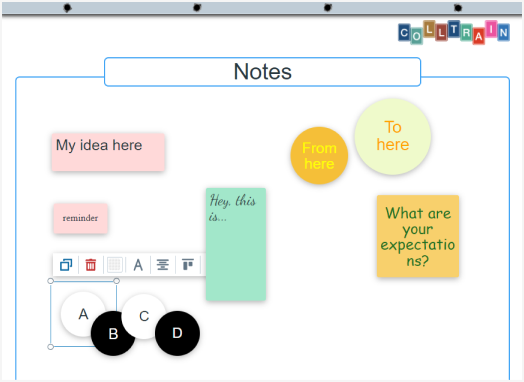
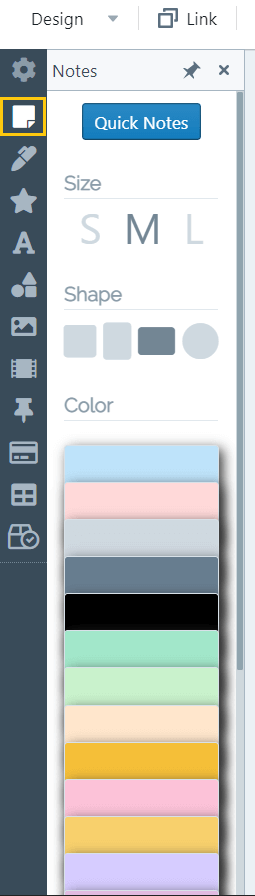
- vous pouvez choisir la taille, la forme et la couleur depuis le panneau de détails (zone 2 dans l’image ci-dessus)
- utilisez l’option de notes rapides pour créer des notes en bloc – plus d’informations sur ce sujet ici
- pour apprendre à travailler avec les Sticky Notes, cliquez ici (TBD)
TextBoxes
Section intitulée « TextBoxes »Une alternative aux Sticky Notes à utiliser lorsque l’attention est principalement portée sur le contenu.
Vous pouvez également créer de grands titres avec des arrière-plans transparents
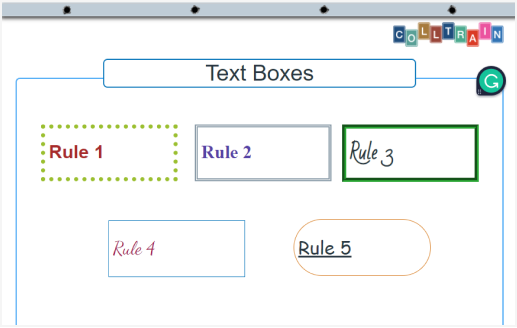
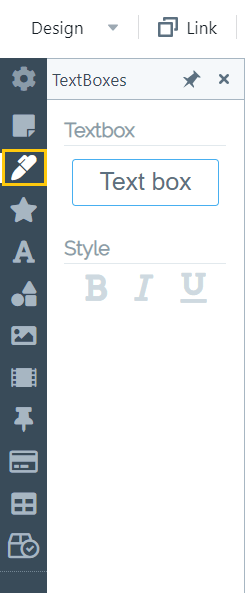
- choisissez le style du texte (gras, italique, souligné) depuis le panneau de détails (zone 2 dans l’image ci-dessus)
- pour apprendre à travailler avec les TextBoxes, cliquez ici (TBD)
Un moyen parfait de représenter visuellement les idées car elles sont minimalistes tout en offrant l’équilibre visuel parfait pour contraster votre contenu
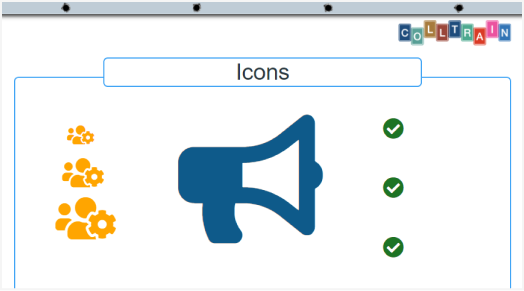
- dans le panneau de détails, il y a une longue liste d’icônes parmi lesquelles choisir, une collection d’icônes récemment utilisées et un moteur de recherche. Vous pouvez également choisir la couleur.
- pour apprendre à travailler avec les Icônes, cliquez ici (TBD)
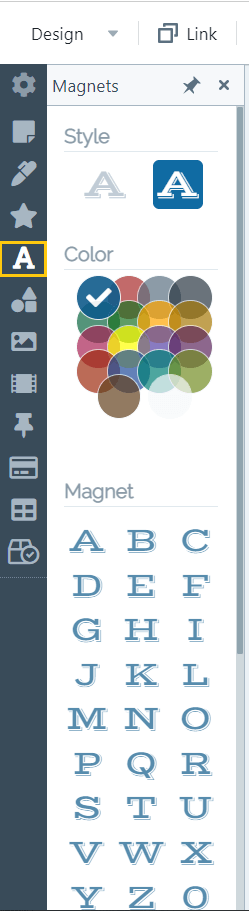
Des objets à caractère unique conçus pour créer du focaliser et attirer l’attention. Très utiles pour créer des tuiles alphabet.
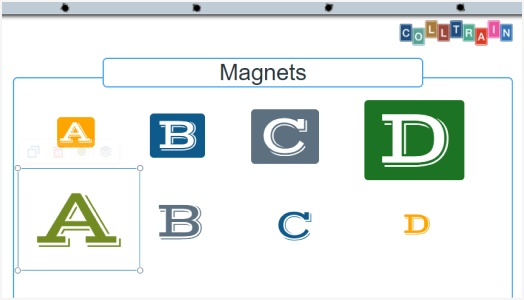
Ils sont disponibles sous forme de lettres, de chiffres et de symboles, et vous pouvez définir leur style et leur couleur depuis le panneau de détails (zone 2 dans l’image ci-dessus)
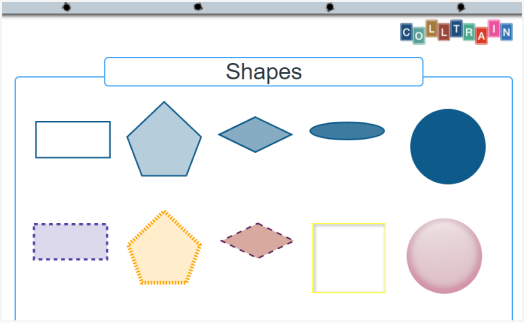
Les formes géométriques améliorent le visuel de votre activité et ne nécessitent aucune autre application de design graphique dans votre flux de travail.
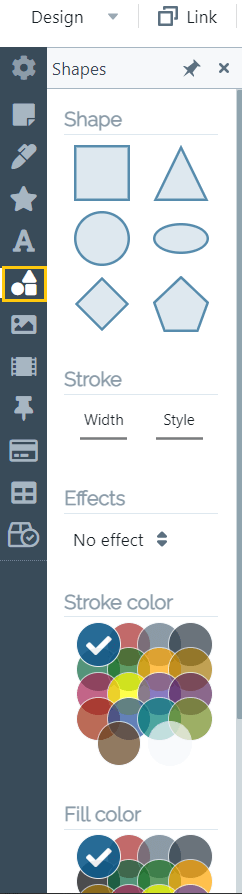
- choisissez la forme que vous souhaitez, sa largeur et le style du trait, appliquez des effets et définissez la couleur du trait ou remplissez la forme
- pour apprendre à travailler avec les Formes, cliquez ici (TBD)
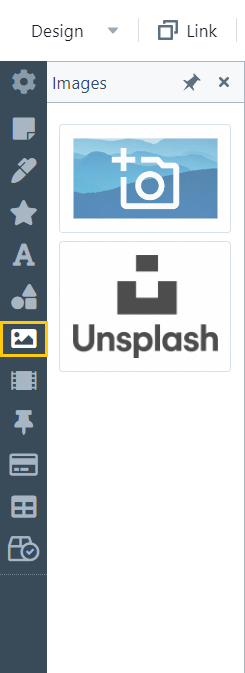
Les photos vous aident à engager vos participants plus que le texte seul, en particulier lors de sessions en ligne.
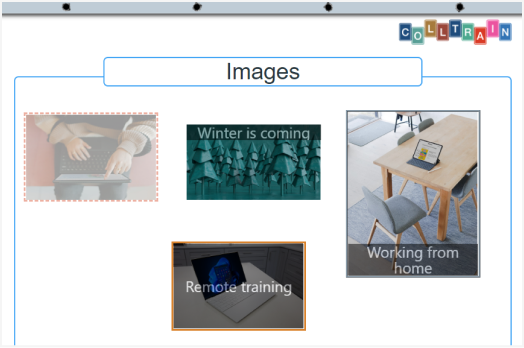
Vous pouvez utiliser la base de données Unsplash pour télécharger une image, sélectionner une image depuis votre ordinateur ou en inclure une en utilisant le lien vers toute image disponible sur Internet.
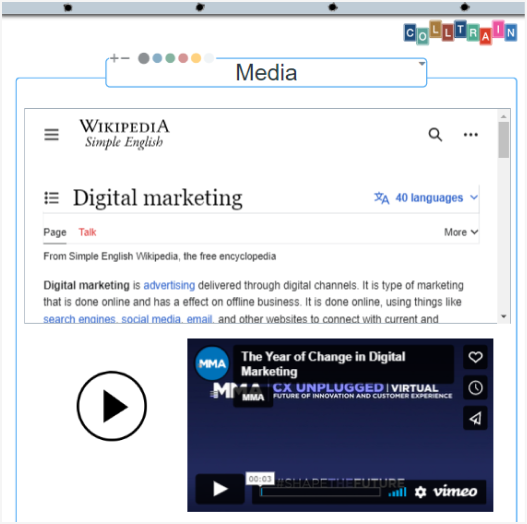
Vous permet de créer une expérience d’apprentissage mixte, de consolider des informations provenant de sources différentes, d’afficher votre marque et de protéger votre contenu.
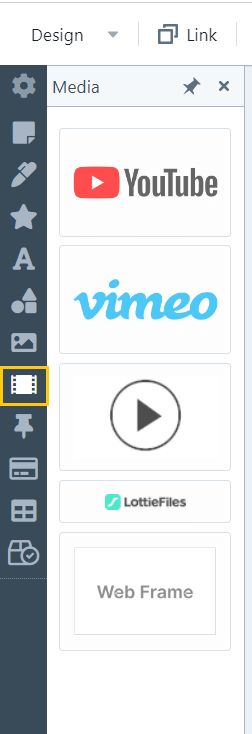
Ajoutez différents types de médias en accédant au champ respectif dans le panneau de détails.
Listes de cartes
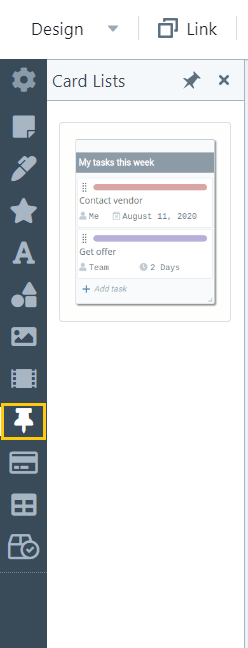
Section intitulée « Listes de cartes »La mise en page parfaite pour les listes verticales de tâches
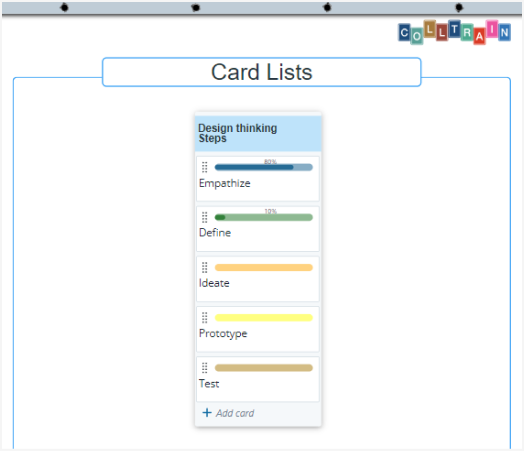
Créez une liste de tâches en cliquant sur le modèle dans le panneau de détails.
StoryBoard Cards
Section intitulée « StoryBoard Cards »Vous aident à combiner messages et photos pour raconter plus avec moins de contenu. Pensez à la formation en créativité, aux présentations professionnelles, au storytelling et aux ateliers de co-création.
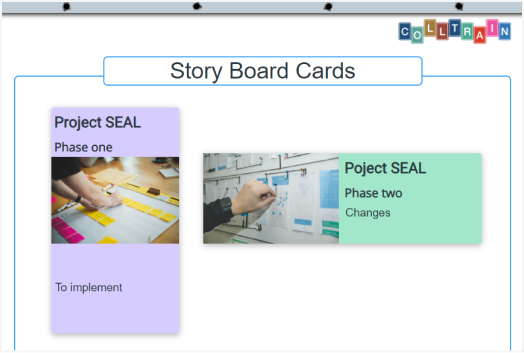
Les StoryBoard Cards sont disponibles en deux types (format portrait/paysage), et tous deux incluent des images et du texte.
Tableaux
Section intitulée « Tableaux »Peuvent être utilisés comme base en grille pour les activités, combinés avec d’autres objets car ils acceptent les Notes, Aimants, Icônes ou Images, et ils implémentent des comportements spécifiques pour les objets qu’ils contiennent.
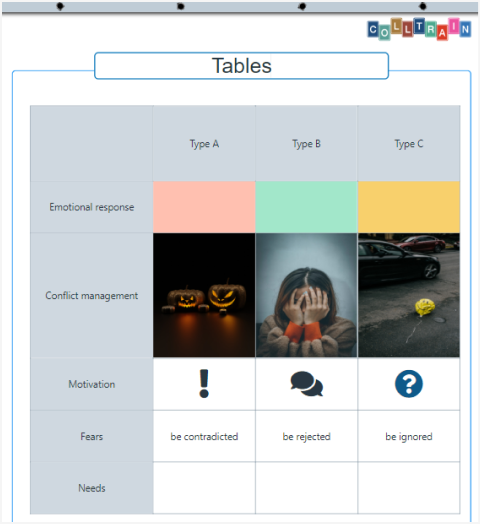
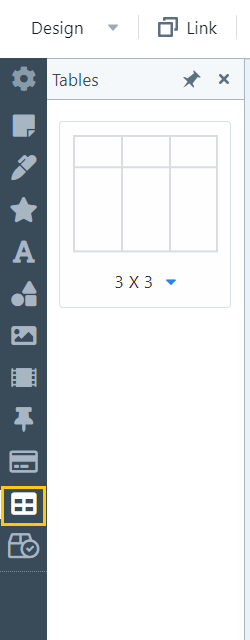
Créez des tableaux de différentes tailles en accédant au configurateur dans le panneau de détails.
Vous pouvez modifier leur apparence depuis la barre d’outils de l’objet qui apparaît au-dessus.
Conteneurs
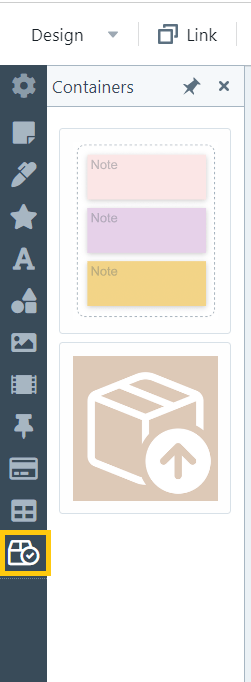
Section intitulée « Conteneurs »Les conteneurs peuvent héberger des collections d’autres objets Flipchart. Pensez à un panier ou un seau où vous pouvez mettre beaucoup de choses au même endroit.
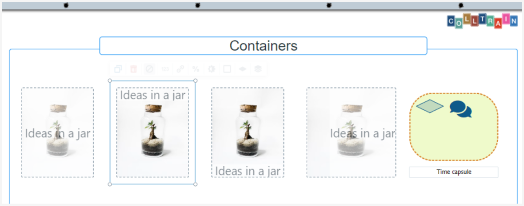
Ils sont disponibles en deux formats, cadre et boîte ; le premier garde les objets à l’intérieur visibles, tandis que le second les cache derrière une image. De cette façon, vous pouvez couvrir plusieurs scénarios d’utilisation. Les deux sont accessibles depuis le panneau de détails.