
Objets Flipchart – Images
Astuce : En utilisant les Images, vous pouvez stimuler la collaboration et la créativité parmi les participants à la formation.
Prérequis
Section intitulée « Prérequis »Une activité basée sur Flipchart démarrée
Comment utiliser les Images avec un Flipchart
Section intitulée « Comment utiliser les Images avec un Flipchart »Pour utiliser les images, cliquez sur l’icône « Images » dans la barre d’outils à gauche de l’écran. Un panneau secondaire apparaîtra à droite.
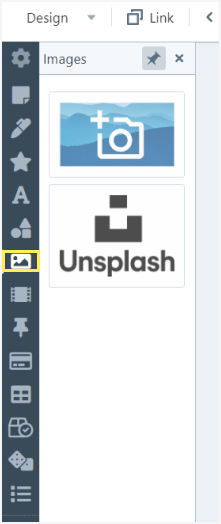
Vous avez deux options : utiliser une image depuis votre ordinateur ou depuis Internet, ou en choisir une directement depuis Unsplash.
Utiliser une image depuis votre ordinateur ou depuis Internet
Section intitulée « Utiliser une image depuis votre ordinateur ou depuis Internet »Cliquez sur la première icône dans le deuxième panneau qui apparaît à droite lorsque vous cliquez sur l’icône Images dans la barre d’outils
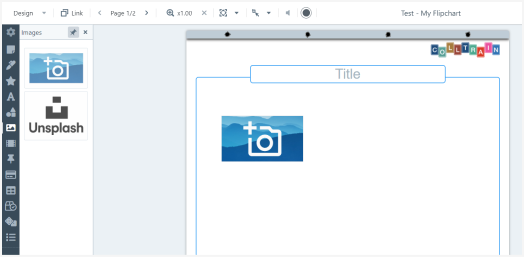
Activez le mode Design
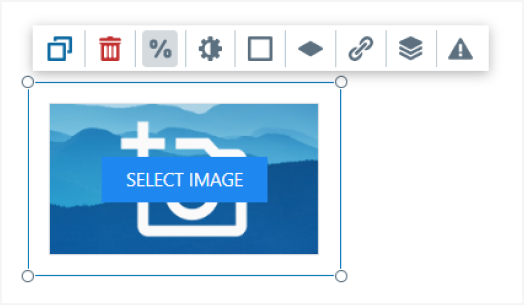
Cliquez sur « Sélectionner une image »
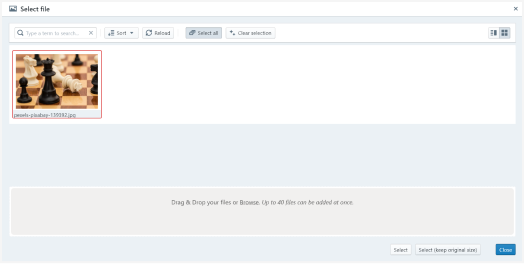
Dans la nouvelle fenêtre qui s’affiche, utilisez le glisser-déposer ou Parcourir pour ajouter une image depuis votre ordinateur. Faites glisser et déposez l’image dans la zone grise en bas de cette fenêtre. Elle sera téléchargée et affichée dans la partie supérieure de la fenêtre.
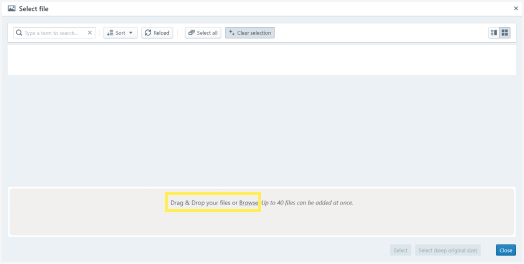
Cliquez sur l’image pour la sélectionner, puis cliquez sur « Sélectionner ». Cela redimensionnera votre image à la taille par défaut d’une image dans Colltrain ; vous pouvez ajuster la taille en tirant depuis n’importe quel coin de l’objet. Vous pouvez également sélectionner la deuxième option « Sélectionner (conserver la taille originale) » si vous voulez préserver la taille originale de l’image.
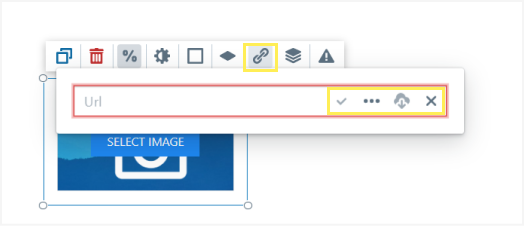
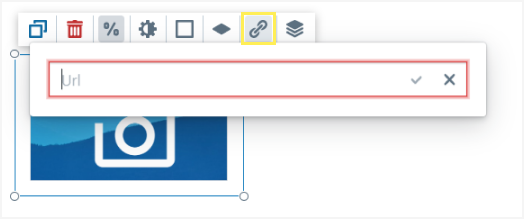
Pour insérer une image directement depuis Internet, cliquez sur le bouton « Définir l’URL » dans la barre d’outils de l’objet. Cette option ne nécessite pas que le mode Design soit activé et peut également être effectuée par n’importe quel participant pendant le déroulement de l’activité (si vous l’autorisez).
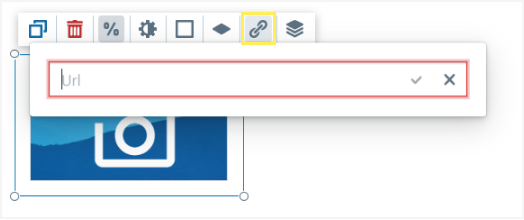
Collez l’adresse URL de l’image, puis cliquez sur le bouton de coche à côté du champ d’adresse.
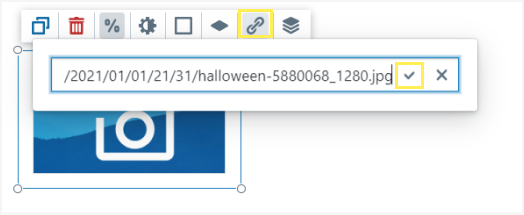
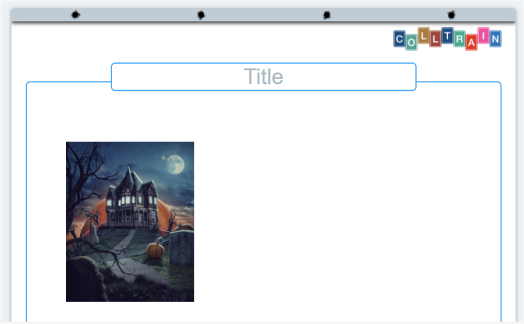
Lorsque le mode Design est activé et que vous cliquez sur l’option « Définir l’URL » dans la barre d’outils de l’objet, vous avez accès aux quatre options suivantes :
- Cocher pour définir l’URL (voir les détails ci-dessus)
- Parcourir le fichier (icône trois points) : cliquez dessus pour ouvrir le fichier d’activité et parcourir les images téléchargées jusqu’à présent dans l’activité en cours
- Définir l’URL et télécharger dans les fichiers d’activité : si vous avez utilisé l’URL d’une image pour l’intégrer dans Colltrain, vous pouvez cliquer sur cette option pour la télécharger dans le fichier d’activité et la réutiliser sur n’importe quelle autre page de cette activité, sans avoir à rechercher l’URL sur le web à nouveau. Cette option n’est pas disponible lorsque vous utilisez des images depuis le fichier de votre ordinateur.
- Définir l’URL par défaut : cela efface l’image que vous avez intégrée dans l’objet Image et fait de la place pour que vous puissiez en définir une autre
Obtenir des images depuis Unsplash
Section intitulée « Obtenir des images depuis Unsplash »Cliquez sur l’icône Unsplash dans le panneau secondaire qui apparaît à droite lorsque vous cliquez sur l’icône Image dans la barre d’outils.
Une fenêtre s’affichera vous permettant de rechercher n’importe quelle image dans la bibliothèque Unsplash. Vous pouvez rechercher une image spécifique en tapant un mot-clé dans le moteur de recherche en haut de cette fenêtre et en les filtrant par leur orientation (portrait/paysage).
Placez votre pointeur de souris sur l’image que vous souhaitez utiliser, puis cliquez sur le bouton « + » dans le coin supérieur droit de l’image.
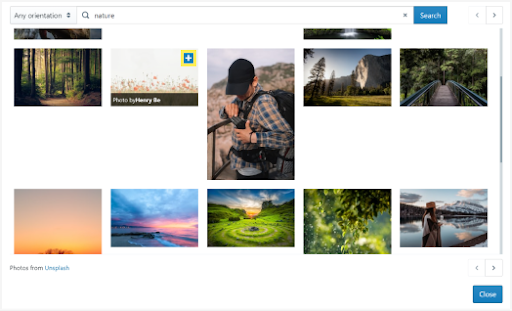
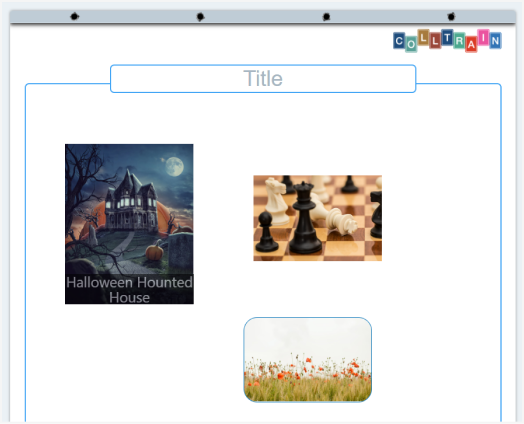
Puis appuyez sur le bouton « Fermer » dans le coin inférieur droit de la fenêtre. Vous retournerez au Flipchart où vous trouverez l’image sélectionnée déjà affichée sur la page.
Modifier les images
Section intitulée « Modifier les images »Lorsque vous survolez l’objet, la barre d’outils devient visible au-dessus. Ici, vous pouvez accéder à une liste d’options : les deux premières à gauche sont Dupliquer et Supprimer l’image.
Préserver le ratio d’aspect
Section intitulée « Préserver le ratio d’aspect »Par défaut, cette option est activée afin de vous aider à préserver le ratio d’aspect lors du redimensionnement de l’image en tirant depuis un coin. Si vous la désactivez lorsque vous redimensionnez l’image, vous devez faire attention à ajuster manuellement le ratio d’aspect.
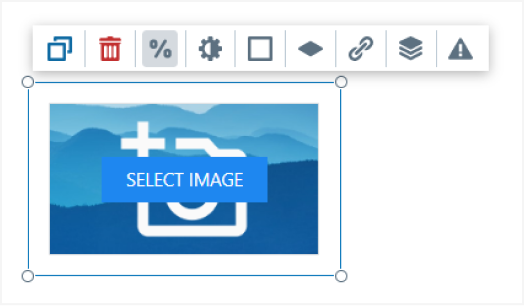
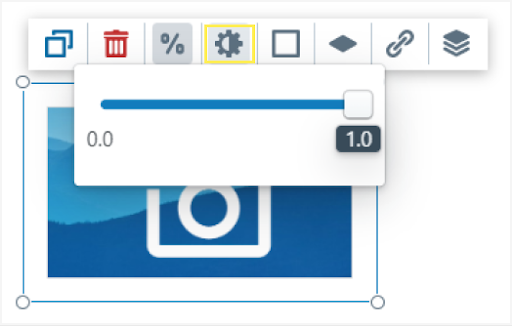
Définissez une valeur spécifique en faisant glisser le bouton vers la gauche/droite. Vous pouvez ensuite définir la même valeur pour d’autres objets également.
Options de bordure
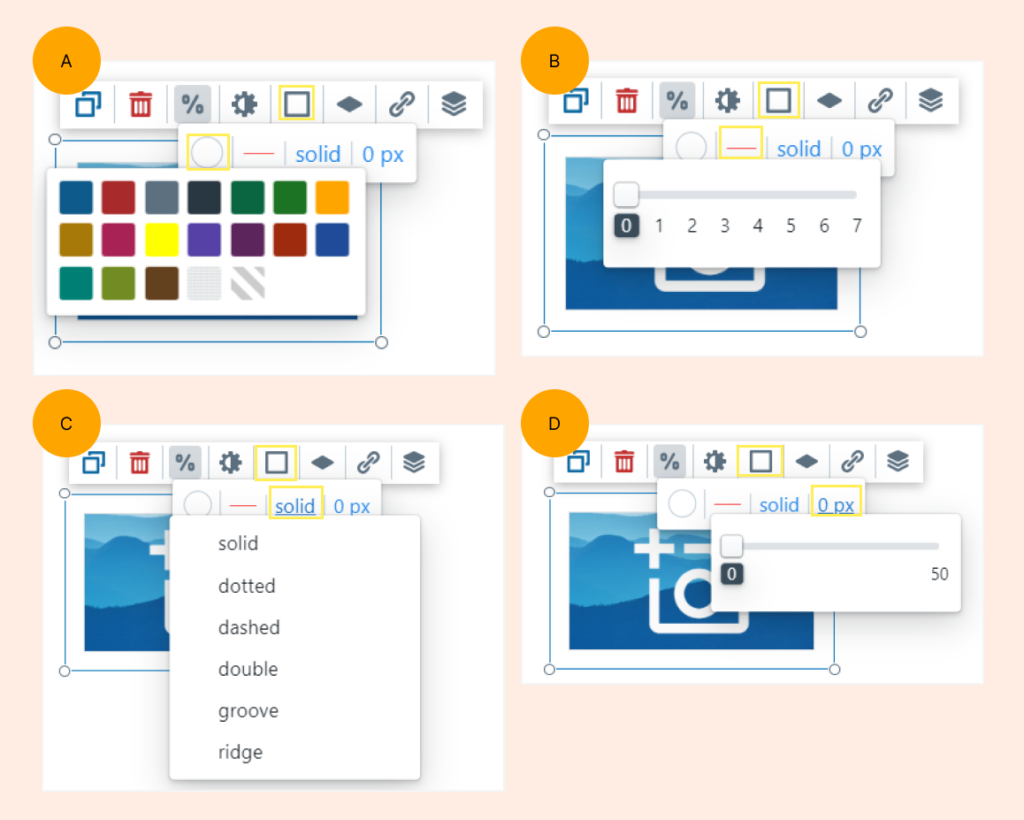
Section intitulée « Options de bordure »Couleur de bordure : sélectionnez une couleur dans le tableau actuel ou définissez-la sur transparent
Largeur de bordure
Style de bordure : choisissez l’un des 6 styles disponibles
Rayon de bordure : vous pouvez arrondir les coins de la bordure pour leur donner un bord doux ou même créer des étiquettes à partir des images que vous importez ici
Superposition
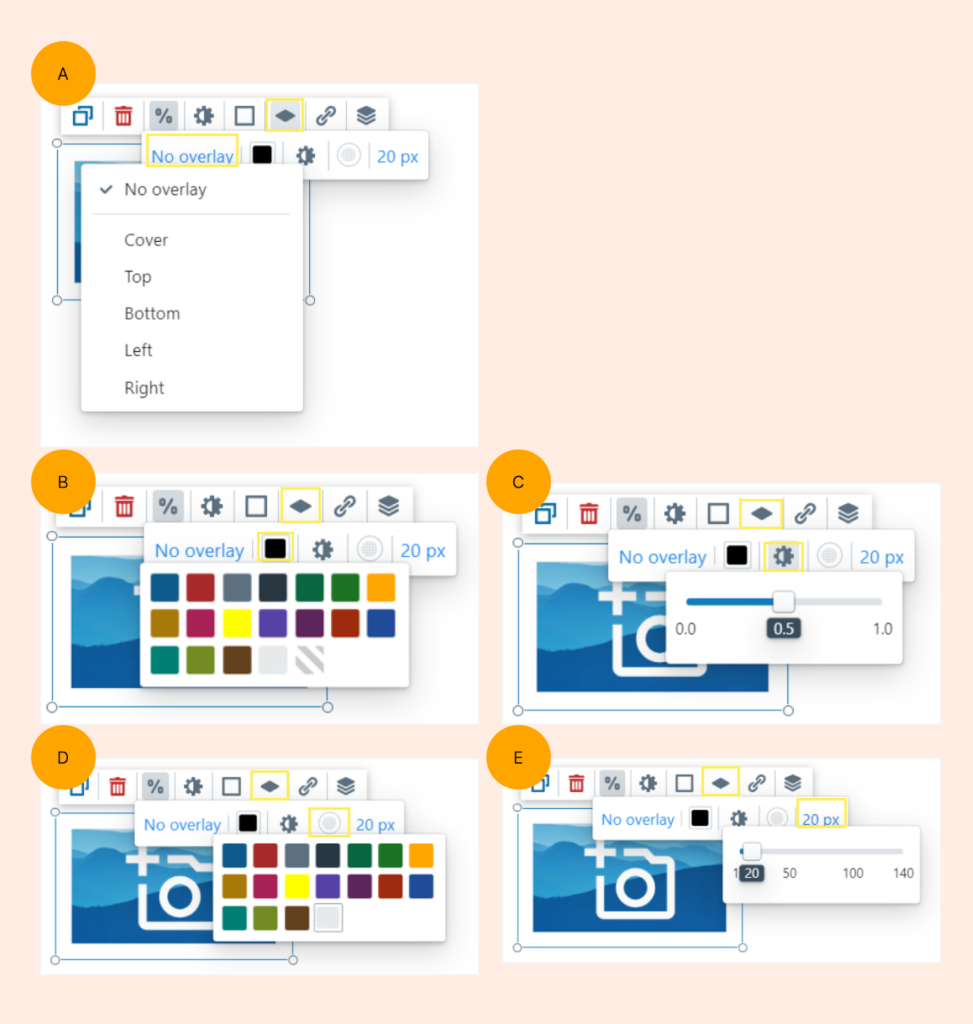
Section intitulée « Superposition »Définissez l’aspect de la superposition en modifiant les attributs suivants :
- Position, (B) Couleur, (C) Opacité, (D) Couleur du texte, (E) Taille de police
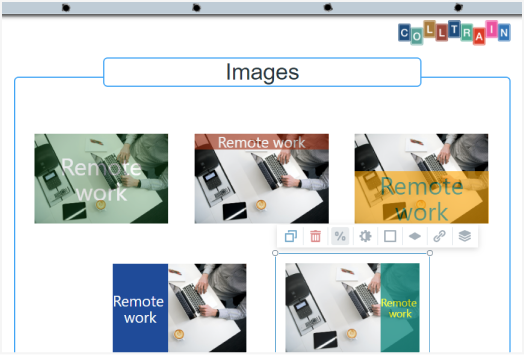
Voici un exemple de position de superposition
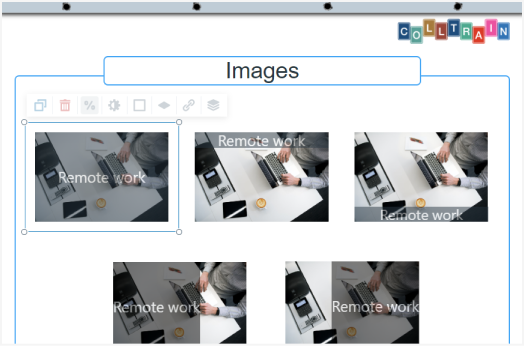
Un exemple d’image avec différentes superpositions
Définir l’URL
Section intitulée « Définir l’URL »Voir les détails ci-dessus sur comment insérer une image depuis Internet.
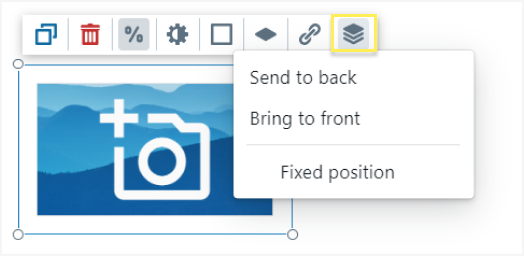
Définissez l’image à une position spécifique par rapport aux autres objets sur le Flipchart (amener au premier plan/arrière-plan/position fixe)
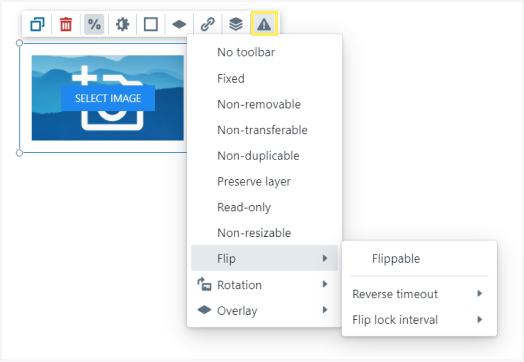
Comportements des éléments
Section intitulée « Comportements des éléments »Les comportements ne sont visibles que lorsque le mode Design est activé (voir la page « Comportements des objets »)
Tâche pour vous
Section intitulée « Tâche pour vous »Démarrez une activity et insérez des images depuis le web ou votre ordinateur pour soit mettre en évidence les messages, soit donner un indice sur l’input que vous attendez des participants pendant cette activité.