
Personnaliser la barre d'outils du Flipchart
Astuce : Parfois, vous pourriez avoir besoin d’ajouter ou de masquer des objets sur la barre d’outils du flipchart pendant l’exécution. C’est parfaitement possible avec cette option.
Prérequis
Section intitulée « Prérequis »Une activité basée sur le flipchart démarrée
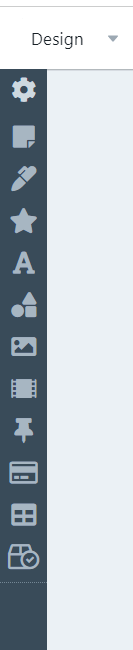
Vous pouvez trouver la section de la barre d’outils sur le côté gauche de l’écran. C’est l’endroit pour commencer à créer des objets sur le flipchart.
Comment configurer la barre d’outils
Section intitulée « Comment configurer la barre d’outils »Pour commencer à configurer la barre d’outils, cliquez sur le premier bouton.
La fenêtre “Configure toolbar” s’ouvrira.
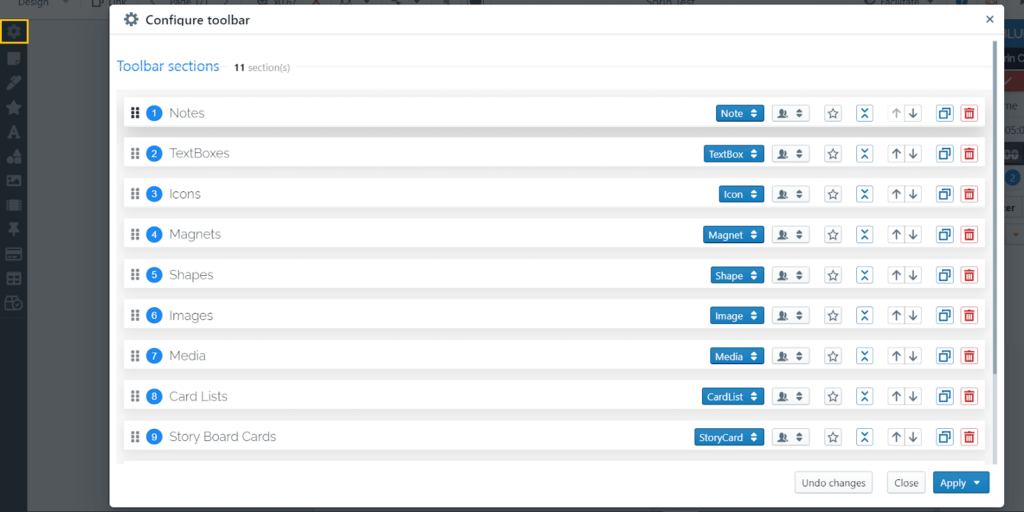
Sur cette page, vous pouvez faire ce qui suit :
Changer l’ordre dans lequel les objets apparaîtront au démarrage. Pour ce faire, faites glisser les éléments vers le haut et le bas de la liste depuis le bouton à points au début de chaque ligne

Modifier le nom de la section en le tapant dans le champ respectif. Par exemple, vous pourriez vouloir que l’objet Notes s’appelle “Creative Notes”

Sélectionner le type de section en le choisissant dans la liste déroulante

Accès à la section : vous pouvez décider qui peut accéder à cet objet pendant l’exécution de l’activité.

Définir un objet flipchart spécifique à ouvrir au démarrage

Réduire ou développer la section dans la barre d’outils

Déplacer vers le haut / Déplacer vers le bas une section d’une position dans la liste.

Dupliquer la section

Supprimer une section

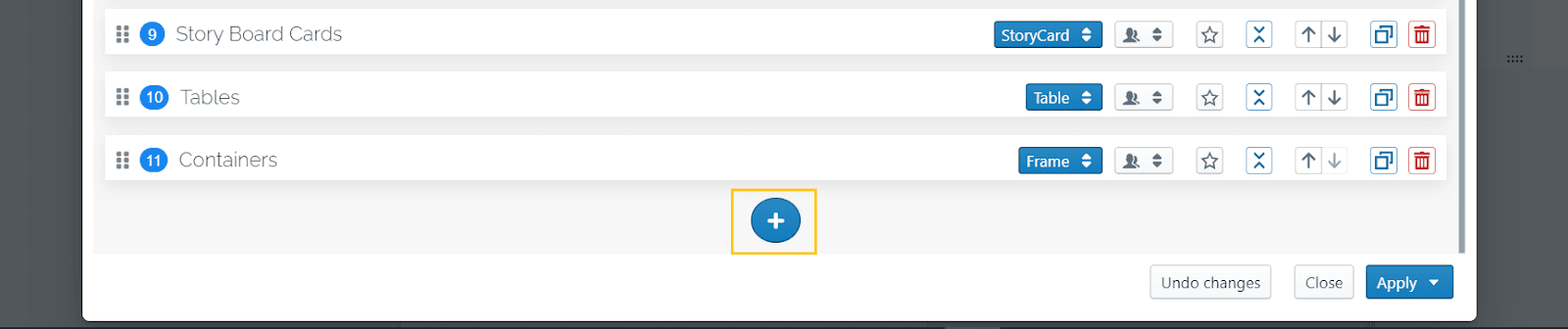
Vous pouvez ajouter autant de sections que vous le souhaitez en cliquant sur le bouton bleu “+” en bas de la liste.
Ensuite, vous pouvez annuler les modifications ou les appliquer à la salle ou uniquement à l’équipe actuelle.
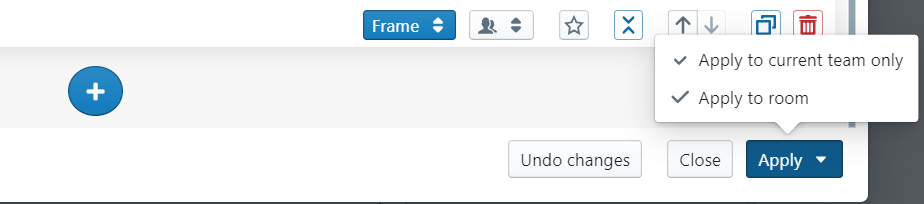
Note : ces modifications seront appliquées temporairement pour la durée de l’activité. Une fois que vous redémarrez l’activité de formation, elle commencera avec la configuration initiale. Pour la rendre permanente, utilisez “Enregistrer l’activité” dans la liste déroulante du bouton Design.