
Travailler avec les Packs d'activités
Astuce : Un pack est comme un dossier contenant plusieurs activités. Un cas d’utilisation fréquent est de regrouper toutes les activités d’un projet de formation ou d’apprentissage spécifique.
Une activité peut faire partie de plusieurs packs d’activités.
Prérequis
Section intitulée « Prérequis »Un compte Colltrain actif
Comment créer un pack
Section intitulée « Comment créer un pack »Pour créer un pack d’activités, ouvrez votre compte Colltrain et suivez les étapes suivantes :
Cliquez sur la petite flèche à côté du bouton « Nouveau design » dans le coin supérieur droit de l’écran dans les onglets Bibliothèque ou Launchpad, puis cliquez sur l’option « Nouveau pack » qui apparaît en dessous.

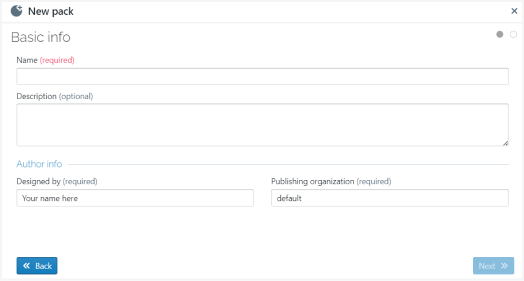
Remplissez les détails du pack que vous créez, comme le nom, la description et l’auteur, puis cliquez sur Suivant.
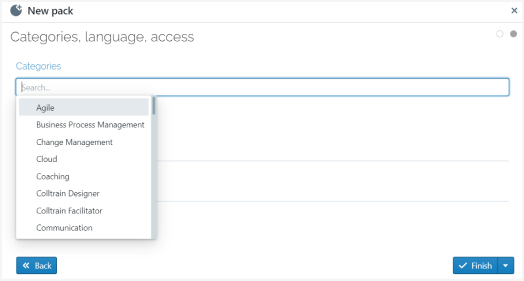
Sélectionnez au moins une catégorie dans la liste déroulante.
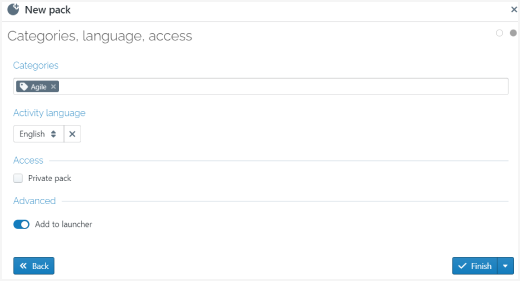
Sélectionnez la langue, décidez si le pack sera privé en cochant la case dédiée, et ajoutez-le à votre Launchpad si vous le souhaitez ; sinon, déplacez le bouton de contrôle vers la gauche.
Cliquez sur Terminer
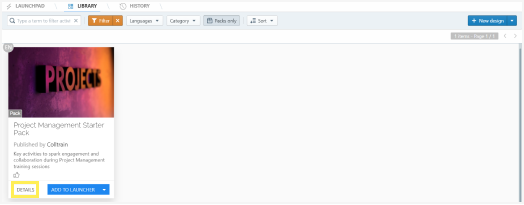
Vous trouverez ce pack en le recherchant par son nom ou en appliquant le filtre « Pack uniquement » dans le menu supérieur. Plus d’informations sur ce sujet ici : « Filtrer les activités dans la bibliothèque Colltrain. »
Ajouter des activités à un pack d’activités
Section intitulée « Ajouter des activités à un pack d’activités »Il y a deux façons d’ajouter des activités à un pack.
Option #1 – ajouter des activités en masse
Section intitulée « Option #1 – ajouter des activités en masse »Trouvez le pack dans le Launchpad ou la Bibliothèque.
Cliquez sur « DÉTAILS » dans le coin inférieur gauche de la page de couverture du pack
Cliquez sur « Activités », la troisième option depuis la gauche, sous les détails du pack.
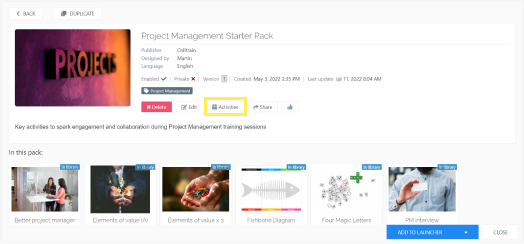
Une fenêtre au centre de l’écran affiche la liste des activités.
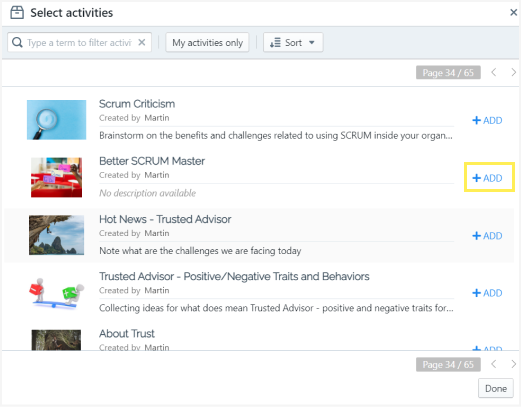
Cliquez sur le bouton « +AJOUTER » à côté de chaque activité listée pour l’ajouter au pack. Faites cela pour chaque activité que vous souhaitez ajouter.
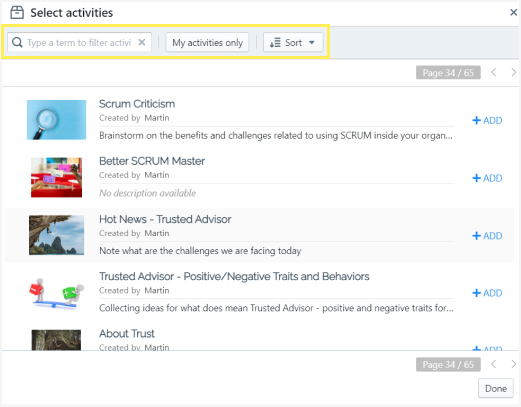
Vous pouvez faire défiler la liste, rechercher une activité spécifique, trier les activités ou afficher uniquement vos activités (conçues par vous) en accédant à l’en-tête au sommet de cette fenêtre.
Cliquez sur Terminé une fois fini.
Option #2 – ajouter une activité spécifique
Section intitulée « Option #2 – ajouter une activité spécifique »Trouvez l’activité que vous souhaitez ajouter dans les onglets Bibliothèque ou Launchpad
Cliquez sur « DÉTAILS » dans le coin inférieur gauche de la page de couverture de l’activité
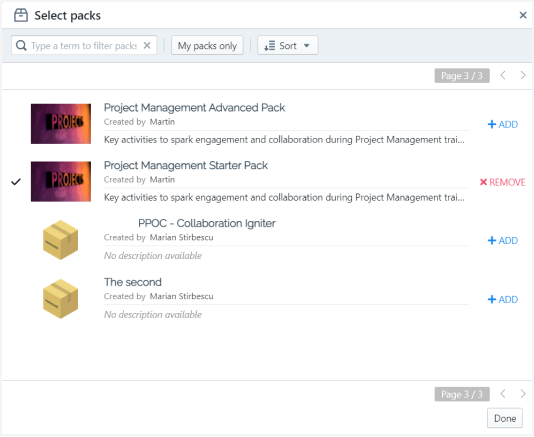
Cliquez sur « Packs », la troisième option depuis la gauche, sous les détails de l’activité. Une fenêtre affichant la collection de packs s’ouvre au centre de l’écran.
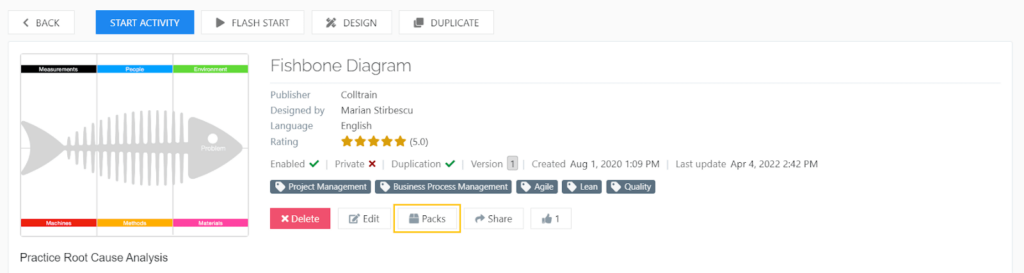
Sélectionnez le ou les packs auxquels vous souhaitez ajouter l’activité. Vous pouvez également sélectionner le pack duquel vous souhaitez la supprimer.
Les options « +AJOUTER » et « SUPPRIMER » se trouvent à droite de chaque pack.
Sélectionnez Terminé
Comment modifier un pack
Section intitulée « Comment modifier un pack »Cliquez sur le bouton « DÉTAILS » dans le coin inférieur gauche de la page de couverture du pack dans les onglets Bibliothèque ou Launchpad.
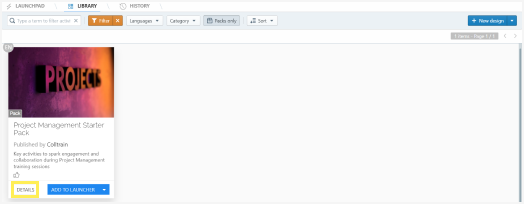
Cela vous amène ici :
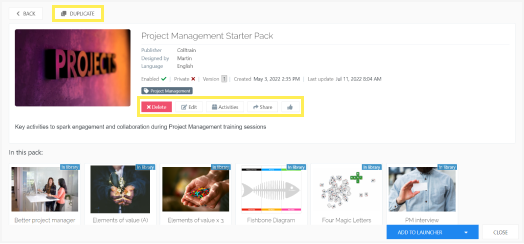
Sur cette page, vous avez les options suivantes :
Dupliquer le pack : cliquez sur le deuxième bouton dans le menu supérieur, à côté de l’option « Retour »
Supprimer : cliquez sur la première option depuis la gauche, sous les détails du pack
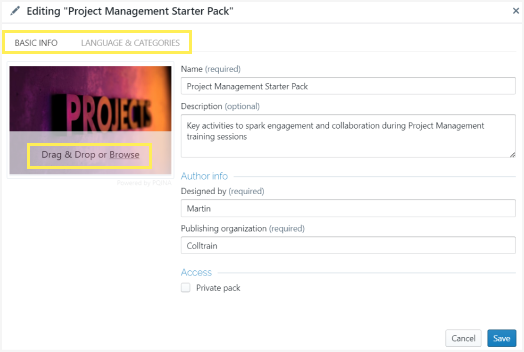
Modifier : cliquez sur la deuxième option depuis la gauche, sous les détails du pack. Une nouvelle fenêtre apparaîtra, avec des options pour :
- Modifier les informations de base comme le nom, la description, l’auteur et l’accès
- Modifier la langue et les catégories
- Utiliser une image comme couverture pour le pack. Cliquez sur Parcourir, puis trouvez l’image que vous souhaitez utiliser sur votre ordinateur. Pour plus d’informations sur la modification des images pour qu’elles correspondent parfaitement comme couverture, consultez ce sujet « Créer un design de couverture pour votre activité ou pack »
- Ajouter des activités en cliquant sur le troisième bouton ici (voir les étapes mentionnées ci-dessus)
- Partager le pack : les étapes sont les mêmes que pour le partage d’activité. Plus de détails sur ce sujet ici : « Partager une activité. »
Comment ouvrir un pack d’activités
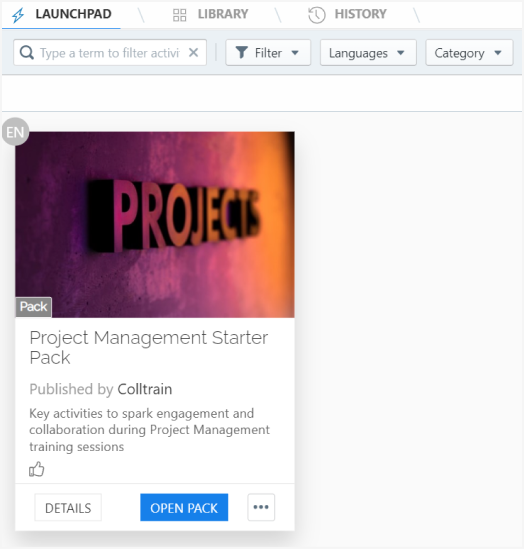
Section intitulée « Comment ouvrir un pack d’activités »Cliquez sur l’image du pack ou le bouton « OUVRIR LE PACK » au bas de la page de couverture du pack dans le Launchpad. Cela vous donne un accès direct aux activités dans le pack. Le reste des détails et options du pack (comme Supprimer/Dupliquer/Partager etc.) ne sont pas affichés.
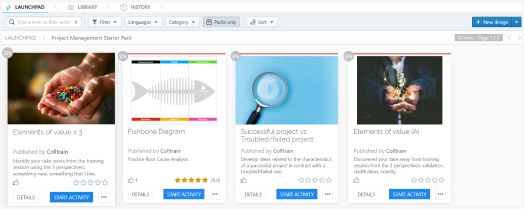
Vous pouvez voir les activités qui se trouvent à l’intérieur du pack.
Pour ouvrir le pack et avoir un accès complet aux activités et à tous les détails et options, cliquez sur le bouton « DÉTAILS » dans le coin inférieur gauche de la page de couverture du pack dans les onglets Bibliothèque ou Launchpad.