
Créer des Sticky Notes en bloc
Astuce : Colltrain permet aux facilitateurs de créer des notes en bloc à partir d’une liste de phrases de texte séparées par « Entrée ».
Prérequis
Section intitulée « Prérequis »Activité basée sur Flipchart démarrée, mode Design activé
Lorsque vous devez préparer une grande quantité d’informations à l’avance, dans le cadre d’une activité pratique, utilisez la fonctionnalité « Notes rapides » pour insérer automatiquement le texte dans des notes séparées.
Étapes pour créer des notes en bloc sur une page Flipchart
Section intitulée « Étapes pour créer des notes en bloc sur une page Flipchart »- Allez dans la barre d’outils Objets (côté gauche de l’écran) et cliquez sur Notes
- Dans le sous-menu qui apparaît, cliquez sur la première option que vous voyez ici – « Notes rapides ».
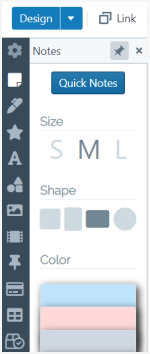
Une fenêtre dédiée apparaîtra au centre de l’écran.
- Passez à « Une note par ligne (max 20 lignes). »

- Passez à « Couleur aléatoire » si vous voulez que chaque note soit d’une couleur différente. Si vous voulez que toutes les notes soient d’une couleur spécifique, choisissez-la dans le tableau des couleurs auquel vous pouvez accéder en cliquant sur l’icône « Couleur » dans le coin supérieur droit de la fenêtre.
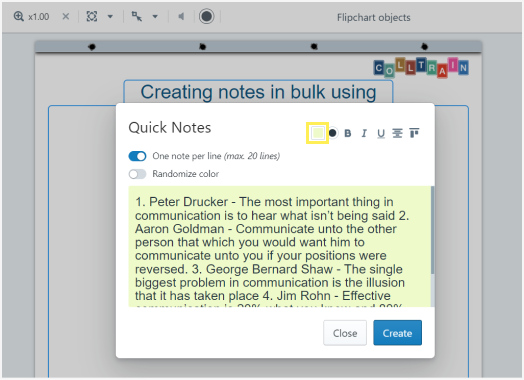
- Définissez la couleur, le style du texte (gras, italique, souligné) et la position dans la note depuis le menu que vous voyez dans le coin supérieur droit de la fenêtre Notes rapides.
- Collez tout le texte que vous souhaitez placer sur les notes dans le champ dédié de la fenêtre Notes rapides et appuyez sur la touche « Entrée » après chaque ligne (ligne signifie le texte que vous voulez voir apparaître sur l’une des notes)
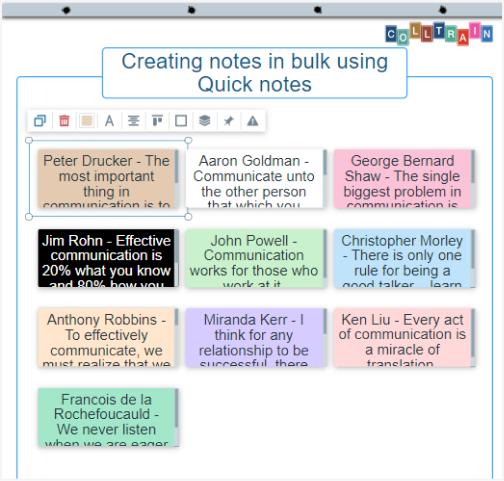
- Cliquez sur « Créer » puis sur « Fermer ». Les notes apparaîtront sur la page Flipchart.
Que faire ensuite ?
Section intitulée « Que faire ensuite ? »Vous pouvez ensuite les organiser sur la page comme vous le souhaitez, et si vous changez d’avis, vous pouvez modifier davantage les notes en accédant à leur barre d’outils (survolez le post-it avec votre curseur et la barre d’outils apparaîtra au-dessus).
Veuillez noter qu’il est possible d’affiner le formatage de toutes les notes en les sélectionnant et en modifiant les propriétés désirées pour toutes à la fois en utilisant « Selection Inspector ».