
Protection du contenu
Astuce : Après que les participants ont terminé une activité sur le flipchart, vous pouvez avoir besoin de protéger les modifications ultérieures du contenu totalement ou partiellement. Colltrain offre quelques façons souples de y parvenir !
Prérequis
Section intitulée « Prérequis »Une activité basée sur flipchart démarrée
Comment protéger le contenu de l’activité
Section intitulée « Comment protéger le contenu de l’activité »Pour activer cette option, cliquez sur « Faciliter » dans le menu supérieur puis sur « Protection du contenu » dans la liste déroulante.
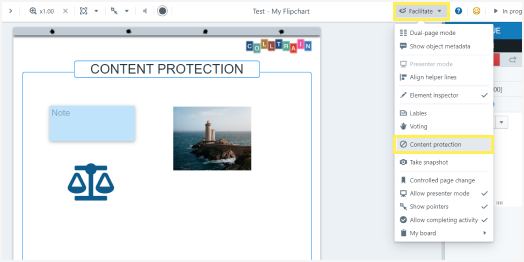
Menu Faciliter – Protection du contenu
La fenêtre qui s’affiche au centre de l’écran vous présente deux options : protéger le contenu de l’activité entière (peu importe le nombre de pages ou d’objets sur les pages) ou uniquement le contenu de la page actuelle.
Dans les deux cas, vous pouvez restreindre toutes les actions effectuées sur les objets publiés sur la/les page(s) en déplaçant le bouton vers la droite à côté de l’option « Tout sélectionner » ou en cochant les cases ci-dessous à côté des actions que vous souhaitez restreindre.
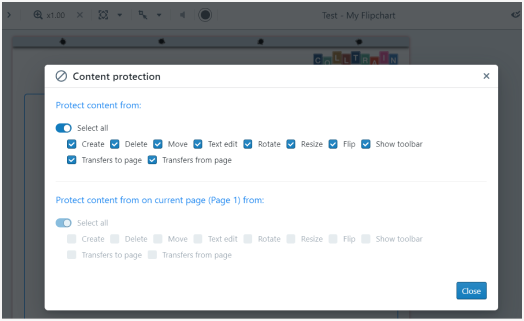
Options de protection du contenu
Les actions qui peuvent être restreintes pour protéger le contenu de l’activité pendant son exécution sont listées ci-dessous.
- Créer du nouveau contenu en ajoutant de nouveaux objets depuis la barre d’outils ou en dupliquant les objets existants
- Supprimer des objets
- Déplacer les objets
- Édition de texte
- Faire pivoter, redimensionner ou retourner n’importe quel objet
- Afficher la barre d’outils de l’objet
- Transférer des objets depuis la page ou vers la page
Elles s’appliquent à tous les objets existants et nouvellement créés sur la page. Si vous souhaitez restreindre des actions spécifiques à un ou des objets spécifiques, accédez à l’option « Comportements des éléments » (plus d’informations sur ce sujet sur la page « Comportements des objets »)
Toute combinaison de celles ci-dessus est possible, selon vos besoins.
Vous pouvez ci-dessous voir la protection totale du contenu dans les captures d’écran avant et après.
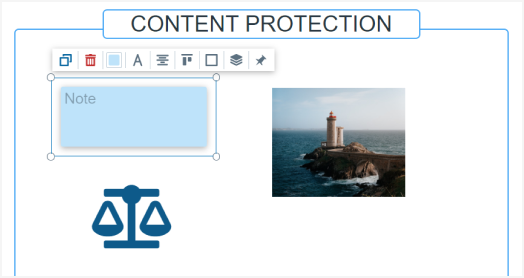
Comportement de l’objet AVANT l’activation de la protection du contenu.
Veuillez examiner attentivement le cadre autour du post-it. Vous remarquerez que la barre d’outils n’est plus visible.
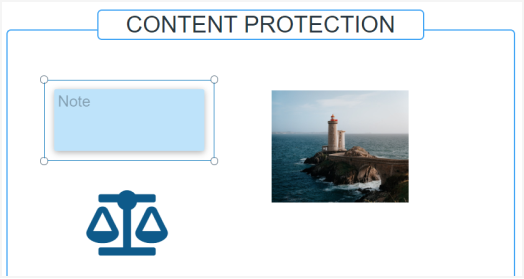
Comportement de l’objet APRÈS l’activation de la protection du contenu
Tâche pour vous
Section intitulée « Tâche pour vous »Déterminez le niveau de protection du contenu dont vous avez besoin dans l’une des activités que vous utiliserez lors de votre prochaine session de formation et configurez-le en suivant les étapes ci-dessus.
Expérimentez avec les deux rôles : Facilitateur et participant, pour comprendre complètement cette fonctionnalité.