
Objets Flipchart – Icônes
Astuce : Les Icônes sont des objets Flipchart qui peuvent être utilisés pour apporter un impact visuel tout en représentant un concept ou une fonctionnalité ayant un sens pour l’utilisateur.
Prérequis
Section intitulée « Prérequis »Une activité basée sur Flipchart démarrée.
Options des icônes
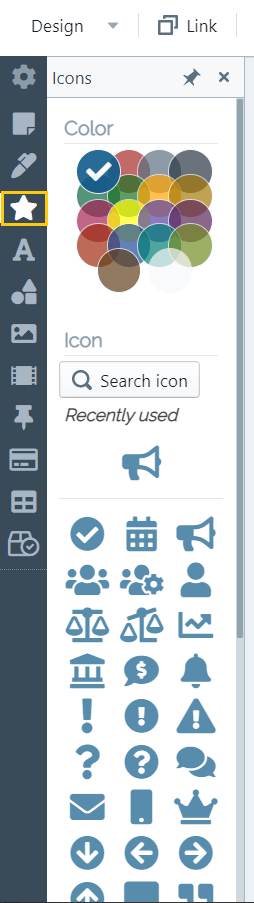
Section intitulée « Options des icônes »Pour utiliser les icônes, cliquez sur l’icône étoile dans la barre d’outils (à gauche de l’écran). Un menu dédié d’actions apparaîtra à droite.
Vous pouvez sélectionner ici :
- La couleur de l’icône – il y a 18 couleurs disponibles actuellement
-
Celles que vous avez récemment utilisées – les icônes que vous utilisez sont automatiquement ajoutées à la collection « Récemment utilisées » et ensuite vous pouvez en choisir une spécifique ici au lieu de la chercher sur le tableau pour la dupliquer
-
Rechercher une icône spécifique – cliquez sur le bouton « Rechercher une icône ». Une fenêtre de recherche d’icônes apparaîtra au centre de l’écran. Ici, vous pouvez rechercher en tapant un mot-clé dans le champ dédié et en choisissant le style de l’icône – solide/régulier/léger/bicolore.
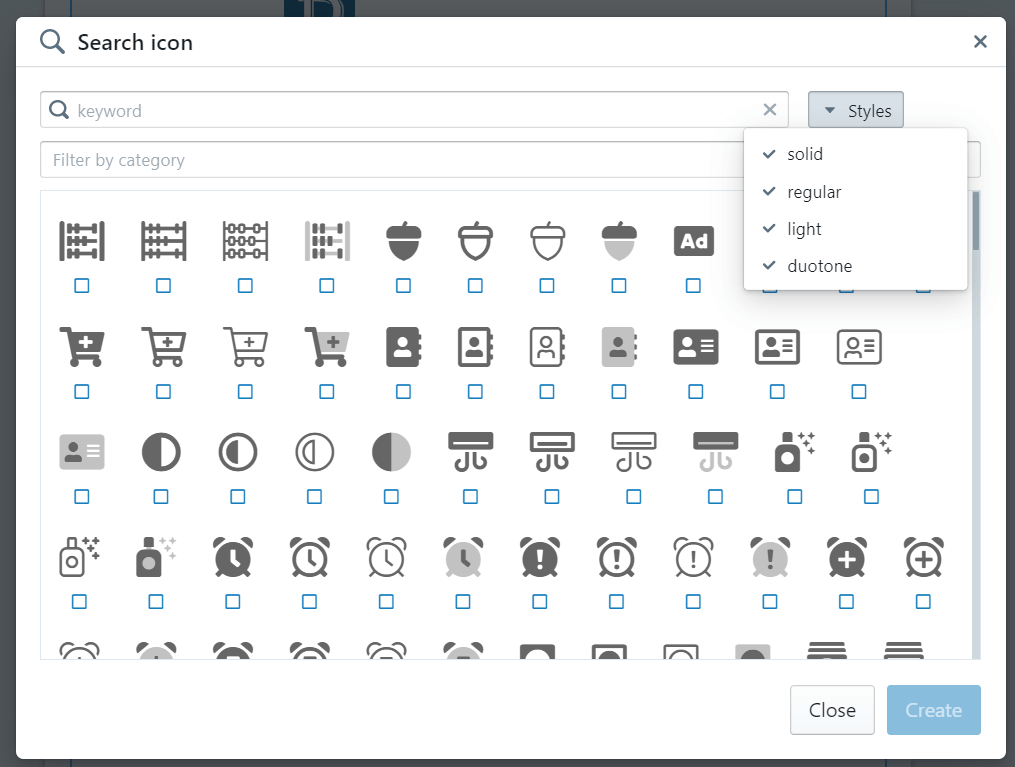
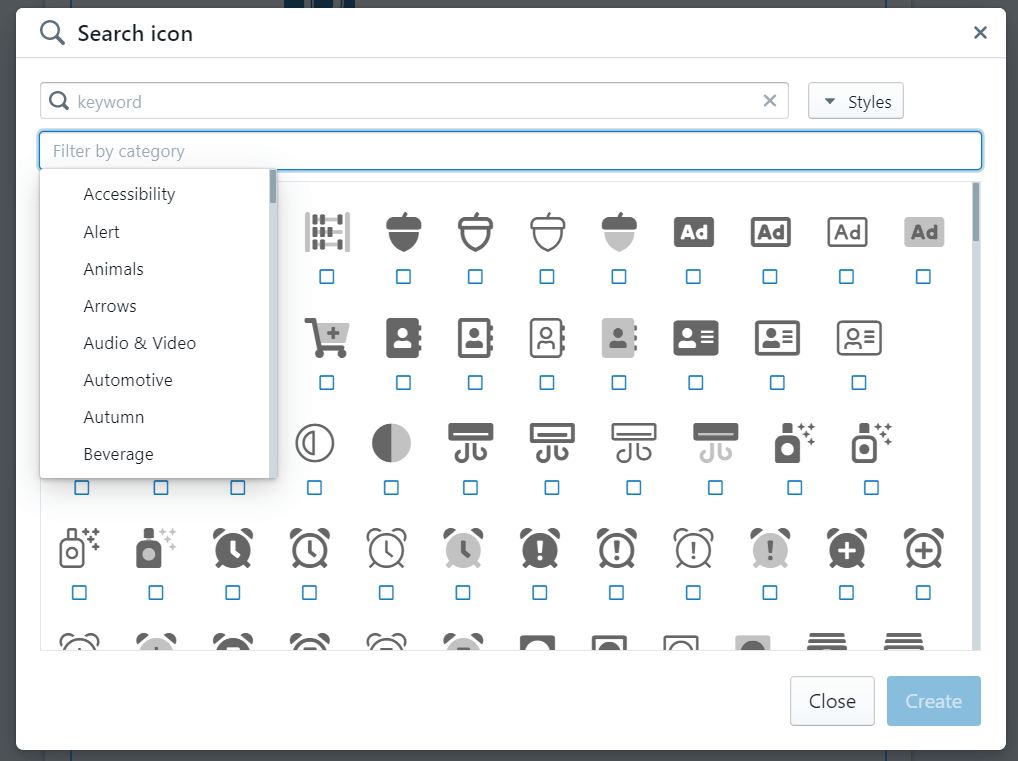
Ou vous pouvez filtrer par catégorie. Il y a plus de 2000 icônes dans la base de données.
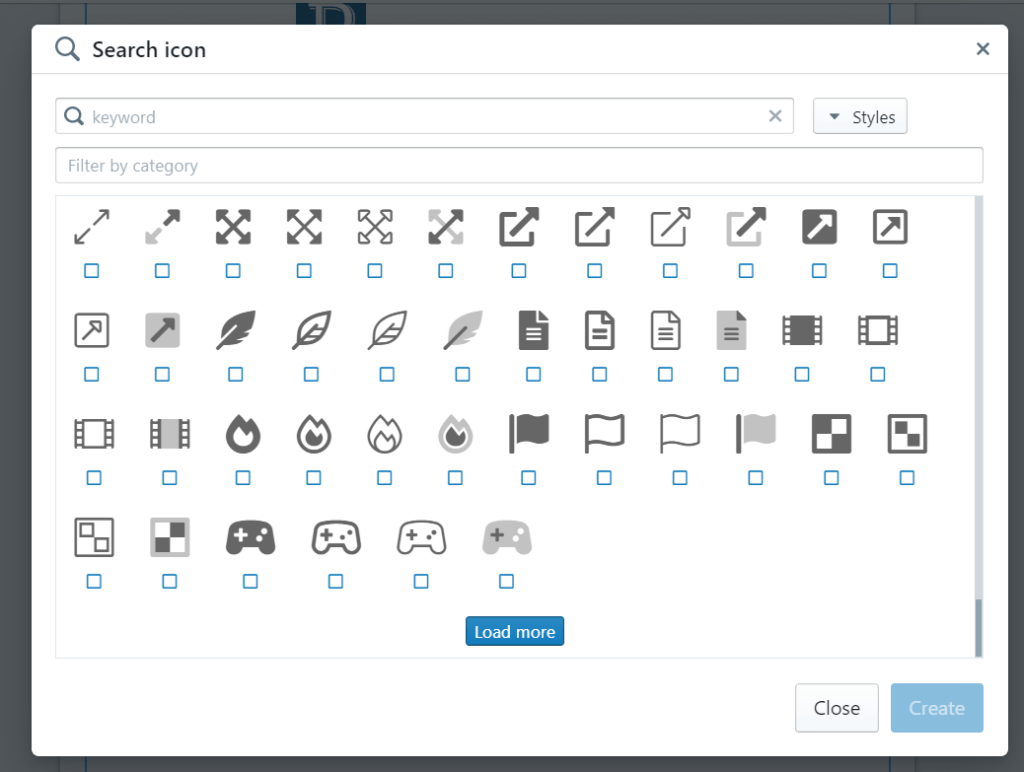
Vous pouvez charger plus d’icônes si vous en avez besoin en cliquant sur le bouton « Charger plus ».
Vous pouvez en sélectionner autant que vous le souhaitez puis cliquer sur le bouton « Créer ». Les icônes sélectionnées apparaîtront sur le Flipchart et dans la barre d’outils, dans la section « Récemment utilisées ».
- Choisissez dans la courte collection déjà assemblée, incluant les plus fréquemment utilisées.
Ajouter des icônes à la page Flipchart
Section intitulée « Ajouter des icônes à la page Flipchart »Pour ajouter des icônes à votre Flipchart, cliquez simplement dessus (elle apparaîtra au centre de la page) ou faites-la glisser vers un endroit spécifique de la page.
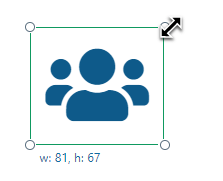
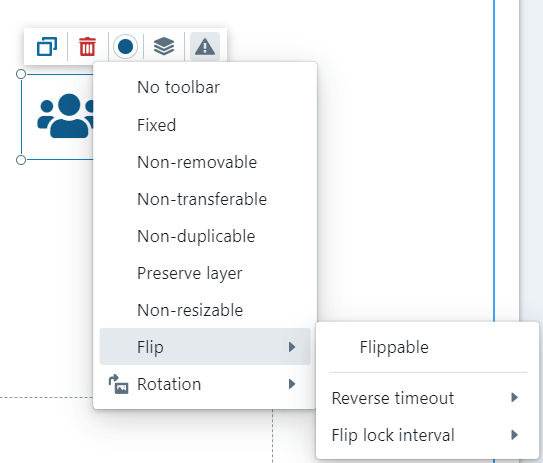
Sur le Flipchart, vous pouvez dupliquer, supprimer, changer la couleur, changer la couche ou définir un comportement spécifique (voir la section « Comportement des objets »). Vous pouvez également redimensionner l’icône en tirant depuis le coin.
Tâche pour vous : commencez une nouvelle activité Flipchart et jouez avec les icônes