
Verrous d'éléments
Astuce : Les verrous empêchent les éléments publiés sur un flipchart d’être modifiés ou déplacés par les délégués.
Prérequis
Section intitulée « Prérequis »Une activité basée sur le flipchart démarrée, mode design activé
Comment utiliser les verrous d’éléments
Section intitulée « Comment utiliser les verrous d’éléments »Pour activer l’option “Element locks”, cliquez sur le bouton “Design” dans le menu supérieur, puis sur la flèche vers le bas et activez l’option “Show elements lock”.
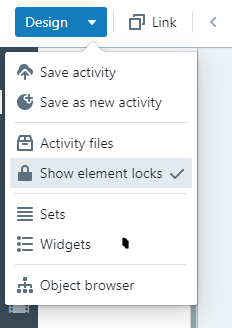
Lorsque vous ajoutez un objet à la page, les deux verrous d’éléments s’affichent dans le coin supérieur gauche de celui-ci.
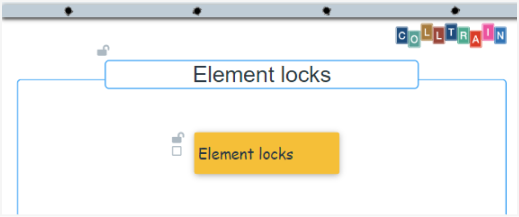
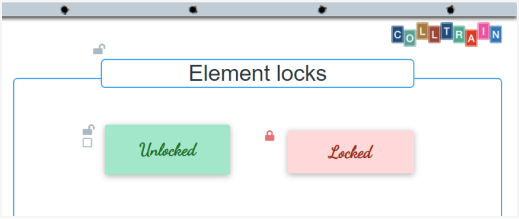
Le premier verrou d’élément est celui qui ressemble vraiment à un verrou. Lorsqu’il est activé, il empêche à la fois la modification et le déplacement de l’élément sur la page. L’élément est gelé sur le tableau. Cela s’applique au mode design (activé et désactivé).
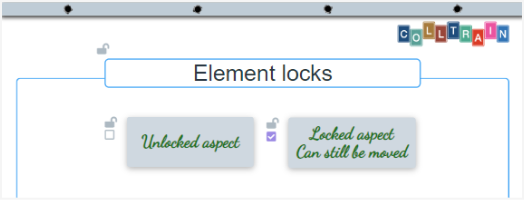
Le deuxième verrou d’élément ressemble à une case à cocher. Lorsqu’il est activé, il verrouille uniquement l’aspect de l’élément, ce qui signifie que l’élément peut toujours être déplacé sur la page. Cela ne s’applique que lorsque vous désactivez le mode design (cliquez sur le bouton “Design” dans le menu supérieur jusqu’à ce qu’il devienne gris)
Tâche pour vous : réfléchissez à une activité que vous utilisez dans vos sessions de formation. Quels éléments devraient être verrouillés ? Démarrez une nouvelle activité, activez le mode design et expérimentez avec les verrous d’éléments.