
Objets Flipchart – Tableaux
Que vous souhaitiez structurer une collection d’éléments ou comparer certains éléments, vous aurez à un moment donné besoin de travailler avec des tableaux. C’est une façon d’apporter de la structure au chaos ;)
Prérequis
Section intitulée « Prérequis »Activité basée sur Flipchart démarrée
Ajouter un tableau au Flipchart
Section intitulée « Ajouter un tableau au Flipchart »Pour insérer un tableau sur un Flipchart Colltrain, suivez ces étapes :
- Localisez la barre d’outils à gauche de l’écran
- Cliquez sur l’icône tableau, qui est avant-dernière dans la barre d’outils
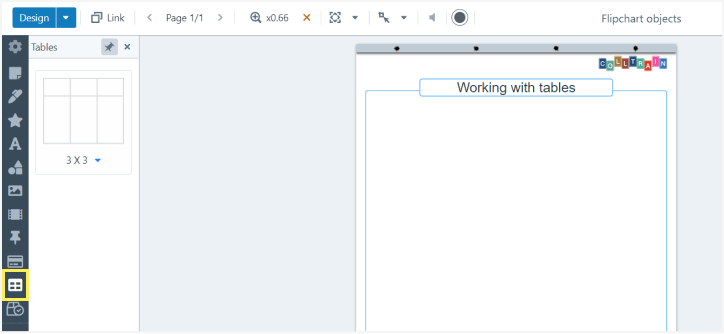
- Cliquez sur la mise en page du tableau dans le sous-menu, et le tableau 3×3 par défaut sera affiché sur la page Flipchart.
- Cliquez sur le 3X3 en bas de la mise en page du tableau dans le sous-menu pour un nombre spécifique de colonnes et de lignes. Puis, choisissez la taille du tableau que vous souhaitez en survolant la mise en page étendue avec votre curseur.
- Cliquez sur la mise en page générale et le tableau déjà dimensionné apparaîtra sur la page Flipchart.
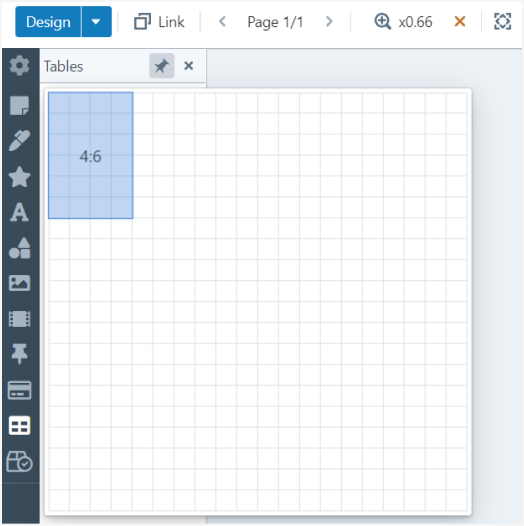
Vous pouvez utiliser le tableau tel quel ou le personnaliser en utilisant les options suivantes :
- Ajuster la taille du tableau en tirant le curseur depuis le coin inférieur droit.
- Ajuster le nombre de colonnes et de lignes après avoir commencé à modifier le tableau : cliquez sur le « + » ou le « - » qui apparaissent à l’extérieur des lignes et colonnes. La position du « + » indique où la nouvelle colonne/ligne sera insérée.
- Ajuster la largeur d’une colonne ou la hauteur d’une ligne en tirant depuis les côtés de l’une des cellules de cette ligne/colonne
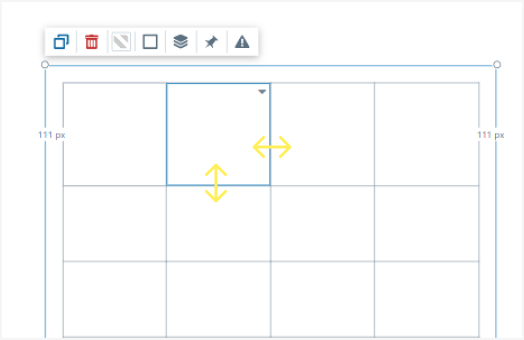
-
Dupliquer, supprimer et changer la couleur des cellules, le type de bordure, la couleur et l’épaisseur, et la position du tableau (derrière ou devant les autres objets/position fixe) : vous pouvez trouver ces options dans la barre d’outils individuelle qui apparaît au-dessus du tableau
-
Permettre au tableau d’accepter d’autres objets : sélectionnez depuis la barre d’outils individuelle du tableau « Options de cible de dépôt » (l’icône punaise) et cliquez sur le type d’objets que vous souhaitez que le tableau accepte, dans la liste déroulante. Après cela, lorsque vous survolez l’objet au-dessus du tableau, la cellule pulsera pour signaler le fait qu’elle peut accepter cet objet.
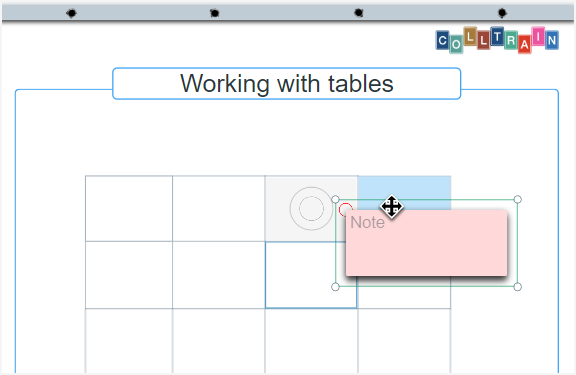
- Sélectionnez le type de comportement(s) que la cellule doit avoir lors de l’acceptation des objets :
- Autoriser « détacher » – après que l’objet est intégré dans une cellule, vous pouvez le détacher en cliquant sur la marque « x » rouge qui apparaît dans le coin supérieur gauche de la cellule
- Autoriser « remplacer » – l’objet est intégré par-dessus un autre objet déjà intégré
- Autoriser « déplacer » – l’objet est intégré en remplaçant l’ancien. Ce dernier sera placé en dehors de la cellule
- Les cas d’utilisation les plus courants combinent « Autoriser détacher » avec l’une des deux autres options.
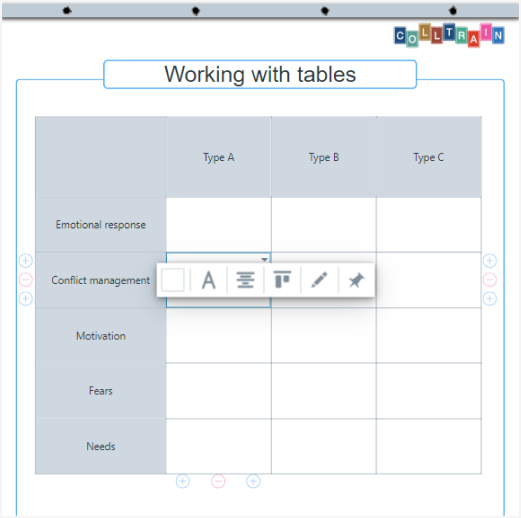
- Modifier les cellules individuellement : cliquez sur la petite flèche dans le coin supérieur droit de chaque cellule pour développer la barre d’outils contenant les paramètres :
- Couleur d’arrière-plan
- Paramètres de texte
- Alignement du texte
- Lecture seule/modifiable pendant l’activité
- Options de cible de dépôt. Vous pouvez conserver la même sélection pour hériter des objets que pour l’ensemble du tableau ou vous pouvez choisir une autre sélection. Par exemple, vous pouvez choisir pour certaines cellules de ne pas permettre d’hériter des objets … et cela peut être très utile si vous voulez créer un mots croisés.
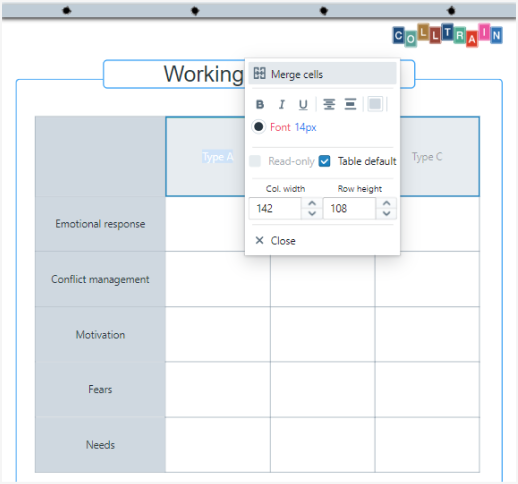
- Modifier un groupe de cellules : cela est utile lors de la modification de la ligne d’en-tête du tableau. Pour sélectionner un groupe de cellules, cliquez sur la première cellule puis déplacez le curseur sur les cellules suivantes que vous souhaitez que le groupe inclure (elles doivent être les unes à côté des autres). Un menu compris apparaîtra ensuite à côté de ce groupe nouvellement formé, incluant les paramètres qui s’appliquent à l’ensemble du groupe :
- Fusionner les cellules – après avoir fusionné les cellules, vous avez ensuite la option de les séparer à nouveau
- Les paramètres mentionnés ci-dessus, applicables à l’édition des cellules individuellement
- Largeur de la colonne, hauteur de la ligne
Tâche pour vous : Ajoutez un tableau au Flipchart et expérimentez avec les propriétés du tableau. Changez le format et les comportements, déposez des objets dans le tableau, sélectionnez plusieurs cellules et fusionnez-les.