
Section Historique des activités
Astuce : Accédez aux salles que vous avez précédemment ouvertes pour vérifier le contenu ou reprendre l’activité.
Prérequis
Section intitulée « Prérequis »Un compte Colltrain actif.
Dans votre compte Colltrain, vous pouvez trouver l’historique de toutes les salles ouvertes jusqu’à présent en cliquant simplement sur l’onglet Historique dans le menu supérieur.
Info : lorsque vous accédez à une salle ici, vous trouvez un instantané du dernier stade atteint par l’activité avant qu’elle ne soit terminée.
Vous pouvez choisir d’afficher le contenu des Salles fermées et des Salles ouvertes.
Salles fermées
Section intitulée « Salles fermées »Habituellement, une salle est fermée par le système une fois l’activité terminée, au plus tard 10 heures après le début de l’activité.
Dans cette section, vous pouvez voir les salles listées dans un tableau, affichant des détails tels que :
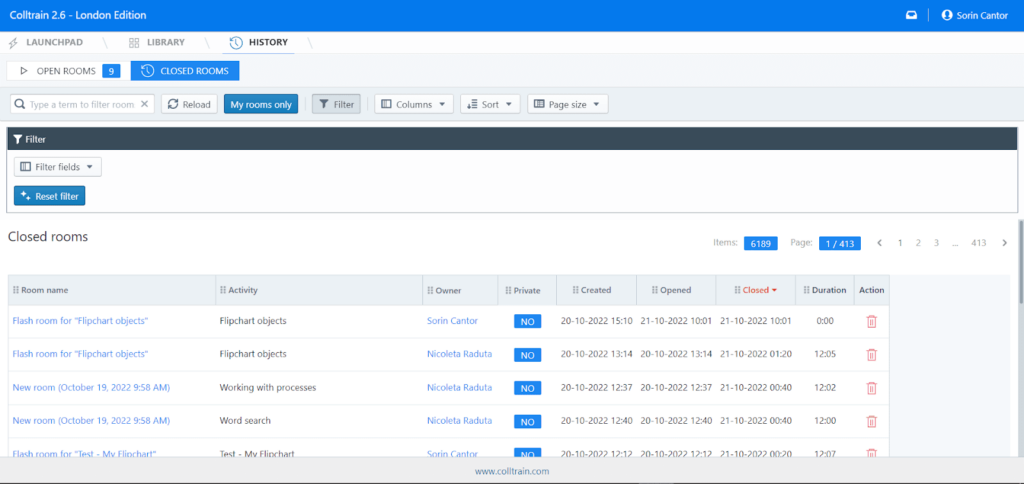
- Nom de la salle
- Nom de l’activité
- Le propriétaire (vous ou un collègue de votre organisation)
- Statut de visibilité (privée ou non)
- Date et heure de création
- Date et heure d’ouverture
- Date et heure de fermeture
- Durée
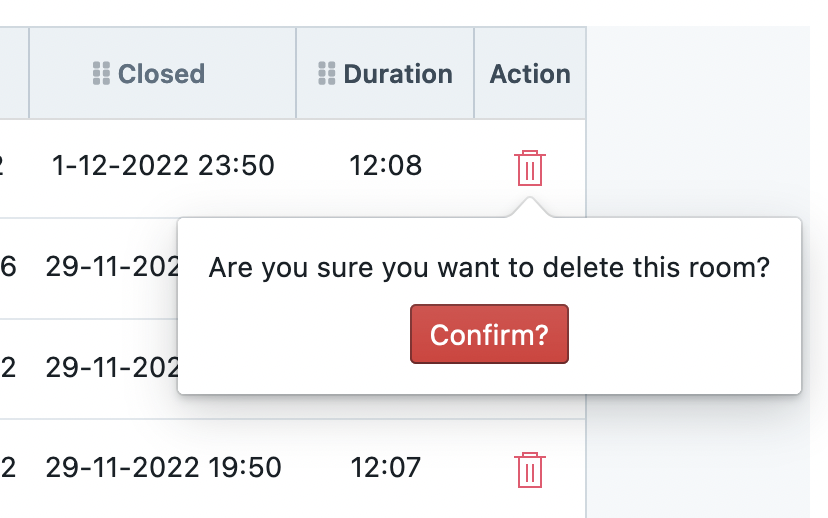
- Action – vous pouvez supprimer la salle depuis ici.
Au-dessus du tableau, il y a un menu, comprenant
- Champ de recherche : recherchez un élément en tapant un mot-clé ; toutes les entrées contenant le mot-clé seront listées ici, peu importe où il se trouve – dans le nom de la salle, dans le nom du propriétaire, etc.
- Bouton Recharger
- Bouton de filtrage « Mes salles uniquement » : lorsqu’il est activé, il devient bleu foncé et n’affiche que vos salles fermées
- Basculer la visibilité du filtre : cliquez sur ce bouton pour afficher le filtre qui vous permet de voir les salles ouvertes entre deux dates spécifiques que vous définissez dans les champs dédiés – au-dessus du tableau, sur le côté gauche de l’écran.
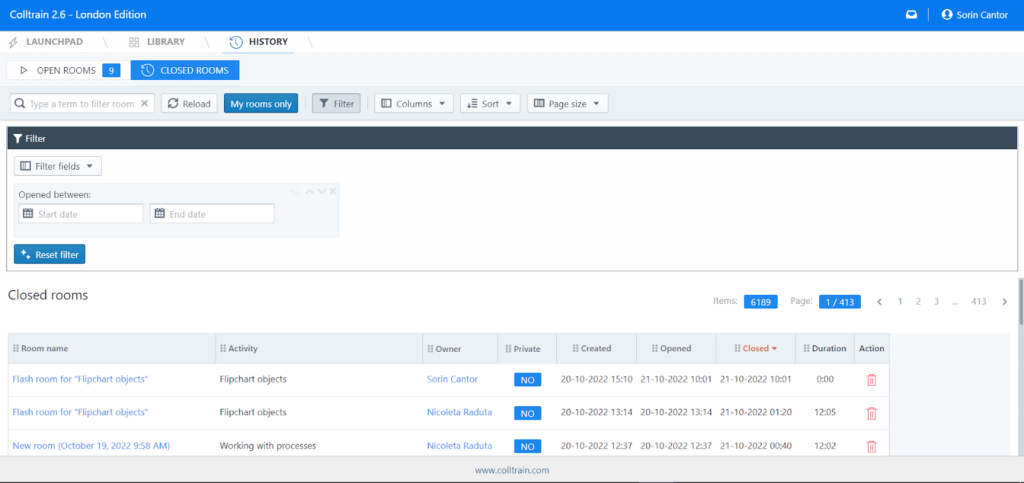
- Colonnes : Choisissez les colonnes les plus pertinentes pour le rapport de cette salle. Par défaut, toutes les colonnes sont cochées, donc pour personnaliser le rapport, décochez celle(s) que vous souhaitez supprimer.
- Trier par nom de salle, activité, propriétaire, privée, créée, ouverte et fermée, et choisissez que les résultats soient affichés en ordre croissant ou décroissant
- Choisissez le nombre d’éléments à afficher par page.
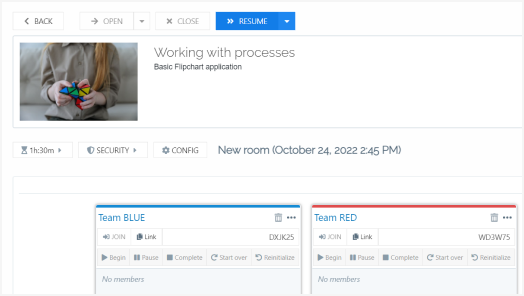
Depuis cette section, vous pouvez revenir à une salle spécifique et reprendre là où vous en étiez en cliquant sur le nom de la salle puis sur le bouton « Reprendre » dans le menu supérieur.
Travailler avec les salles ouvertes
Section intitulée « Travailler avec les salles ouvertes »Suivez le même modèle que pour les salles fermées.
Tâche pour vous
Section intitulée « Tâche pour vous »Recherchez une salle spécifique en utilisant le champ de recherche ou les options de filtrage dans la section Historique, et fermez-la manuellement.