
Travailler avec MyBoard
Info : MyBoard est un espace personnel que tout participant (organisateur inclus) peut utiliser pour conserver ses idées avant de les partager avec le groupe. Il est le plus souvent utilisé pour des activités de brainstorming silencieux.
Prérequis
Section intitulée « Prérequis »Compte Colltrain, activité flipchart démarrée
Comment activer MyBoard
Section intitulée « Comment activer MyBoard »Il y a deux façons d’activer MyBoard dans une activité Flipchart.
1. Lors de la création d’une nouvelle activité
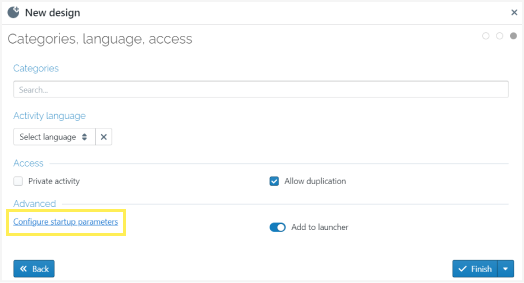
Section intitulée « 1. Lors de la création d’une nouvelle activité »Sur la dernière page de l’assistant « Nouveau design », cliquez sur le bouton « Configurer les paramètres de démarrage ».
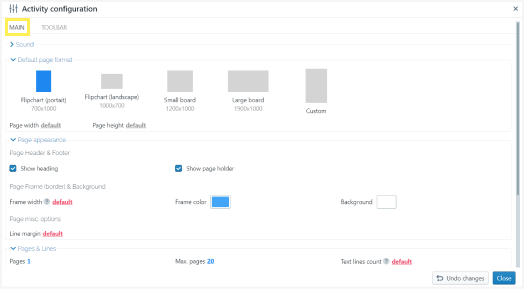
Dans la fenêtre « Configuration de l’activité » qui s’affiche, allez dans l’onglet « Principal ».
En bas de la page, cliquez sur « Activer MyBoard » dans la section « MyBoard ».
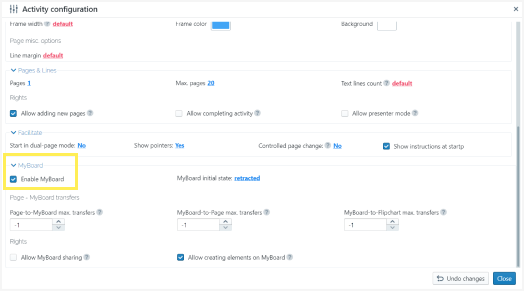
De cette façon, MyBoard sera activé à chaque fois que vous démarrerez l’activité.
2. Pendant le travail sur un flipchart (pendant l’activité)
Section intitulée « 2. Pendant le travail sur un flipchart (pendant l’activité) »Démarrez l’activité
Cliquez sur le bouton « Faciliter » dans le menu supérieur (à droite de l’écran)
Sélectionnez MyBoard
Cliquez sur « Activer les tableaux »

De cette façon, vous pouvez utiliser MyBoard dans la session en cours ; la prochaine fois que vous démarrerez la même activité, MyBoard ne sera plus activé.
Travailler avec MyBoard
Section intitulée « Travailler avec MyBoard »MyBoard ne peut être vu que par le propriétaire du tableau ou partagé avec les autres délégués si cette option est activée par l’organisateur qui facilite l’activité dans Colltrain (utilisateur Colltrain).
En tant qu’organisateur :
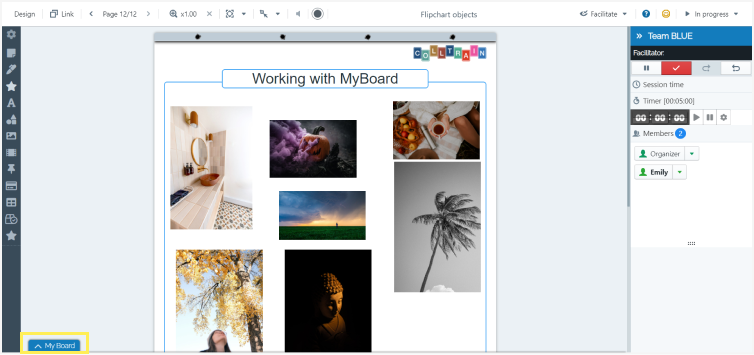
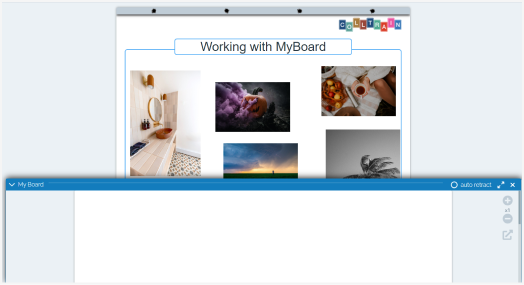
Trouvez MyBoard en bas de l’écran. S’il est rétracté, cliquez sur la flèche à côté de l’onglet MyBoard (sur le côté gauche de l’écran) pour l’étendre. Vous pouvez cliquer sur cette flèche pour étendre/rétracter MyBoard quand vous en avez besoin. Pour le rétracter, vous pouvez également cliquer sur la « X » en haut à droite.
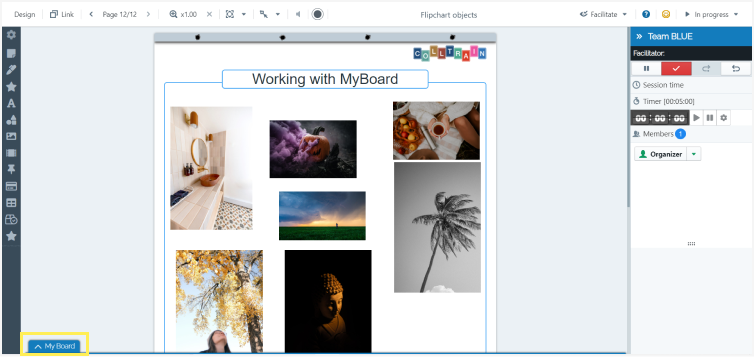
Insérez n’importe quel objet de flipchart sur MyBoard en cliquant dessus dans la barre d’outils Objets à gauche de l’écran.
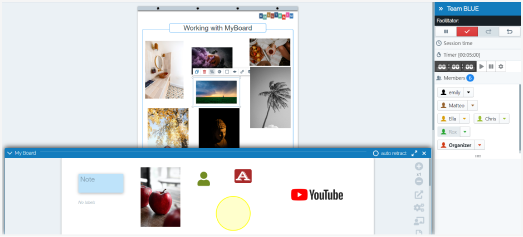
Déplacez n’importe quel objet de MyBoard vers la page flipchart et vice versa avec un glisser-déposer.
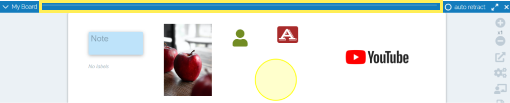
Ajustez la dimension (hauteur) de MyBoard en tirant vers le haut/le bas depuis la ligne blanche en haut de la fenêtre MyBoard.
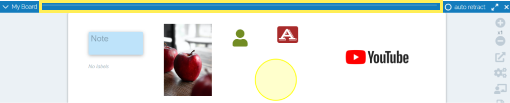
À droite de MyBoard, vous avez accès aux options suivantes :
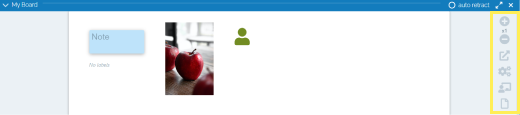
- Zoom avant/arrière : ajustez la dimension du contenu du tableau depuis les boutons « + »/« - »
- Partager MyBoard : Vous partagerez votre tableau avec les délégués en cliquant sur la troisième icône à droite. Votre tableau devient de cette façon leur écran principal, au-dessus de la page flipchart.
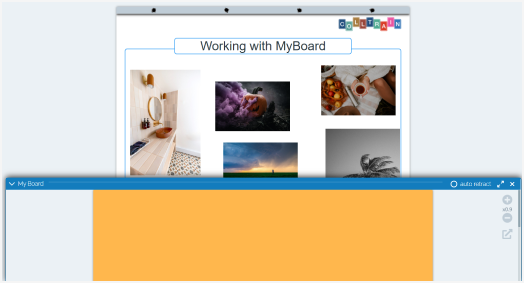
- Propriétés du tableau : éditez le format de la page (taille standard ou personnalisée) et utilisez une couleur ou une image comme arrière-plan pour votre tableau. Les changements s’appliqueront à tous les MyBoard des délégués.
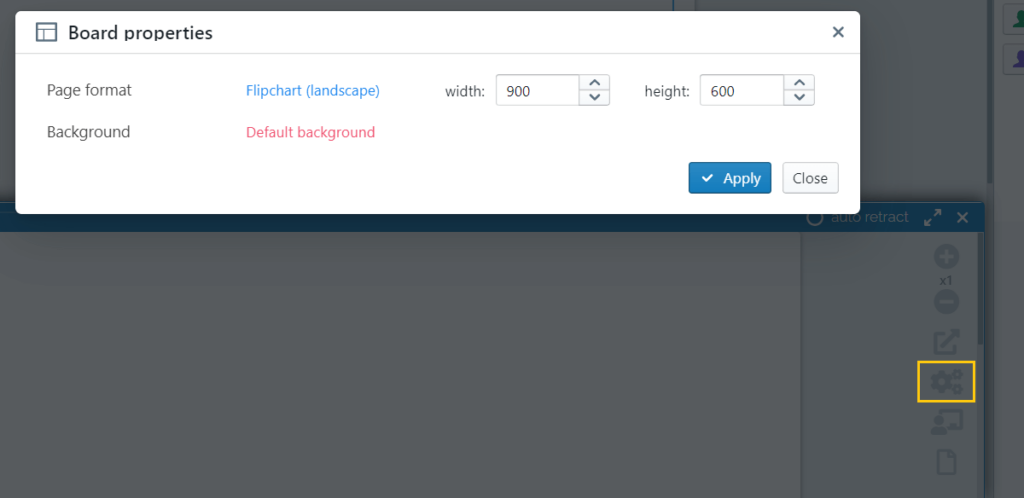
MyBoard, après avoir changé la couleur en orange.
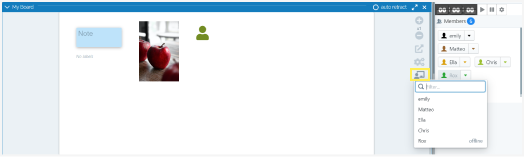
- Voir le MyBoard d’un délégué : recherchez le participant en tapant son nom dans le champ de recherche qui apparaît en cliquant sur la cinquième icône à droite de MyBoard. Cliquez sur son nom puis basculez vers son MyBoard.
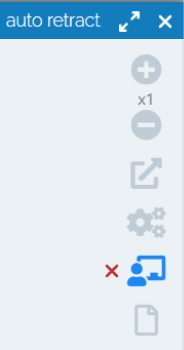
Cliquez sur la marque « X » à gauche de cette icône pour revenir à votre tableau.
Comment créer une page hors de MyBoard
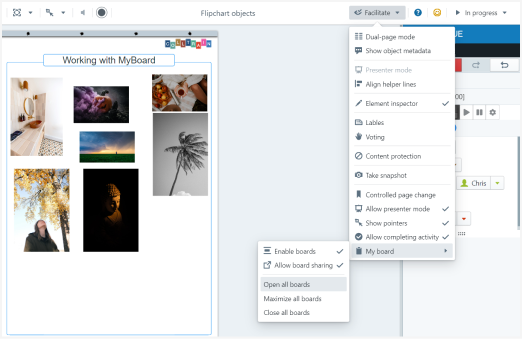
Section intitulée « Comment créer une page hors de MyBoard »Gérez les MyBoard de vos délégués en accédant aux options dans la section « Faciliter » dans le menu supérieur (à droite de l’écran). Cliquez sur « Faciliter », sélectionnez la dernière option de la liste appelée « MyBoard », puis cliquez sur l’option utile.
- Autoriser le partage de tableau : lorsque vous activez cette fonctionnalité, dans les MyBoard des délégués apparaîtra la troisième icône à droite de MyBoard, leur permettant de partager le contenu de leurs tableaux.
- Ouvrir tous les tableaux : Lors de l’activation de cette fonctionnalité, les MyBoard des délégués s’étendront automatiquement.
- Maximiser tous les tableaux : Lors de l’activation de cette fonctionnalité, les MyBoard des délégués s’étendront automatiquement, couvrant l’écran entier. À partir de ce moment, même s’ils rétractent MyBoard, il sera toujours de cette taille lorsqu’ils l’étendront à nouveau. Seule la barre d’outils flipchart et les détails de l’équipe et du temps à droite resteront visibles.
- Fermer tous les tableaux : cela rétracte les MyBoard des délégués en bas de l’écran, laissant la page flipchart entièrement visible.
En tant que participant
Trouvez MyBoard en bas de l’écran. S’il est rétracté, cliquez sur la flèche vers le haut à côté de l’onglet MyBoard (sur le côté gauche de l’écran) pour l’étendre. Vous pouvez cliquer sur cette flèche pour étendre/rétracter MyBoard. Cliquez sur la X en haut à droite.
À droite de MyBoard, vous avez accès aux options suivantes :
- Zoom avant/arrière : ajustez la dimension du contenu du tableau depuis les boutons « + »/« - »
- Partager MyBoard : Vous partagerez votre tableau avec les délégués en cliquant sur la troisième icône à droite. Votre tableau devient de cette façon leur écran principal, au-dessus de la page flipchart. Cette option est disponible si l’organisateur l’active.
Insérez n’importe quel objet de flipchart sur MyBoard en cliquant dessus dans la barre d’outils flipchart à gauche de l’écran.

Vous pouvez déplacer n’importe quel objet de MyBoard vers la page flipchart et vice versa avec un glisser-déposer.
Ajustez la dimension de MyBoard (hauteur) en tirant vers le haut/le bas depuis la ligne blanche en haut de la fenêtre MyBoard
La tâche pour vous : activez MyBoard depuis le menu faciliter et expérimentez les fonctionnalités ci-dessus.