
Trabajar con Zoom, Teams y Meet
Prerrequisitos: Acceso a Zoom, Microsoft Teams o Google Meet, o cualquier otra plataforma de videoconferencia (instalada en la computadora o directamente desde el navegador).
Todos los participantes trabajan en el mismo tablero
Sección titulada «Todos los participantes trabajan en el mismo tablero»Para comenzar rápidamente la actividad con una sola sala, inicia la actividad usando el botón Flash Start.
Este escenario puede ser útil cuando trabajas con un grupo pequeño, haciendo una demostración, o cuando deseas cambiar el diseño (trabajando solo).
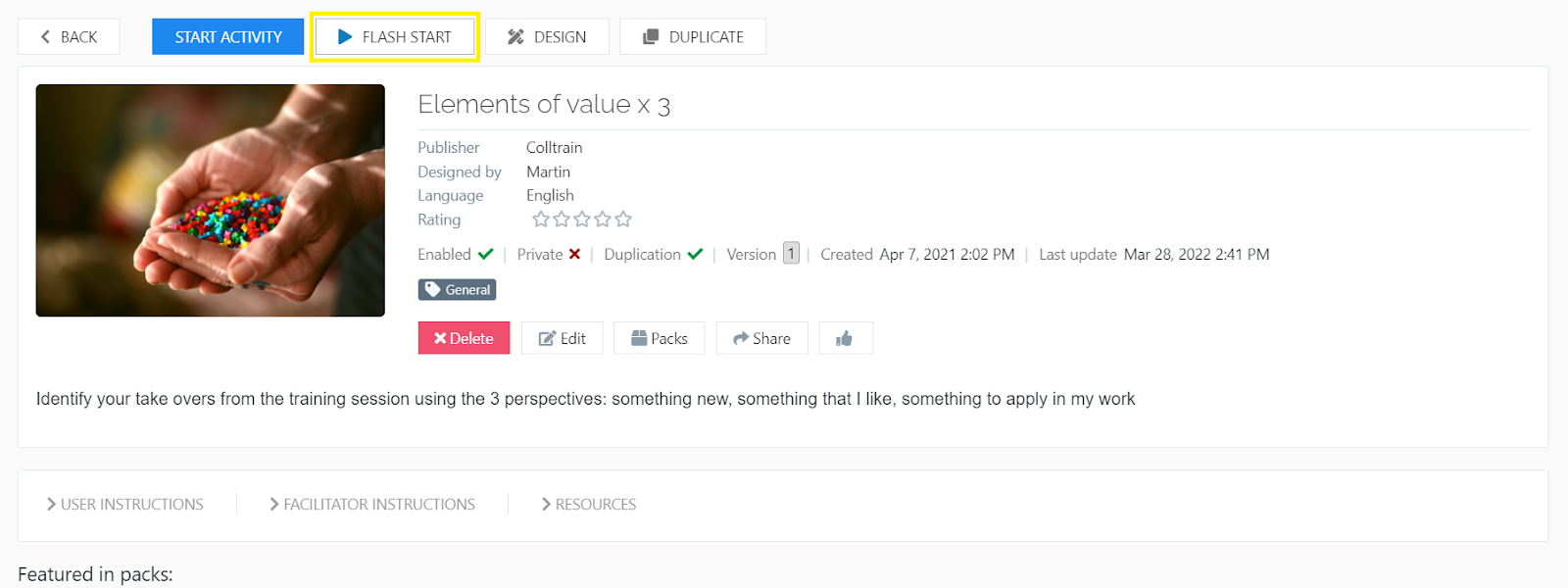
Iniciar una actividad de Colltrain con Flash Start.
Flujo alternativo: Puedes acceder a ‘Quickstart’ desde el botón de tres puntos de cada actividad en la biblioteca o launchpad.
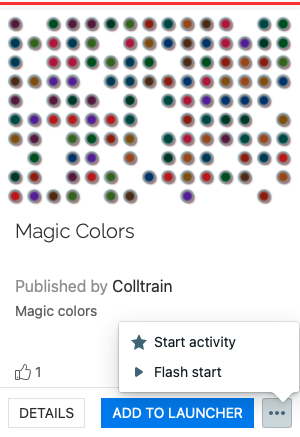
Iniciar una actividad de Colltrain desde Quickstart.
Pasar el enlace a los participantes
Sección titulada «Pasar el enlace a los participantes»Copia el enlace de la barra de direcciones o del botón “Link” en la barra de herramientas de Colltrain, y compártelo con el grupo en el cuadro de chat.
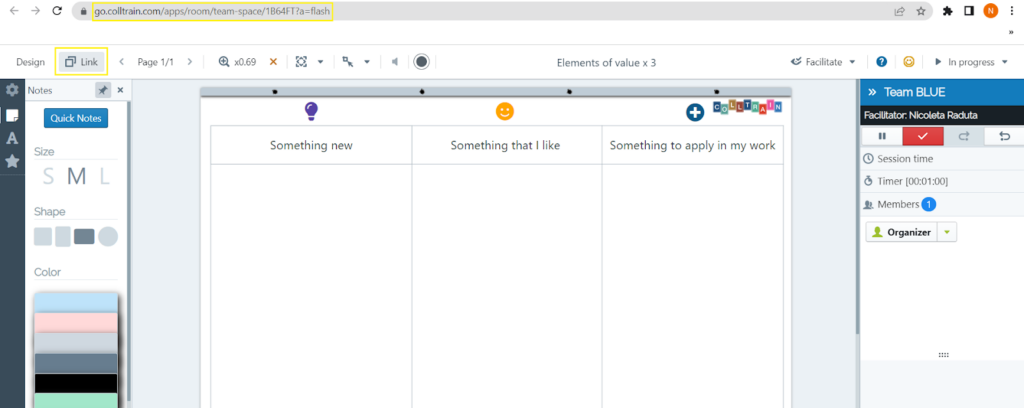
Copiar el enlace de acceso a Colltrain
Dividir el grupo en equipos y que cada equipo trabaje en un flipchart dedicado
Sección titulada «Dividir el grupo en equipos y que cada equipo trabaje en un flipchart dedicado»Si deseas dividir el grupo en equipos (salas de descanso), puedes hacer que cada equipo trabaje en un flipchart dedicado. Para generarlo, usa el botón “Start Activity”. Esto inicia la actividad y crea automáticamente más flipcharts. Cada equipo tiene un enlace dedicado que puedes copiar presionando el botón “Link” debajo del nombre del equipo. Comparte el enlace por separado en las salas de descanso.
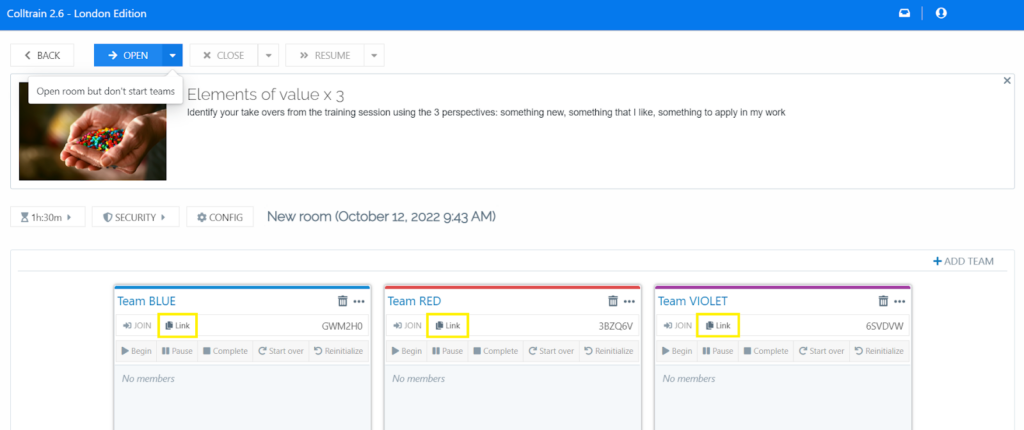
Enlace de acceso a Colltrain por equipo
El nombre del equipo puede cambiarse haciendo clic en él y editando la entrada de texto.