Agregar Objetos al Flipchart
Pista: Hay una amplia lista de objetos que puedes usar para diseñar una actividad basada en la aplicación flipchart, permitiéndote transformar actividades presenciales en su versión digital en línea.
Prerrequisitos
Sección titulada «Prerrequisitos»Una actividad basada en flipchart iniciada
Agregar objetos
Sección titulada «Agregar objetos»Agrega cualquier objeto que necesites desde la barra de herramientas a la izquierda de la pantalla. (ver área uno en la imagen de abajo)
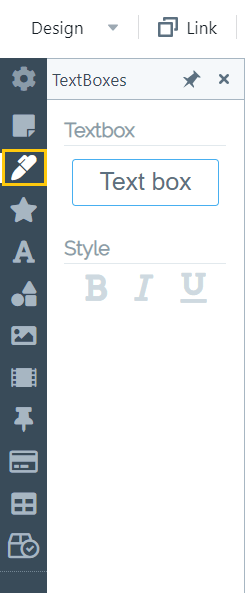
Cuando haces clic en un elemento, un panel dedicado para ese objeto particular aparecerá como un menú secundario junto al panel de control. (ver área dos en la imagen)
Haz clic en un elemento y aparecerá automáticamente en el tablero. Descubre cómo puedes personalizar la apariencia y el comportamiento de estos objetos en la entrada dedicada.
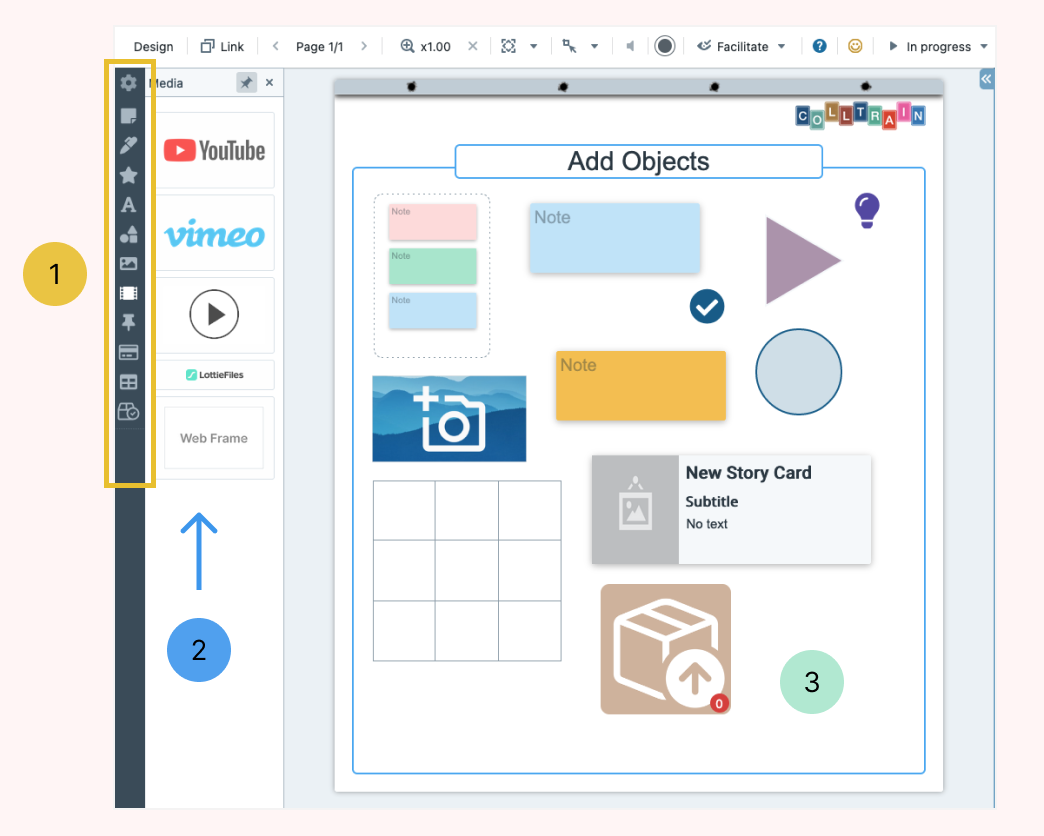
Una vez que haces clic en el objeto en el panel de detalles o haces clic y arrastras el elemento en el flipchart, puedes ver el objeto creado (ver área tres en la imagen de arriba)
La lista de objetos de flipchart:
La alternativa virtual a las sticky notes que usamos en sesiones presenciales para obtener una entrada rápida y concisa de los participantes.
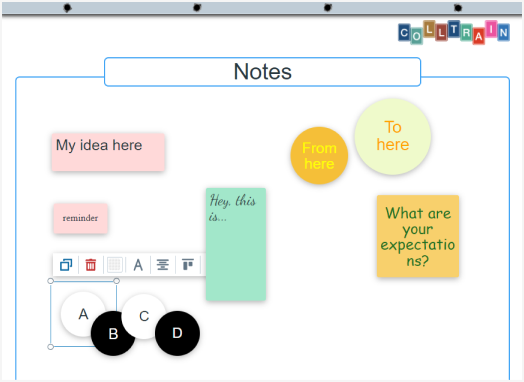
- puedes elegir el tamaño, la forma y el color desde el panel de detalles (área 2 en la imagen de arriba)
- usa la opción de notas rápidas para crear notas en lote – más sobre este tema aquí
- para aprender a trabajar con sticky Notes, haz clic aquí (TBD)
TextBoxes
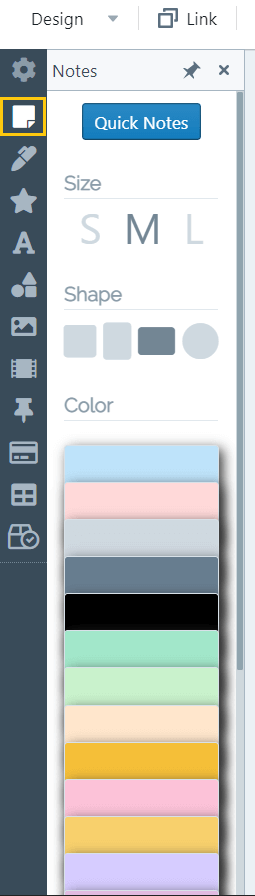
Sección titulada «TextBoxes»Una alternativa a las sticky Notes que se usa cuando el enfoque está principalmente en el contenido.
También puedes crear titulares grandes con fondos transparentes
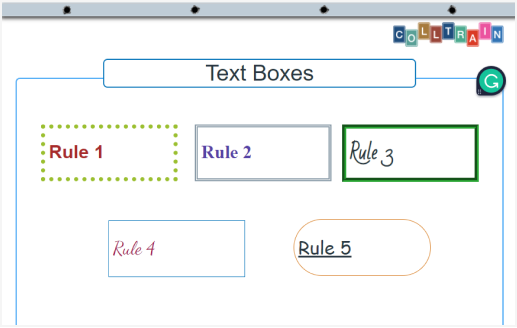
- elige el estilo del texto (negrita, cursiva, subrayado) desde el panel de detalles (área 2 en la imagen de arriba
- para aprender a trabajar con TextBoxes, haz clic aquí (TBD)
Una forma perfecta de representar visualmente ideas porque son minimalistas mientras proporcionan el equilibrio visual perfecto para compensar tu contenido
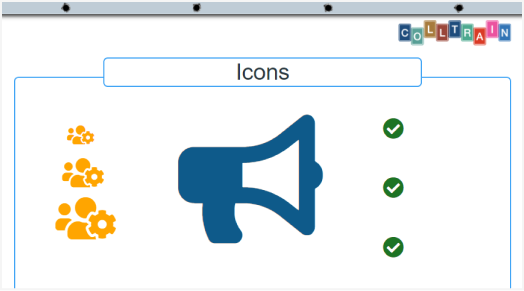
- en el panel de detalles, hay una larga lista de iconos para elegir, una colección de los usados recientemente y un motor de búsqueda. También puedes elegir el color.
- para aprender a trabajar con Icons, haz clic aquí (TBD)
Magnets
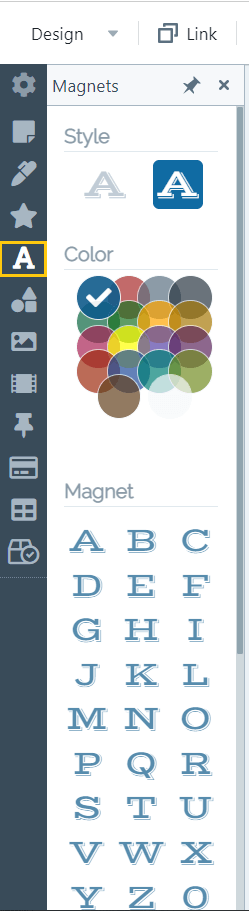
Sección titulada «Magnets»Objetos de un solo carácter diseñados para crear enfoque y llamar la atención. Muy útiles a la hora de crear fichas de letras.
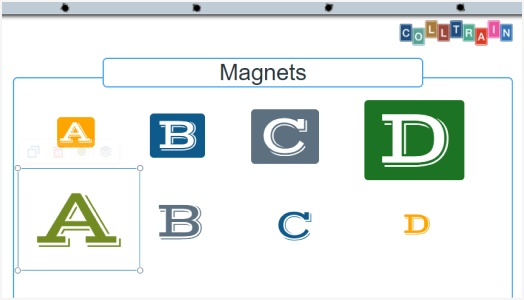
Vienen en forma de letras, números y símbolos, y puedes establecer su estilo y color desde el panel de detalles (área 2 en la imagen de arriba)
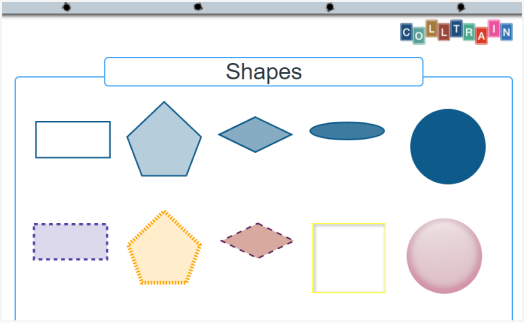
Las formas geométricas mejoran el aspecto visual de tu actividad y no requieren ninguna otra aplicación de diseño gráfico para usar en tu flujo de trabajo de diseño.
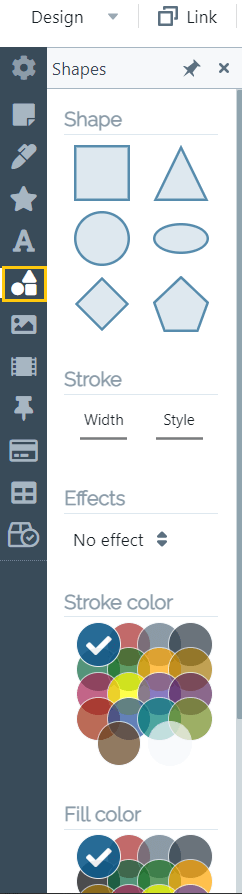
- elige la forma que desees, su ancho y el estilo del trazo, aplica algunos efectos y establece el color del trazo o rellena la forma
- para aprender a trabajar con Shapes, haz clic aquí (TBD)
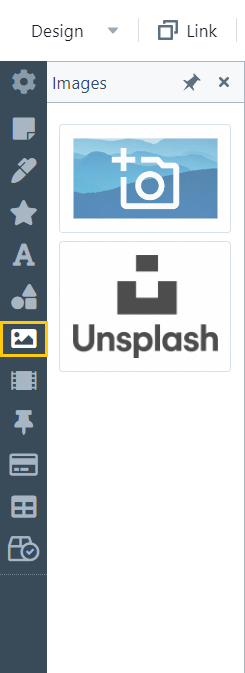
Las fotos te ayudan a involucrar a tus participantes más que el texto solo, especialmente en sesiones en línea.
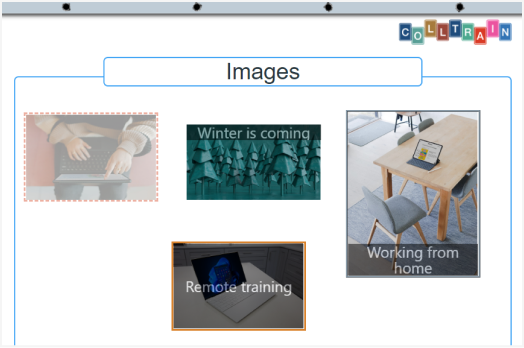
Puedes usar la base de datos de Unsplash para subir una imagen, puedes seleccionar una imagen de tu computer o puedes incluir una usando el enlace de cualquier imagen disponible en internet.
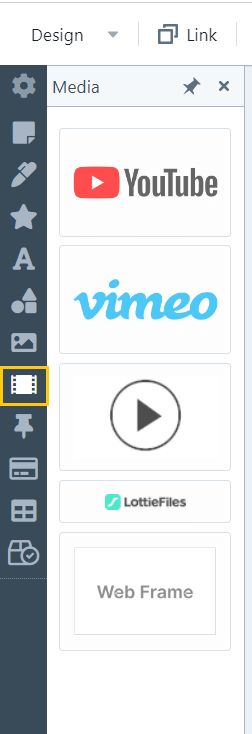
Te permite crear una experiencia de aprendizaje mixto, consolidar información de diferentes fuentes, mostrar tu marca y proteger tu contenido.
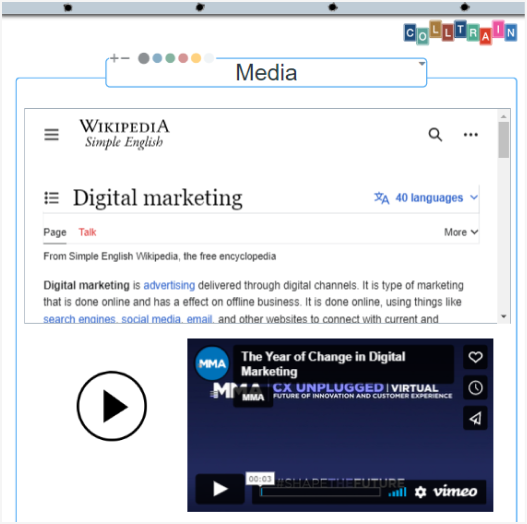
Agrega diferentes tipos de media accediendo al campo respectivo en el panel de detalles.
Card lists
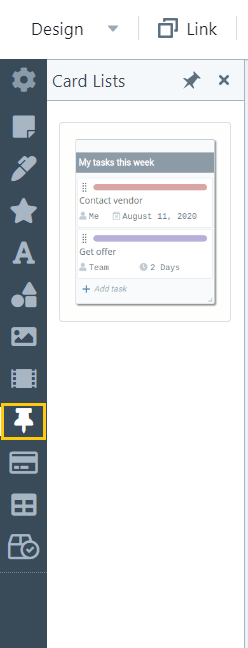
Sección titulada «Card lists»El diseño perfecto para listas verticales de tareas
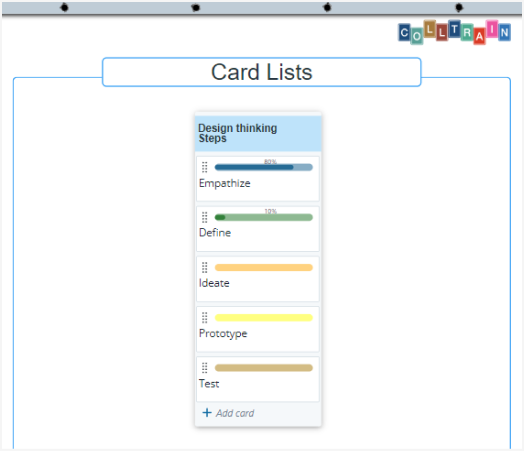
Crea una lista de tareas haciendo clic en la plantilla en el panel de detalles.
StoryBoard Cards
Sección titulada «StoryBoard Cards»Te ayudan a combinar mensajes y fotos para contar más con menos contenido. Piensa en capacitación de creatividad, presentaciones comerciales, storytelling y talleres de co-creación.
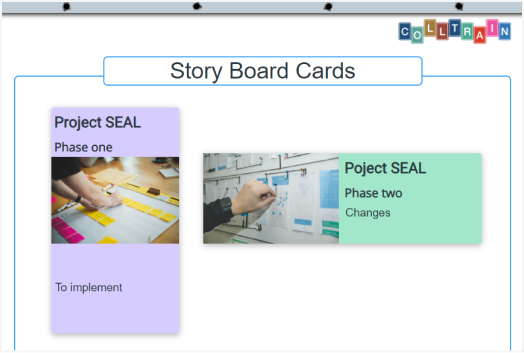
StoryBoard Cards vienen en dos tipos (formato retrato/paisaje), y ambos incluyen imágenes y texto.
Se pueden usar como base de cuadrícula para actividades, combinadas con otros objetos ya que aceptan Notes, Magnets, Icons o Images, e implementan comportamientos específicos para los objetos contenidos.
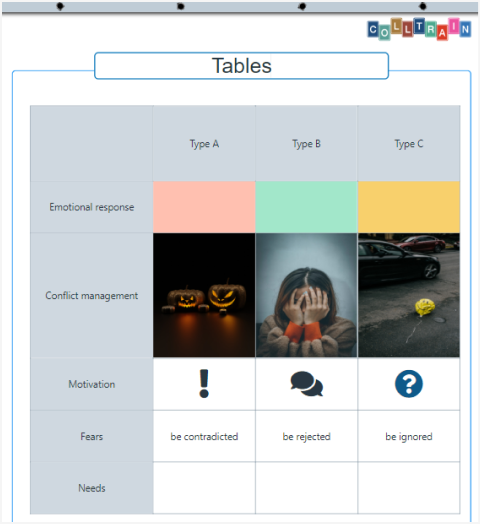
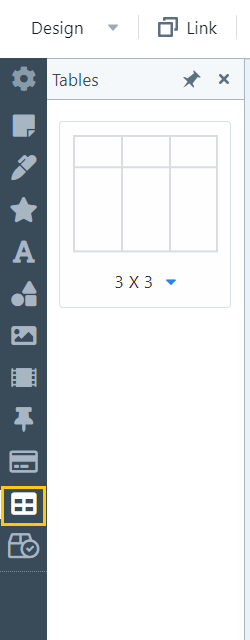
Crea tablas de diferentes tamaños accediendo al configurador en el panel de detalles.
Puedes editar su apariencia desde la barra de herramientas del objeto que aparece encima de ella.
Containers
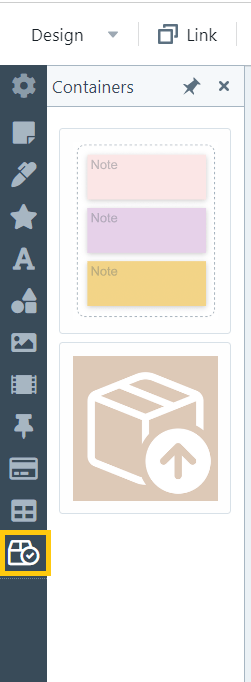
Sección titulada «Containers»Los containers pueden alojar colecciones de otros objetos de flipchart. Piensa en una canasta o cubo donde puedes poner muchas cosas en un solo lugar.
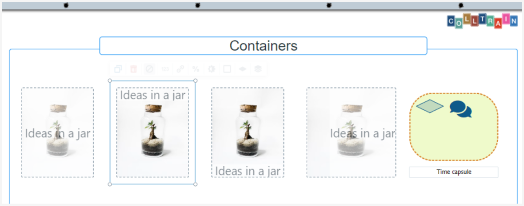
Vienen en dos formatos, marco y cuadro; el primero mantiene los objetos internos visibles, mientras que el segundo los oculta detrás de una imagen. De esta manera puedes cubrir múltiples escenarios de uso. Ambos se pueden acceder desde el panel de detalles.