
Objetos de Flipchart – Images
Pista: Al usar Images, puedes generar colaboración y creatividad entre los participantes de capacitación.
Prerrequisitos
Sección titulada «Prerrequisitos»Una actividad basada en flipchart iniciada
Cómo usar Images con un flipchart
Sección titulada «Cómo usar Images con un flipchart»Para usar imágenes, haz clic en el icono “Images” en la barra de herramientas a la izquierda de la pantalla. Aparecerá un panel secundario a la derecha.
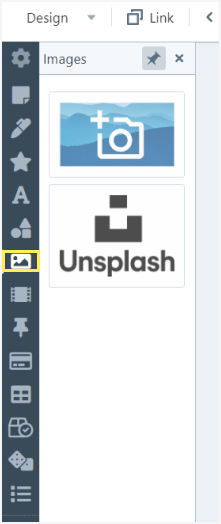
Tienes dos opciones: usar una imagen de tu computer o de internet o elegir una directamente de Unsplash.
Usar una imagen de tu computer o de internet
Sección titulada «Usar una imagen de tu computer o de internet»Haz clic en el primer icono en el segundo panel que aparece a la derecha al hacer clic en el icono Images en la barra de herramientas
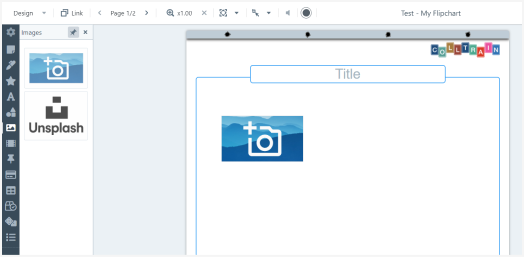
Habilita el modo de Diseño
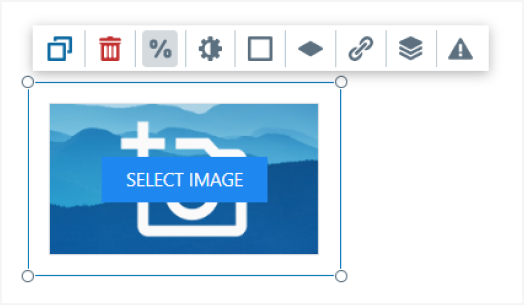
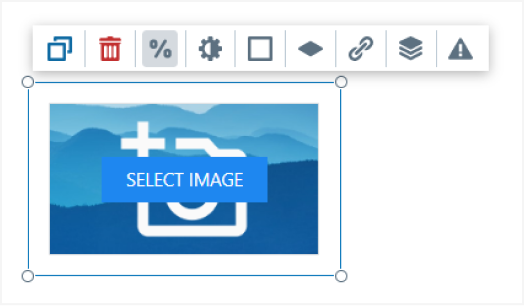
Haz clic en „Seleccionar imagen“
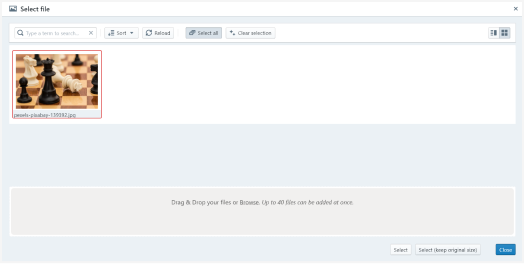
En la nueva ventana que aparece, usa Arrastrar y Soltar o Explorar para agregar una imagen de tu computer. Arrastra y suelta la imagen en el área gris en la parte inferior de esta ventana. Se cargará y mostrará en la parte superior de la ventana.
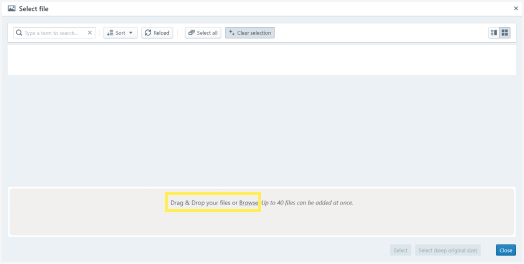
Haz clic en la imagen para seleccionarla y luego haz clic en „Seleccionar“. Esto reescalará tu imagen al tamaño predeterminado de una imagen en Colltrain; puedes ajustar el tamaño tirando de cualquier esquina del objeto. También puedes seleccionar la segunda opción “Seleccionar (mantener tamaño original)” si quieres preservar el tamaño original de la imagen.
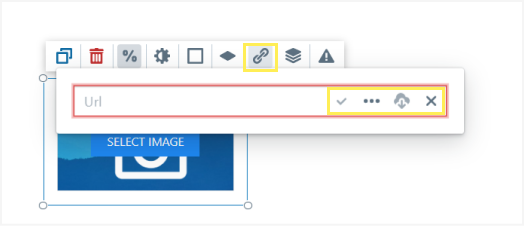
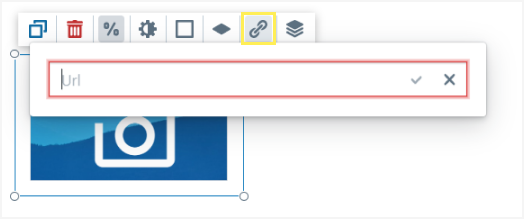
Para insertar una imagen directamente desde internet, haz clic en el botón „Establecer URL“ en la barra de herramientas del objeto. Esta opción no requiere que el modo de Diseño esté habilitado y también puede ser realizada por cualquier participante durante la actividad (si lo permites).
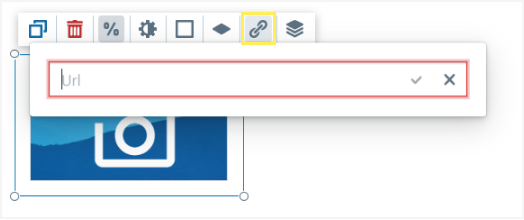
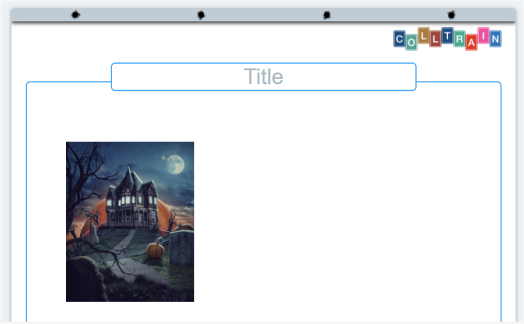
Pega la dirección URL de la imagen y luego haz clic en el botón de marca de verificación junto al campo de dirección.
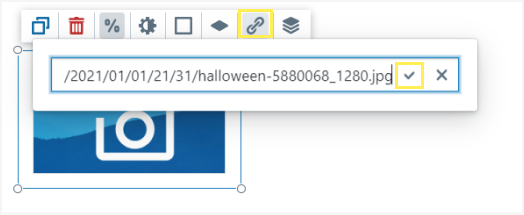
Cuando el modo de Diseño está habilitado y haces clic en la opción “Establecer URL” en la barra de herramientas del objeto, tienes acceso a las siguientes cuatro opciones:
- Marca de verificación para establecer URL (ver detalles arriba)
- Explorar el archivo (icono de tres puntos): haz clic en él para abrir el archivo de actividad y explorar las imágenes cargadas hasta ahora dentro de la actividad actual
- Establecer URL y descargar en archivos de actividad: si usaste la URL de una imagen para incorporarla en Colltrain, puedes hacer clic en esta opción para descargarla en el archivo de actividad y reutilizarla en cualquier otra página de esta actividad, sin tener que buscar la URL en la web una vez más. Esta opción no está disponible cuando usas imágenes de tu archivo de computadora.
- Establecer URL predeterminada: esto limpia la imagen que incorporaste en el objeto Image y te da espacio para establecer otra
Obtener imágenes de Unsplash
Sección titulada «Obtener imágenes de Unsplash»Haz clic en el icono de Unsplash en el panel secundario que aparece a la derecha al hacer clic en el icono Image en la barra de herramientas.
Aparecerá una ventana que te permitirá buscar cualquier imagen en la biblioteca de Unsplash. Puedes buscar una imagen específica escribiendo una palabra clave en el motor de búsqueda en la parte superior de esta ventana y filtrándolas por su orientación (retrato/paisaje).
Coloca el puntero del mouse sobre la imagen que quieres usar y luego haz clic en el botón „+“ en la esquina superior derecha de la imagen.
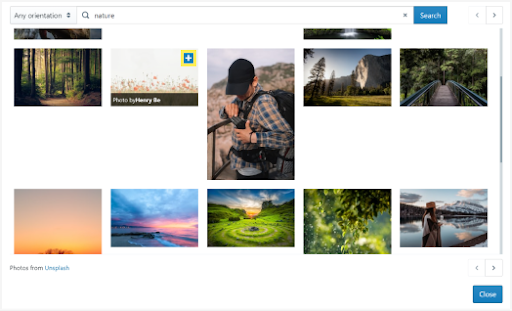
Luego presiona el botón “Cerrar” en la esquina inferior derecha de la ventana. Regresarás al flipchart donde encontrarás la imagen seleccionada ya mostrada en la página.
Editar imágenes
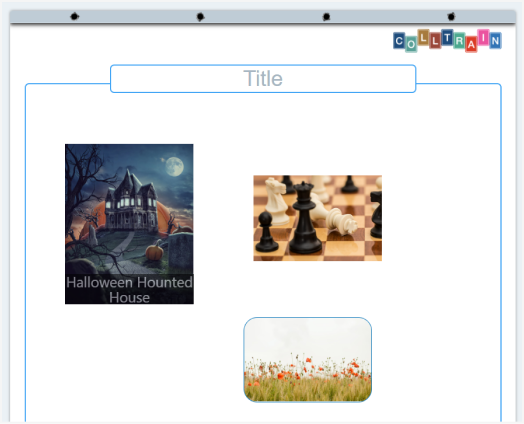
Sección titulada «Editar imágenes»Al pasar el cursor sobre el objeto, la barra de herramientas se volverá visible encima de él. Aquí puedes acceder a una lista de opciones: las dos primeras a la izquierda son Duplicar y Eliminar la imagen.
Preservar relación de aspecto
Sección titulada «Preservar relación de aspecto»Por defecto, esta opción está habilitada para que pueda ayudarte a preservar la relación de aspecto al redimensionar la imagen tirando de una esquina. Si la deshabilitas cuando redimensionas la imagen, debes prestar atención para ajustar manualmente la relación de aspecto.
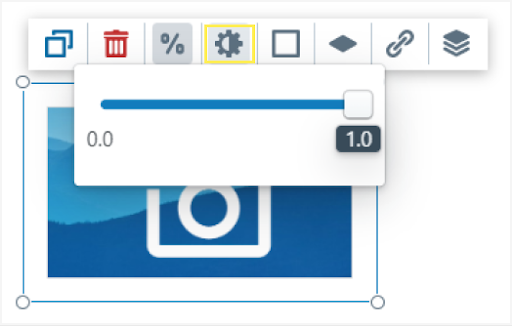
Opacidad
Sección titulada «Opacidad»Establece un valor específico deslizando el botón a la izquierda/derecha. Luego puedes establecer el mismo valor a otros objetos también.
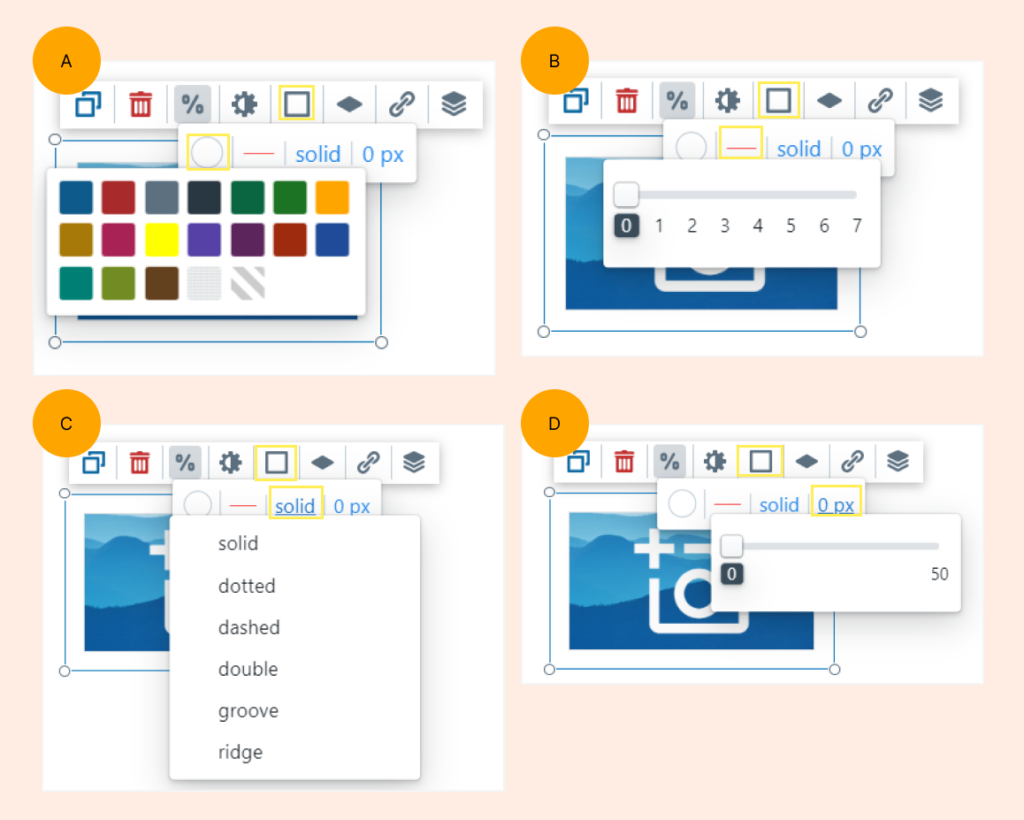
Opciones de borde
Sección titulada «Opciones de borde»Color del borde: selecciona un color de la tabla actual o establecelo como transparente
Ancho del borde
Estilo del borde: elige uno de los 6 estilos disponibles
Radio del borde: puedes redondear las esquinas del borde para darles un borde suave o incluso crear etiquetas de las imágenes que importas aquí
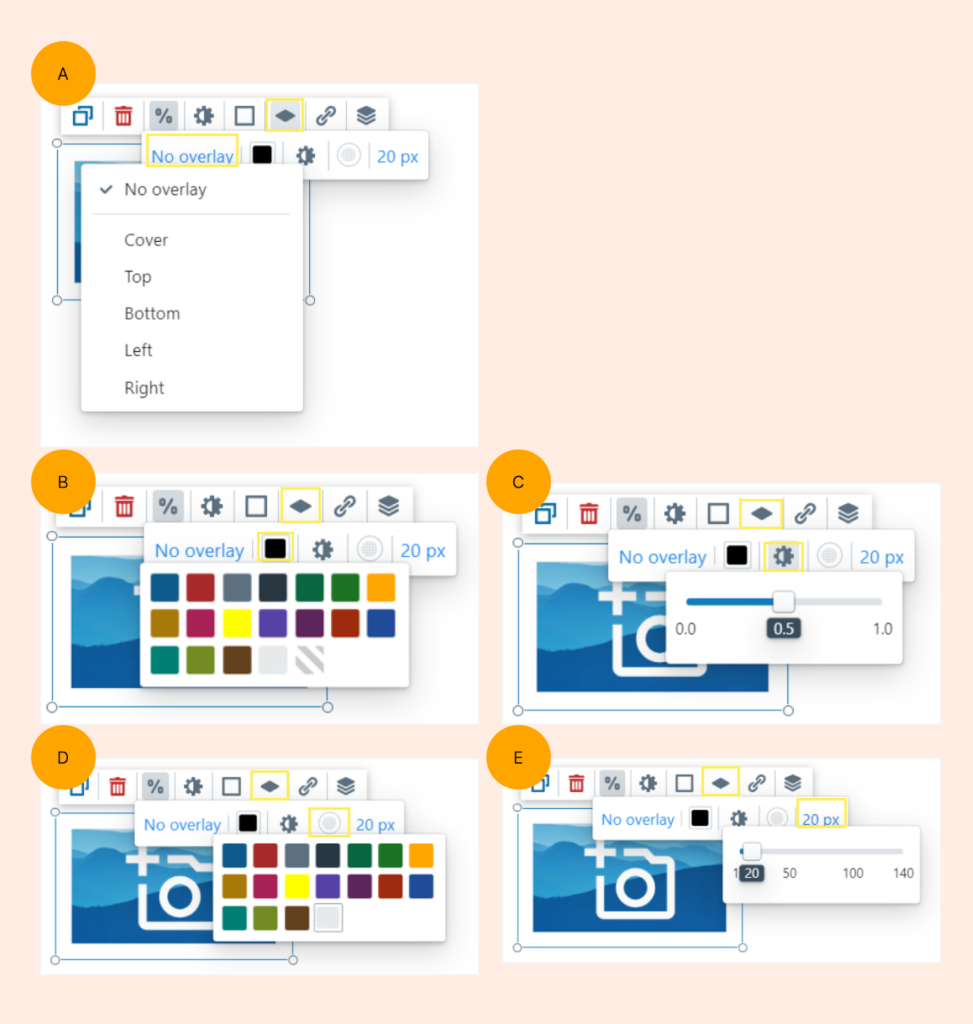
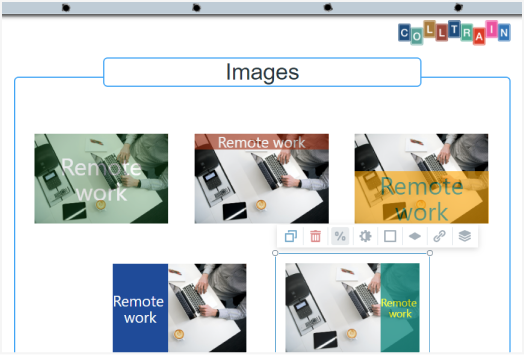
Overlay
Sección titulada «Overlay»Establece el aspecto del overlay editando los siguientes atributos:
- Posición, (B) Color, (C) Opacidad, (D) Color del texto, (E) Tamaño de fuente
Aquí hay un ejemplo de posición de overlay
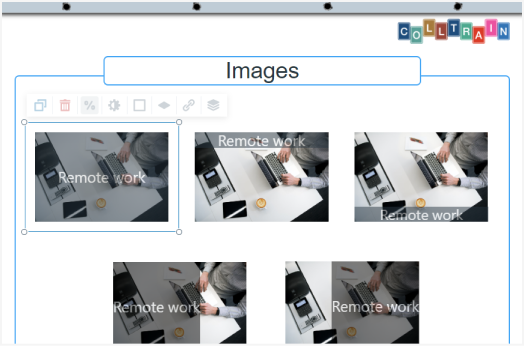
Un ejemplo de una imagen con diferentes overlays
Establecer URL
Sección titulada «Establecer URL»Ver detalles arriba sobre cómo insertar una imagen desde internet.
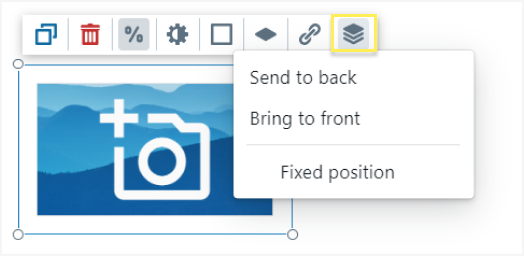
Establece la imagen en una posición específica en relación con otros objetos en el flipchart (traer al frente/atrás/posición fija)
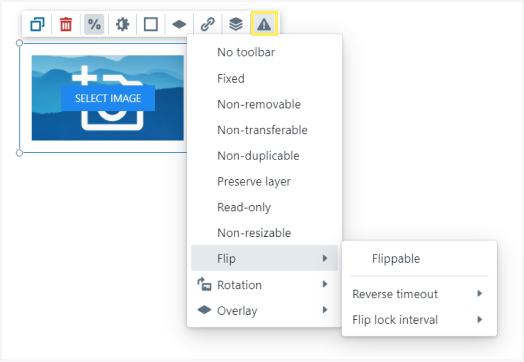
Comportamientos del elemento
Sección titulada «Comportamientos del elemento»Los comportamientos son visibles solo cuando el modo de Diseño está habilitado (ver la página “Comportamientos del objeto”)
Tarea para ti
Sección titulada «Tarea para ti»Inicia una actividad e inserta imágenes desde la web o tu computer para resaltar los mensajes o dar una pista sobre la entrada que esperas de los participantes durante esta actividad.