
Comportamientos de Objetos
Prerrequisitos: actividad basada en flipchart, modo de diseño habilitado
Todos los objetos de flipchart vienen con una serie de comportamientos.
¿Comportamientos… por qué?
Sección titulada «¿Comportamientos… por qué?»Puedes usar comportamientos para mejorar o limitar la experiencia que los participantes tendrán al usarlos durante la actividad experiencial.
Esto lo haces, por supuesto, para servir a tu propósito – por ejemplo:
- puedes activar Flip/Flippable/Reverse timeout por 2 segundos a un conjunto de notas, para agregar complejidad y diversión a tu actividad, o
- puedes establecerlo en No Rotación para que los participantes puedan enfocarse más en el contenido y maximizar el tiempo de trabajo de una actividad con tiempo limitado.
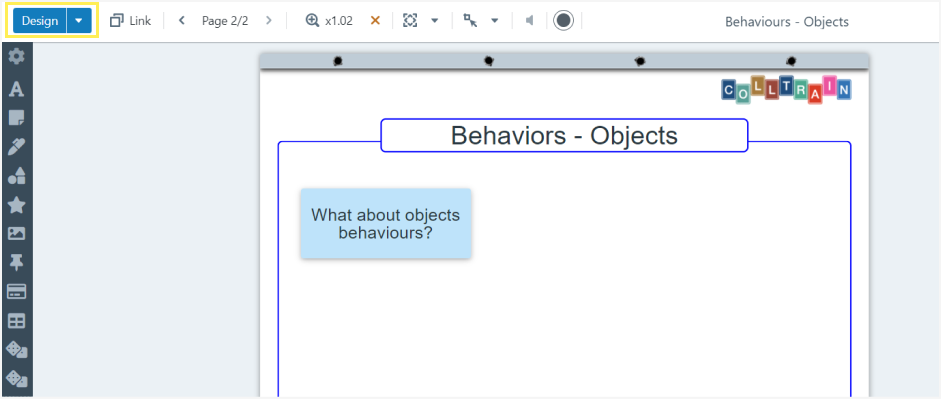
La serie de comportamientos es visible cuando el modo de diseño está habilitado. Para habilitarlo, haz clic en el botón de Diseño en la esquina superior izquierda de la pantalla.
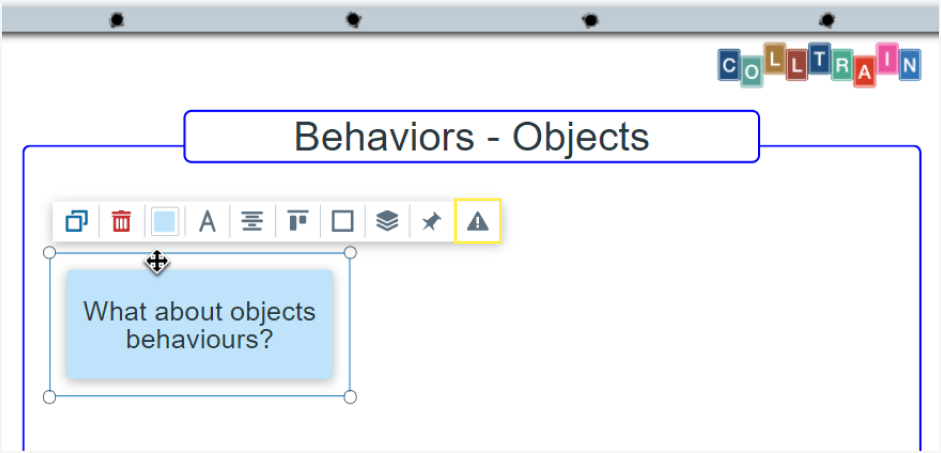
La pestaña de comportamientos es la última que ves a la derecha de la barra de herramientas individual del objeto de flipchart.
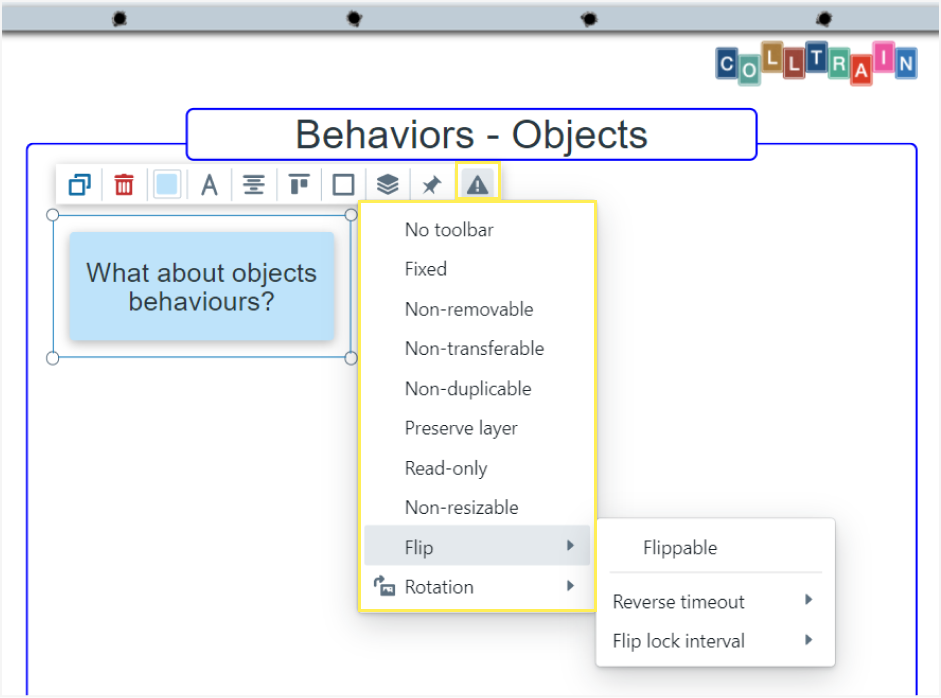
La lista de comportamientos comunes de objetos
Sección titulada «La lista de comportamientos comunes de objetos»La mayoría de los objetos de flipchart incluyen los siguientes comportamientos:
- Sin barra de herramientas (el objeto no puede ser editado de ninguna manera por los participantes)
- Fijo (el objeto no puede ser movido en el tablero aunque su barra de herramientas pueda ser accedida por los participantes durante la actividad)
- No eliminable (el objeto no puede ser eliminado aunque la barra de herramientas pueda ser accedida por los participantes durante la actividad)
- No transferible (el objeto no puede ser movido a otra página de la actividad, aunque la barra de herramientas pueda ser accedida por los participantes)
- No duplicable (previene las duplicaciones accidentales que pueden aparecer mientras los participantes se familiarizan con el objeto y su barra de herramientas)
- Preservar capa (el objeto permanecerá adelante/detrás de otros objetos durante la actividad, tal como lo configuraste desde la pestaña de Capas)
- Solo lectura (todos los comportamientos están completamente restringidos simplemente haciendo clic en esta opción)
- No redimensionable (el tamaño del objeto no puede ser editado)
- Flip (establece un objeto para que se voltea para agregar algo de dinamismo a tu actividad; establece el tiempo que deseas que el objeto esté boca arriba o que sea completamente inaccesible con las 2 opciones aquí: reverse timeout y flip lock interval)
- Rotación (establece la rotación del objeto a continua, secuencial o ninguna, dependiendo de tu tipo de actividad o tus preferencias)
También hay algunos comportamientos particulares, aplicables a ciertos objetos de flipchart.
- Image – Overlay (elige si el overlay que estableciste en una imagen se mostrará u ocultará al pasar el ratón por encima)
- Tables – Rows & Cols (puede que quieras prevenir la adición de filas o columnas no deseadas a tu tabla durante la actividad y esta es la opción que buscas para hacerlo)