
Explorador de Objetos del Flipchart
Consejo: Cuando necesitas trabajar con un gran número de objetos, cambiar las propiedades una por una puede convertirse en una tarea tediosa. Usar el Explorador de Objetos hace que estas acciones sean mucho más fáciles, ya que puedes cambiar propiedades de múltiples objetos a la vez.
Prerrequisitos
Sección titulada «Prerrequisitos»Una actividad basada en flipchart iniciada, modo de Diseño habilitado
Usar el explorador de objetos
Sección titulada «Usar el explorador de objetos»El Explorador de Objetos actúa como un panel de control que permite al diseñador tener una vista rápida y acceso a todas las opciones de edición de los objetos del flipchart que se muestran en todas las páginas de la actividad.
Para usarlo, habilita el modo de Diseño desde la esquina superior izquierda de la pantalla; luego haz clic en la flecha hacia abajo junto al botón “Diseño” y selecciona la última opción de la lista desplegable, “Explorador de objetos”. El panel aparecerá debajo, a la derecha de la Barra de Objetos.
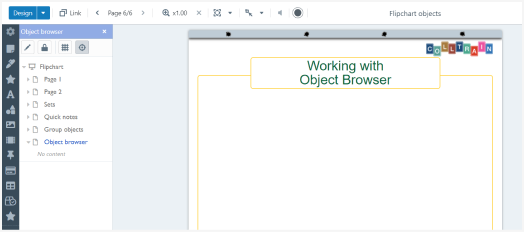
Jerarquía de objetos del flipchart
Sección titulada «Jerarquía de objetos del flipchart»El explorador de objetos incluye una jerarquía de la actividad de la siguiente manera:
La lista de páginas que has creado hasta ahora; cuando haces clic en una de las páginas aquí, expandses su contenido – puedes ver todos los objetos que se muestran en esa página. Haz clic en un objeto para editarlo rápidamente o moverlo (haz clic y arrastra) hacia arriba en la lista para referencia futura. Para ocultar la lista de objetos en la página, haz clic en la pequeña flecha a la izquierda del nombre de la página.
La vista del explorador de objetos y opciones de acción
Sección titulada «La vista del explorador de objetos y opciones de acción»Cuatro opciones a las que puedes acceder en la parte superior de este panel:
A. Mostrar inspector de selección
Sección titulada «A. Mostrar inspector de selección»Haz clic en una de las páginas de la actividad que se listan debajo de estos cuatro botones, y luego en uno de los objetos que se muestran en esa página (mientras estás en el Explorador de objetos). El objeto se vuelve naranja cuando está seleccionado.
Haz clic en el botón “Mostrar inspector de selección” (el primero a la izquierda) – aparecerá un nuevo panel a la derecha del panel del Explorador de objetos. Esto incluye las opciones de edición disponibles en la barra de herramientas individual de cada objeto (la que aparece encima del objeto cuando pasas el cursor sobre él mientras estás en el tablero) y algunas adicionales que te permiten editar los objetos con gran precisión – por ejemplo, ángulo de rotación en x°, nombre del objeto, etc.
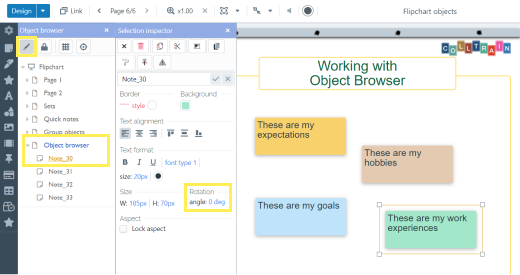
En la parte superior del panel del Inspector de selección, ves las siguientes opciones (de izquierda a derecha):
- Limpiar selección
- Eliminar
- Copiar al portapapeles
- Cortar selección
- Agrupar
- Copiar formato
- Opciones de pegado
- Opciones de caída – establece qué tipos de objetos puede heredar (incrustar) el objeto que seleccionaste, por ejemplo, una nota con un ícono en ella
- Opciones de comportamiento – consulta más sobre este tema aquí TBD
B. Mostrar bloqueos de elementos
Sección titulada «B. Mostrar bloqueos de elementos»Esto habilita la opción de aspecto de bloqueo para que esté disponible para todos los objetos dentro de la actividad. Mira el ícono de candado que aparece junto a ese objeto en el Explorador de Objetos (cuando pasas el cursor sobre el nombre del objeto), o en la esquina superior izquierda de los objetos mientras estás en la página del flipchart (tablero). Cuando está marcado, nadie podrá editarlo, dentro o fuera del modo de Diseño
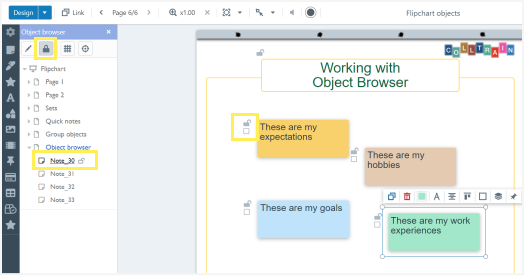
C. Mostrar cuadrícula
Sección titulada «C. Mostrar cuadrícula»Haz clic en el tercer botón en la parte superior del Explorador de objetos para habilitar la cuadrícula sobre las páginas del flipchart. La cuadrícula te guía cuando quieres mostrar objetos en la página, con cierta alineación con otros objetos o con el marco o encabezado de la página.
D. Ajustar a la cuadrícula
Sección titulada «D. Ajustar a la cuadrícula»Habilita el posicionamiento de los objetos en la intersección más cercana de la cuadrícula, incluso cuando la visibilidad de la cuadrícula no está habilitada.