
Objetos de Flipchart – Magnets
Pista: Magnets son objetos de flipchart de un solo carácter que pueden usarse tal como están o insertarse en una tabla o una note para crear visuales atractivos. Los Magnets de Colltrain fueron inspirados por mini imanes que a menudo llegan a tu refrigerador.
Prerrequisitos
Sección titulada «Prerrequisitos»Una actividad basada en flipchart iniciada
Opciones disponibles para objetos magnets
Sección titulada «Opciones disponibles para objetos magnets»Para usar magnets, haz clic en el icono „A“ en la Barra de Herramientas de Objetos a la izquierda de la pantalla. Aparecerá un menú dedicado a la derecha.
Antes de crear un magnet en el flipchart, puedes elegir lo siguiente:
- Estilo: predeterminado o mosaico
- Color: hay 18 colores en la tabla en este momento
- Tipo de magnet: letras, números o símbolos
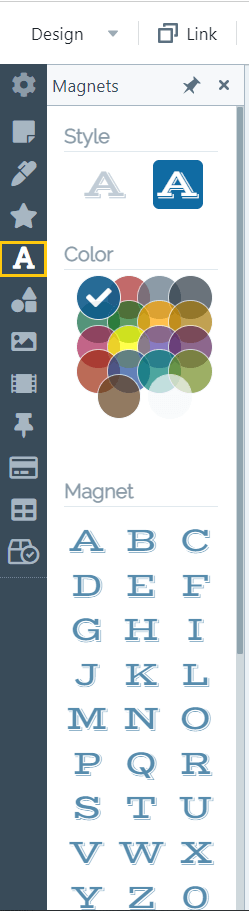
Para agregar magnets a tu flipchart, selecciona el estilo y color y luego haz clic en uno de la colección, o haz clic en un magnet si quieres personalizarlo más tarde. Por defecto, aparece en el centro de la página.
Para posicionarlo desde el principio en algún lugar de la página, sigue los pasos mencionados anteriormente y suelta el magnet en la página.
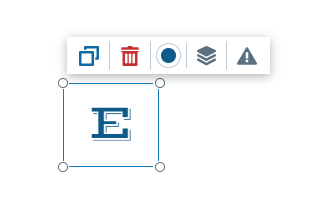
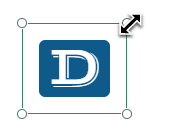
En el flipchart, puedes duplicar, eliminar, cambiar el color, cambiar la capa o establecer un comportamiento específico para él (ver la sección „Comportamiento del objeto“). También puedes redimensionar el magnet tirando de la esquina. Puede hacerse muy grande, llenando toda la página mientras mantiene una buena resolución.
Si quieres insertar un magnet en una tabla en una celda específica:
- Asegúrate de que esta opción esté habilitada desde la Barra de Herramientas del Objeto/Opciones de destino de soltado/Verificar Magnets
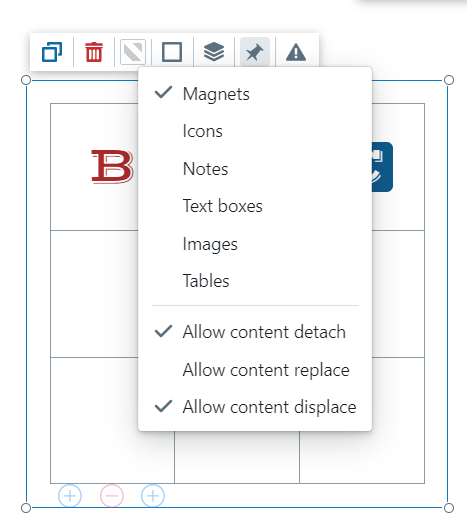
- Acércalo a esa celda hasta que aparezcan algunos círculos concéntricos (la celda está pulsando para señalar el hecho de que incorporará ese objeto)
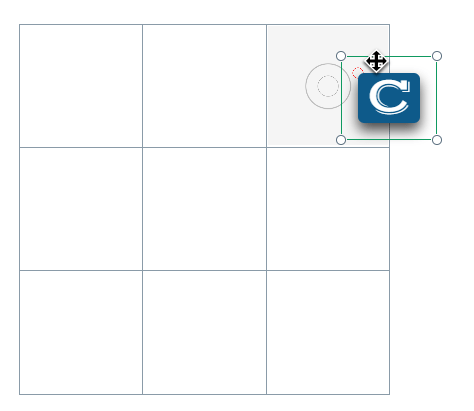
- Suelta el magnet para que puedas incorporarlo en esa celda.
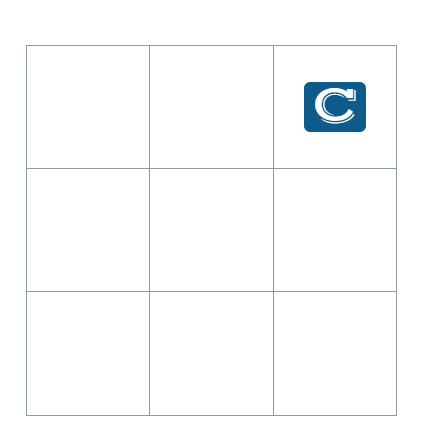
- Para extraer el magnet, haz clic en la marca roja “x” en la esquina superior izquierda de la celda.
Mover la tabla en la página moverá el magnet junto con ella.
Estos pasos también aplican a notes que heredan magnets. Al final, se verá así:

Tarea para ti: crea una tabla de 3×3 y suelta una note redonda verde dentro de la celda superior izquierda.