
Protección de contenido
Consejo: Después de que los participantes completen una actividad en el flipchart, es posible que necesites proteger los cambios adicionales del contenido total o parcialmente. ¡Colltrain ofrece algunas formas flexibles de lograr esto!
Prerrequisitos
Sección titulada «Prerrequisitos»Una actividad basada en flipchart iniciada
Cómo proteger el contenido de la actividad
Sección titulada «Cómo proteger el contenido de la actividad»Para habilitar esta opción, haz clic en „Facilitate“ en el menú superior y luego en „Content protection“ en la lista desplegable.
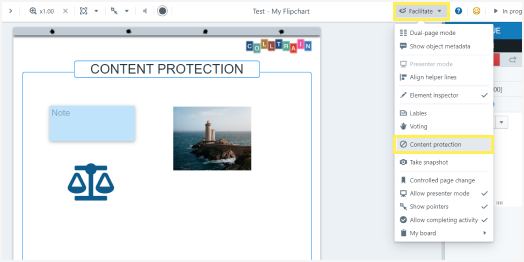
Menú Facilitate – Content protection
La ventana que aparece en el centro de la pantalla te presenta dos opciones: proteger el contenido de toda la actividad (sin importar el número de páginas u objetos en las páginas) o solo el contenido de la página actual.
En ambos casos, puedes restringir todas las acciones realizadas en los objetos publicados en las páginas cambiando el botón a la derecha junto a la opción “Select all” o marcando las casillas debajo junto a las acciones que deseas restringir.
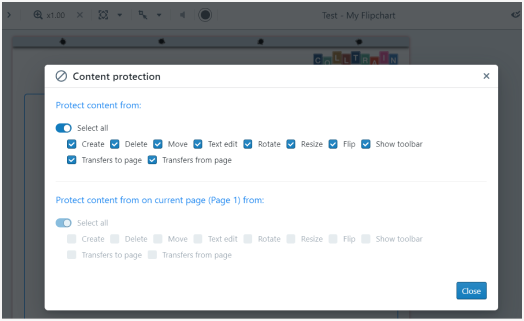
Opciones de protección de contenido
Las acciones que se pueden restringir para proteger el contenido de la actividad mientras se ejecuta se enumeran a continuación.
- Crear nuevo contenido agregando nuevos objetos en la página desde la barra de herramientas o duplicando los existentes
- Eliminar objetos
- Mover los objetos
- Editar texto
- Rotar, redimensionar o voltear cualquier objeto
- Mostrar la barra de herramientas del objeto
- Transferir objetos desde la página o hacia la página
Se aplican a todos los objetos existentes y newly creados en la página. Si deseas restringir acciones específicas a un objeto(s) específico(s), accede a la opción “Element behaviours” (más información sobre este tema en la página “Object Behaviours”)
Cualquier combinación de las anteriores es posible, según tu necesidad.
A continuación puedes ver la protección de contenido total en las capturas de antes y después.
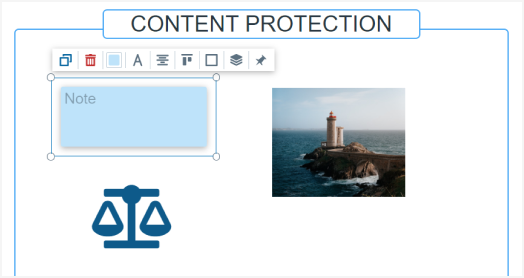
Comportamiento del objeto ANTES de que se habilitara la protección de contenido.
Por favor observa de cerca el marco alrededor de la nota adhesiva. Puedes notar que la barra de herramientas ya no es visible.
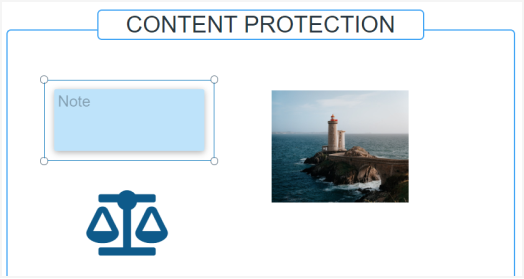
Comportamiento del objeto DESPUÉS de que se habilitara la protección de contenido
Tarea para ti
Sección titulada «Tarea para ti»Decide el nivel de protección de contenido que necesitas en una de las actividades que usarás en tu próxima sesión de capacitación y configúralo siguiendo los pasos anteriores.
Experimenta con ambos roles: Facilitador y participante, para comprender completamente esta función.