
Objetos de Flipchart – Text Box
Info: Un text box es el objeto de elección cuando buscas crear textos grandes con tamaño de fuente grande y fondo transparente.
Cómo agregar un text box
Sección titulada «Cómo agregar un text box»Para insertar un text box en tu flipchart
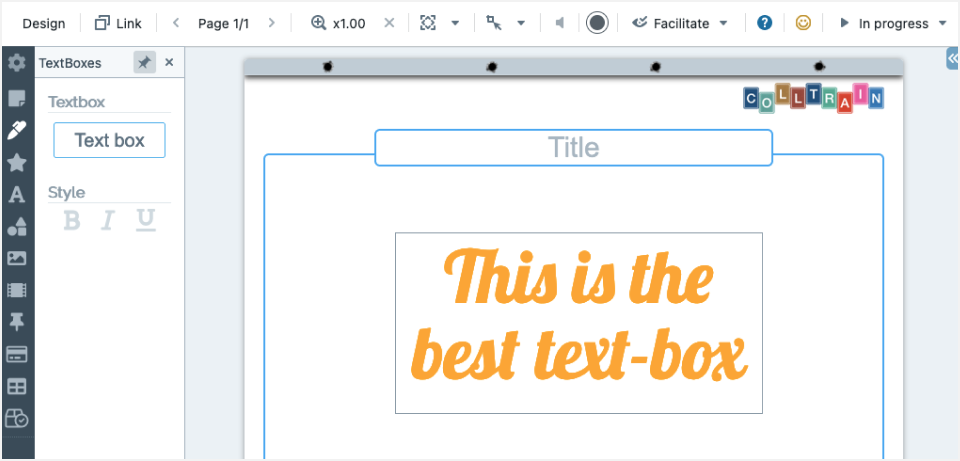
- Haz clic en el icono de lápiz en la barra de herramientas a la izquierda de la pantalla.
- Elige del panel que se abre el estilo de texto con el que deseas escribir (negrita, cursiva, subrayado) haz clic y arrastra el rectángulo de “Text box” (con borde azul).
- Haz clic en “Text Box” en la barra de herramientas
El text box aparece en el flipchart.
Cómo usar el text box
Sección titulada «Cómo usar el text box»Uso básico:
- Escribe el texto haciendo clic dentro y empezando a escribir
- Redimensiónalo tirando de cualquiera de las esquinas
- Muévelo alrededor con arrastrar y soltar
- Rótalo moviendo el puntero del mouse cerca de una esquina
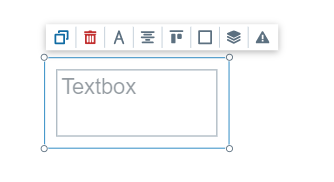
Mueve el cursor sobre el text box hacia el lado superior y personalízalo desde la barra de herramientas.
- Duplicar – Te permite duplicar el text box existente
- Eliminar – Esto elimina el text box. Cuando se presiona, aparecerá una caja de confirmación.
- Cambiar tipografía – Tamaño de fuente, estilo, color del texto
- Alineación Horizontal – La forma en que el texto en la caja se alineará verticalmente
- Alineación Vertical – La forma en que el texto en la caja se alineará horizontalmente
- Estilo de borde – Puedes elegir el color, ancho, estilo y el radio del borde
- Posición (frente, atrás, fija) – en relación con otros objetos en el flipchart
- Comportamientos (ver más en la sección de Comportamientos de Objetos).
La lista de comportamientos es visible cuando el modo de diseño está habilitado. Para habilitarlo, haz clic en el menú de Diseño en el menú superior.