
Alinear Objetos en el Flipchart
Pista: Al diseñar nuevas actividades, puedes usar la alineación de objetos para una apariencia visual más rápida y equilibrada.
Prerrequisitos
Sección titulada «Prerrequisitos»Una actividad basada en flipchart iniciada, y más de 2 objetos publicados en la página del flipchart (notes, icons, magnets, etc.)
Para alinear objetos, primero necesitas seleccionarlos.
Cómo seleccionar múltiples objetos
Sección titulada «Cómo seleccionar múltiples objetos»Sigue estos pasos para seleccionar objetos.
- Haz clic en el botón de Modo de Selección en el menú superior o mantén presionada la tecla CTRL en tu teclado (para selección manual).
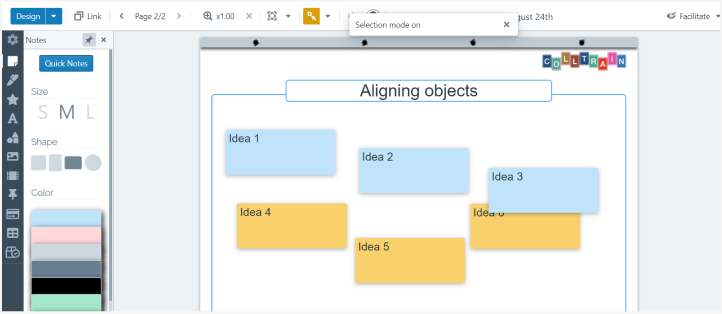
- Alternativamente, puedes elegir “Seleccionar todo” (la primera opción en el menú desplegable del Modo de Selección)
- Cuando seleccionas objetos con CTRL+clic, necesitas seleccionar al menos 2 objetos del flipchart
Alinear objetos
Sección titulada «Alinear objetos»Para los objetos seleccionados, puedes elegir las siguientes opciones: Alinear, Distribuir y Limpiar selección.
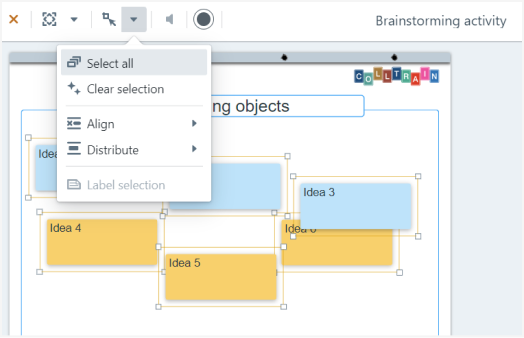
Para alinear los objetos publicados en la página del flipchart, haz clic en “Alinear” y luego elige entre las opciones verticales y horizontales que aparecen, la que mejor se adapte a tu necesidad.
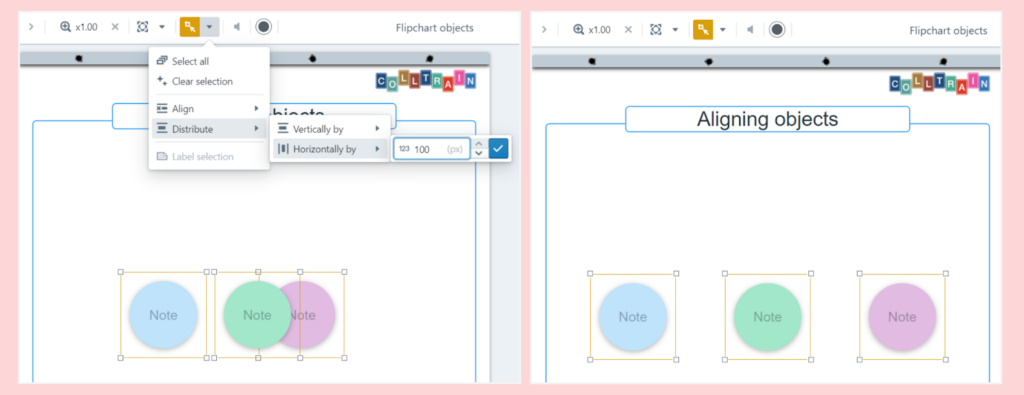
Para distribuir los objetos a una cierta distancia entre sí, haz clic en “Distribuir”, luego elige el espaciado correcto de las opciones verticales y horizontales que aparecen.
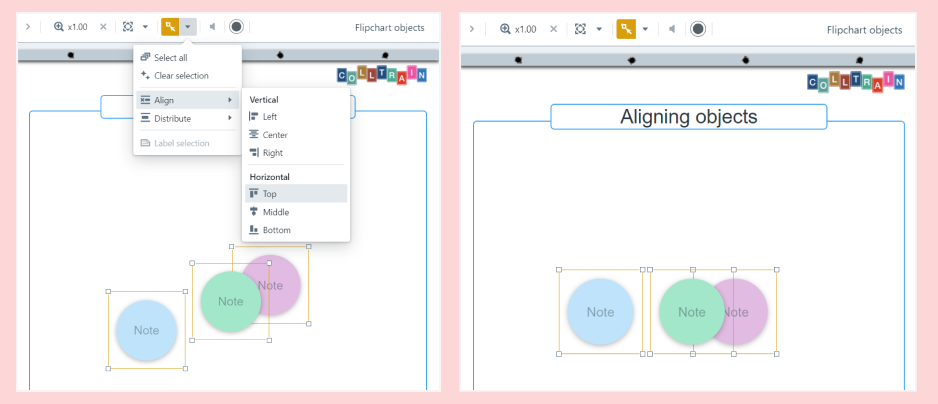
Por ejemplo, para alinear las notas azules (ver las capturas de pantalla de arriba) en una fila, en la parte superior de la página del flipchart:
- Coloca las notas en el orden en que quieres que aparezcan, de izquierda a derecha (si eso es significativo para tu actividad)
- Haz clic en el botón de Modo de Selección
- Haz clic en cada nota azul para seleccionarlas
- Haz clic en Alinear/Horizontal/Arriba, dentro del menú del Modo de Selección
- Mientras siguen seleccionadas (no hagas clic en ningún lugar del espacio de trabajo), haz clic en Distribuir/Horizontalmente por x puntos
Tu tarea: abre una actividad de flipchart y comienza a trabajar con Selección y Alineación