
Bloqueos de Elementos
Consejo: Los bloqueos evitan que los elementos publicados en un flipchart sean editados o movidos por los delegados.
Prerrequisitos
Sección titulada «Prerrequisitos»Una actividad basada en flipchart iniciada, modo de Diseño habilitado
Cómo usar los bloqueos de elementos
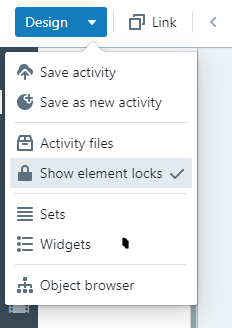
Sección titulada «Cómo usar los bloqueos de elementos»Para habilitar la opción “Bloqueos de elementos”, haz clic en el botón “Diseño” en el menú superior, luego en la flecha hacia abajo y habilita la opción “Mostrar bloqueo de elementos”.
Cuando agregas un objeto a la página, los dos bloqueos de elementos se muestran en la esquina superior izquierda del mismo.
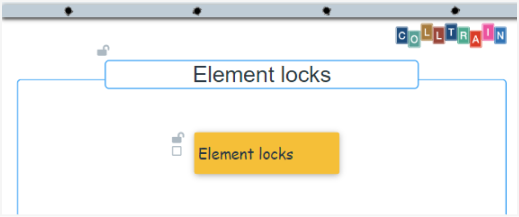
El primer bloqueo de elemento es el que realmente parece un candado. Cuando está habilitado, evita tanto la edición como el movimiento del elemento en la página. El elemento está congelado en el tablero. Esto se aplica al modo de Diseño (activado y desactivado).
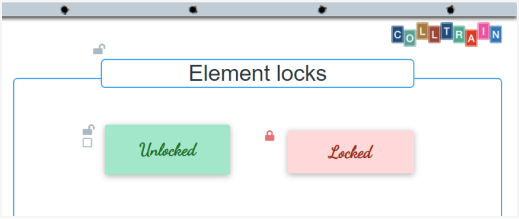
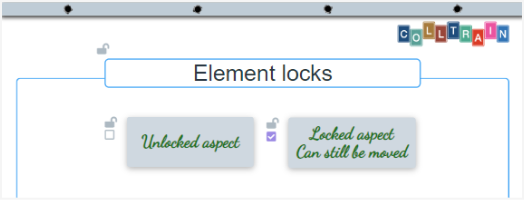
El segundo bloqueo de elemento parece una casilla que se puede marcar. Cuando está habilitado, bloquea solo el aspecto del elemento, lo que significa que el elemento aún puede moverse en la página. Esto se aplica solo cuando deshabilitas el modo de Diseño (haz clic en el botón “Diseño” en el menú superior hasta que se vuelva gris)
Tarea para ti: piensa en una actividad que uses en tus sesiones de capacitación. ¿Qué elementos deberían estar bloqueados? Inicia una nueva actividad, habilita el modo de Diseño y experimenta con los bloqueos de elementos.