
Compartir una actividad
Consejo: Puedes compartir hasta 40 actividades con facilitadores fuera de tu organización con una suscripción Facilitator Plus.
Prerrequisitos
Sección titulada «Prerrequisitos»Una cuenta de Colltrain tanto para ti como para la persona con quien deseas compartir una actividad.
Cómo compartir una actividad
Sección titulada «Cómo compartir una actividad»Para compartir una actividad que has diseñado con otra persona (un colega o amigo) fuera de tu organización, sigue los pasos a continuación:
Accede a la actividad que deseas compartir, desde la Biblioteca o Launchpad, si la agregaste allí. Llegas a esta página que contiene todos los detalles de la actividad.
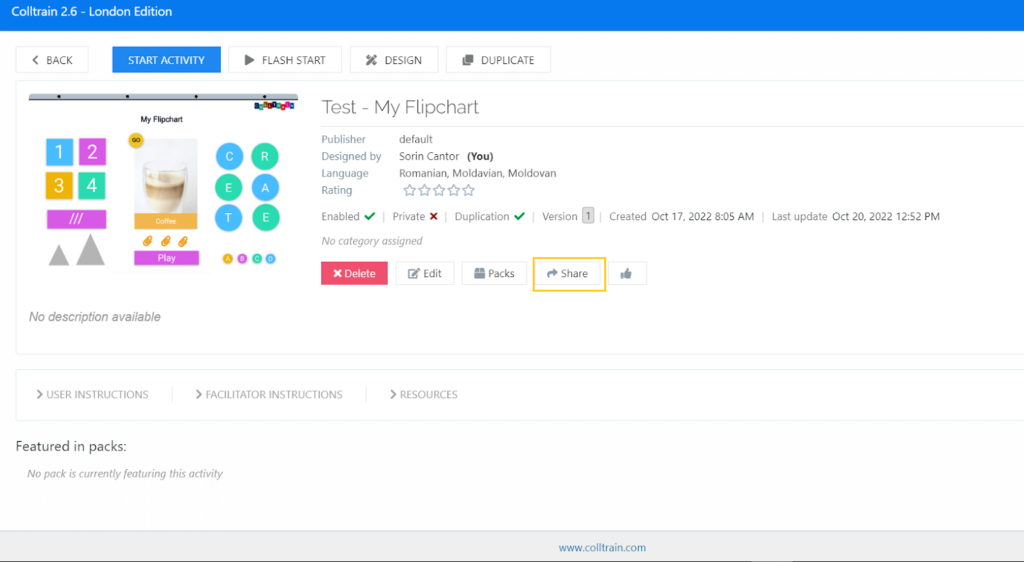
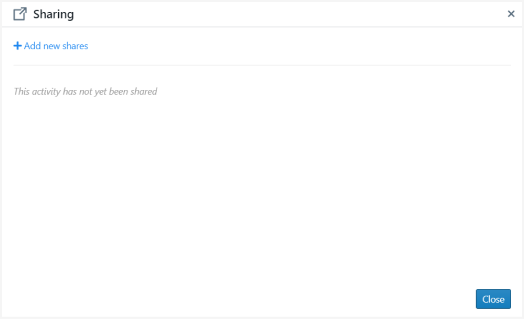
Haz clic en el botón “Share”, luego en “Add new shares” en la página de diálogo.
Inserta la dirección de correo electrónico en el campo dedicado y presiona ENTER o TAB. Puedes agregar escribiendo o pegando hasta 20 direcciones de correo electrónico, separadas por ESPACIO.
Debajo del campo de direcciones de correo electrónico, hay dos opciones más:
- Marca si deseas compartir la actividad con todos en la(s) organización(es) de los destinatarios
- Marca para permitir su duplicación
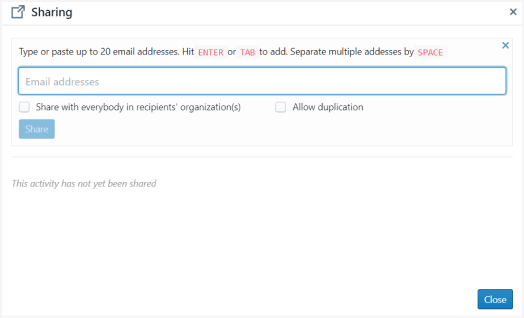
- Luego haz clic en el botón “Share”.
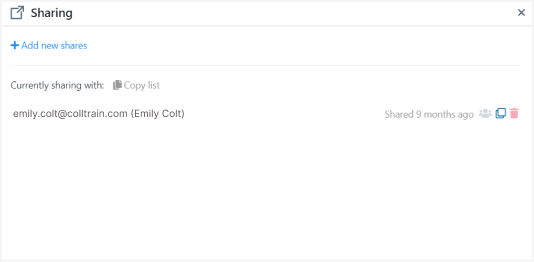
- El destinatario será agregado a una lista debajo de estas opciones, para que puedas dar seguimiento. Ten en cuenta las limitaciones de tu plan de Colltrain (más detalles aquí: “Eligiendo un plan de Colltrain adecuado”)
El destinatario será notificado por correo electrónico de que has compartido con ellos una actividad de Colltrain. La encontrarán en la pestaña Library buscándola por su nombre. Una alternativa es filtrar las actividades por “Shared with me”.
Más información sobre cómo buscar una actividad aquí: Filtrando actividades en la Biblioteca de Colltrain.
Puedes editar los términos de compartir en cualquier momento. Accede a la misma sección de Sharing (sigue los pasos mencionados anteriormente).
Junto a las direcciones de correo electrónico del destinatario, hay tres opciones:
- Compartir con todos en la(s) organización(es) de los destinatarios: haz clic en el primer icono a la derecha para permitir este tipo de acceso – el icono se vuelve azul; elimina el acceso para los de la organización del destinatario haciendo clic en este icono – el icono se vuelve gris.
- Permitir duplicación: lo mismo que en el caso de la primera opción
- Eliminar: elimina el acceso a la actividad compartida para ese destinatario específico y su organización, si esta opción también ha sido habilitada
Tarea para ti
Sección titulada «Tarea para ti»Experimenta con el compartido de actividades activando y desactivando el compartido para una actividad específica.
Consejo – Elige un usuario de Colltrain de una organización diferente.