
Trabajar con Activity Packs
Consejo: Un pack es como una carpeta que contiene varias actividades. Un caso de uso frecuente es empaquetar todas las actividades de un proyecto de capacitación o aprendizaje específico.
Una actividad puede ser parte de múltiples packs de actividades.
Prerrequisitos
Sección titulada «Prerrequisitos»Una cuenta activa de Colltrain
Cómo crear un pack
Sección titulada «Cómo crear un pack»Para crear un pack de actividades, abre tu cuenta de Colltrain y sigue los siguientes pasos:
Haz clic en la pequeña flecha junto al botón “New design” en la esquina superior derecha de la pantalla mientras estás en las pestañas Library o Launchpad, luego haz clic en la opción “New pack” que aparece debajo.

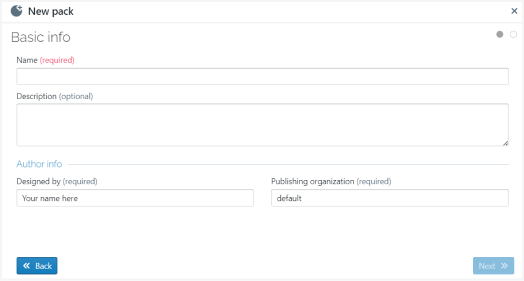
Completa los detalles del pack que estás creando, como nombre, descripción y autor, luego haz clic en Next.
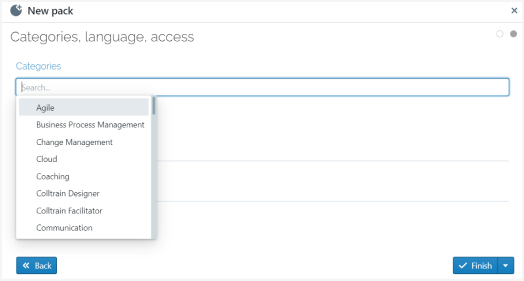
Selecciona al menos una categoría de la lista desplegable.
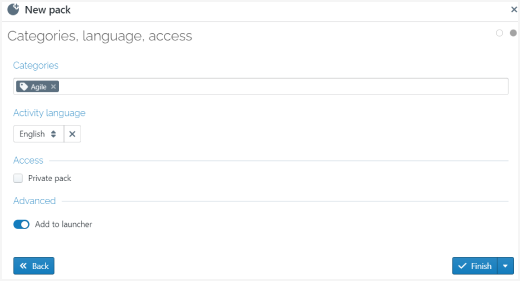
Selecciona el idioma, decide si el pack será privado marcando la casilla dedicada, y agrégalo a tu Launchpad si lo deseas; de lo contrario, mueve el botón de control hacia la izquierda.
Haz clic en Finish
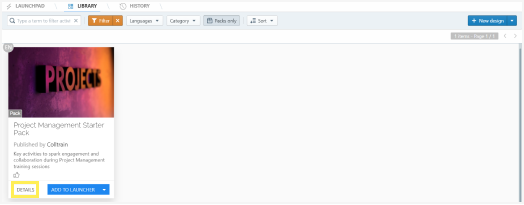
Encontrarás este pack buscándolo por su nombre o aplicando el filtro “Pack only” en el menú superior. Más información sobre este tema aquí: “Filtrando actividades en la Biblioteca de Colltrain.”
Agregar actividades a un pack de actividades
Sección titulada «Agregar actividades a un pack de actividades»Hay dos formas de agregar actividades a un pack.
Opción #1 – agregar actividades en masa
Sección titulada «Opción #1 – agregar actividades en masa»Busca el pack en Launchpad o Library.
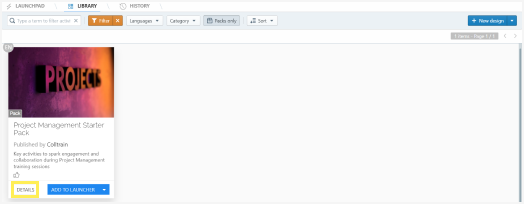
Haz clic en “DETAILS” en la esquina inferior izquierda de la página de portada del pack
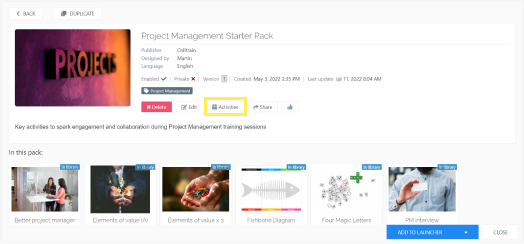
Haz clic en “Activities”, la tercera opción desde la izquierda, debajo de los detalles del pack.
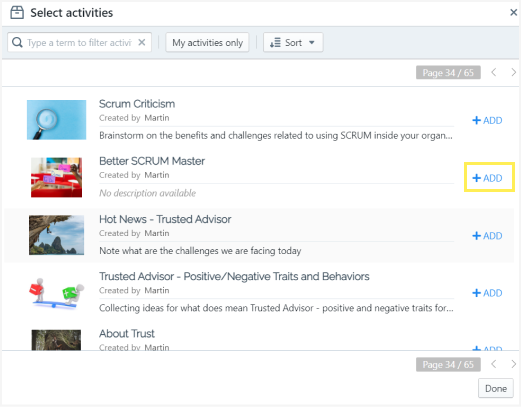
Una ventana en el centro de la pantalla muestra la lista de actividades.
Haz clic en el botón “+ADD” junto a cada actividad listada para agregarla al pack. Haz esto para cada actividad que desees agregar.
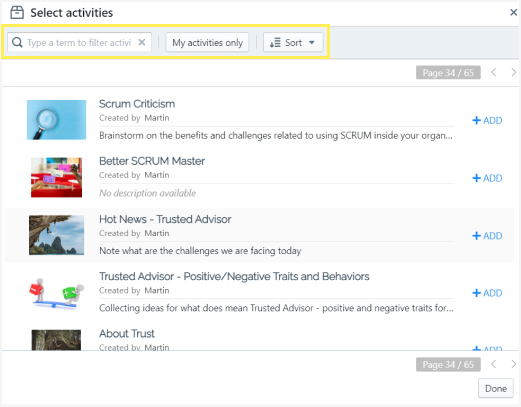
Puedes desplazarte por la lista, buscar una actividad específica, ordenar las actividades o mostrar solo tus actividades (diseñadas por ti) accediendo a la opción en la parte superior de esta ventana.
Haz clic en Done cuando termines.
Opción #2 – agregar una actividad específica
Sección titulada «Opción #2 – agregar una actividad específica»Busca la actividad que deseas agregar en las pestañas Library o Launchpad
Haz clic en “DETAILS” en la esquina inferior izquierda de la página de portada de la actividad
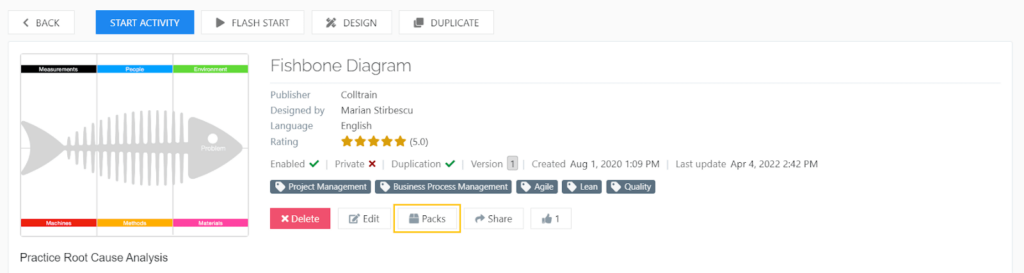
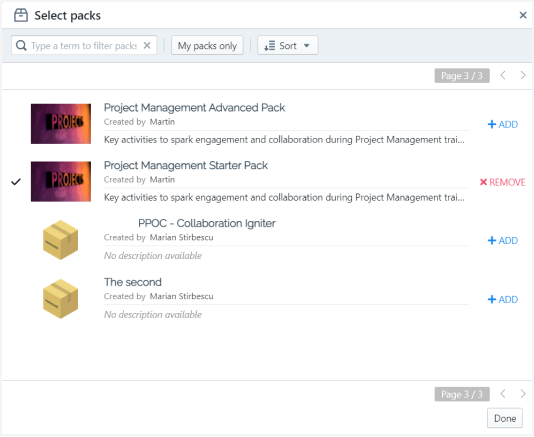
Haz clic en “Packs”, la tercera opción desde la izquierda, debajo de los detalles de la actividad. Una ventana que muestra la colección de packs aparece en el centro de la pantalla.
Selecciona el pack o los packs a los que deseas agregar la actividad. También puedes seleccionar el pack del que deseas eliminarla.
Las opciones “+ADD” y “REMOVE” están a la derecha de cada pack.
Selecciona Done
Cómo editar un pack
Sección titulada «Cómo editar un pack»Haz clic en el botón “DETAILS” en la esquina inferior izquierda de la página de portada del pack mientras estás en las pestañas Library o Launchpad.
Te lleva aquí:
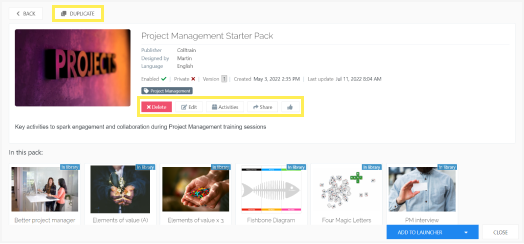
En esta página, tienes las siguientes opciones:
Duplicar el pack: haz clic en el segundo botón del menú superior, junto a la opción “Back”
Eliminar: haz clic en la primera opción desde la izquierda, debajo de los detalles del pack
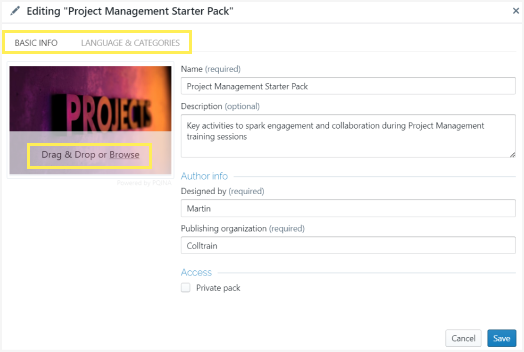
Editar: haz clic en la segunda opción desde la izquierda, debajo de los detalles del pack. Una nueva ventana aparecerá, con opciones para:
- Editar información básica como nombre, descripción, autor y acceso
- Editar idioma y categorías
- Usar una imagen como portada para el pack. Haz clic en Browse, luego busca la imagen que deseas usar en tu computadora. Más información sobre cómo editar las imágenes para que encajen perfectamente como portada, consulta este tema “Crear un diseño de portada para tu actividad o pack”
- Agregar actividades haciendo clic en el tercer botón aquí (sigue los pasos mencionados anteriormente)
- Compartir el pack: los pasos son los mismos que para compartir una actividad. Más detalles sobre este tema aquí: “Compartir una actividad.”
Cómo abrir un pack de actividades
Sección titulada «Cómo abrir un pack de actividades»Haz clic en la imagen del pack o en el botón “OPEN PACK” en la parte inferior de la página de portada del pack mientras estás en Launchpad. Esto te da acceso directo a las actividades en el pack. El resto de detalles y opciones del pack (como Eliminar/Duplicar/Compartir etc.) no se muestran.
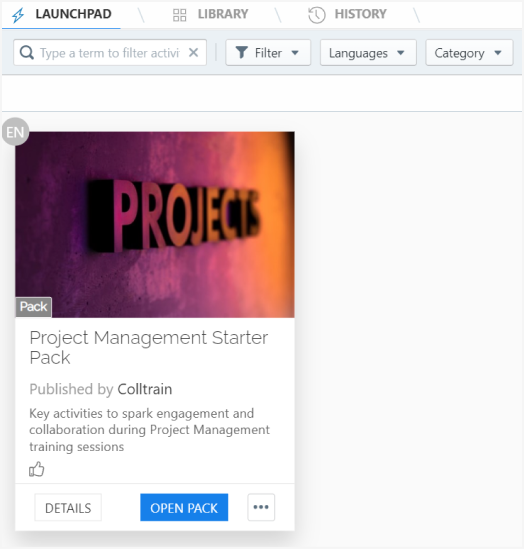
Puedes ver las actividades que están dentro del pack.
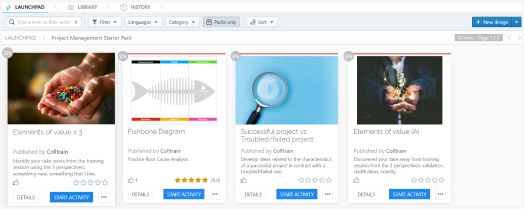
Para abrir el pack y tener acceso completo a las actividades y todos los detalles y opciones, haz clic en el botón “DETAILS” en la esquina inferior izquierda de la página de portada del pack mientras estás en las pestañas Library o Launchpad.