
Objeto de Flipchart – Media
Pista: Agregar contenido web y clips de video se puede hacer rápidamente usando objetos Media.
Prerrequisitos
Sección titulada «Prerrequisitos»Una actividad basada en flipchart iniciada
Para usar objetos Media, haz clic en el icono de Media en la barra de herramientas a la izquierda de la pantalla. Aparecerá un panel secundario a la derecha.
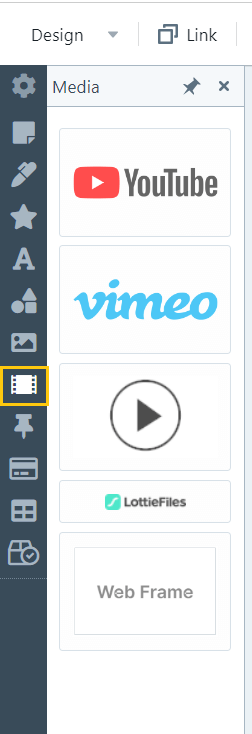
Hay cinco opciones para elegir:
- Video de YouTube: incorporar contenido de YouTube
- Video de Vimeo: incorporar contenido de Vimeo
- Video: incorporar archivo de video desde tu propio alojamiento
- Archivo Lottie: insertar animaciones dinámicamente escalables basadas en el formato de LottieFiles (lottiefiles.com)
- WebFrame: mostrar en el flipchart todos los tipos de contenido que encontraste en la web, sin tener que descargar, tomar capturas de pantalla o proporcionar el enlace web
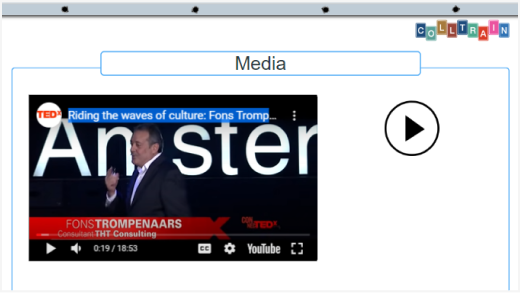
Elige el que quieras usar y haz clic en él. Aparecerá en el flipchart.
Para insertar un archivo multimedia, sigue los siguientes pasos:
- Haz clic en el botón “Establecer URL” en la barra de herramientas que aparece encima del objeto cuando pasas el cursor sobre él
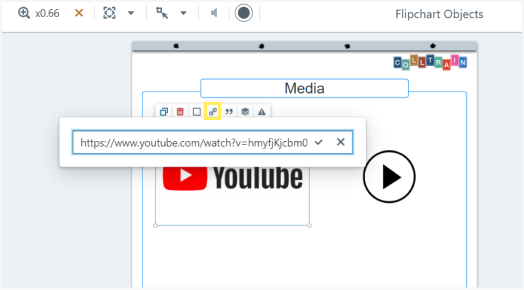
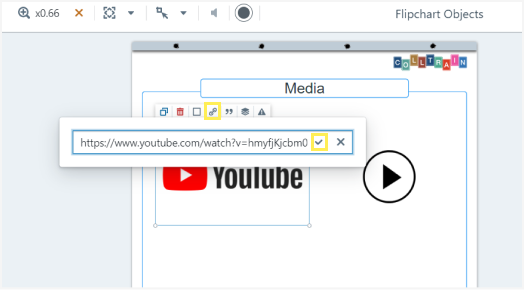
- Inserta la dirección URL y luego haz clic en la marca de verificación junto a la dirección. Puedes establecer otro enlace aquí una y otra vez eliminando el enlace anterior y pegando uno nuevo.
Cuando se trata de LottieFiles, obtienes la URL siguiendo estos pasos:
- Ve a lottiefiles.com y accede a su biblioteca de recursos (en la pestaña “Discover”)
- Haz clic en el que quieras usar
- En la ventana que aparece, haz clic en la primera opción “html” en la sección “Use animation in…”, debajo de la animación de Lottie
- Te redirigirá para iniciar sesión/registrarte. Si ya has iniciado sesión, ten en cuenta que puedes encontrar el enlace URL debajo de la animación de Lottie y puedes copiarlo haciendo clic en el botón respectivo junto a la URL.
- Copia el enlace bajo “Generate code” que aparece en la página respectiva en lottiefiles.com
De manera similar, puedes insertar contenido para los otros tipos de objetos Media. En la imagen de abajo puedes ver objetos Media de YouTube, LottieFile y WebFrame.
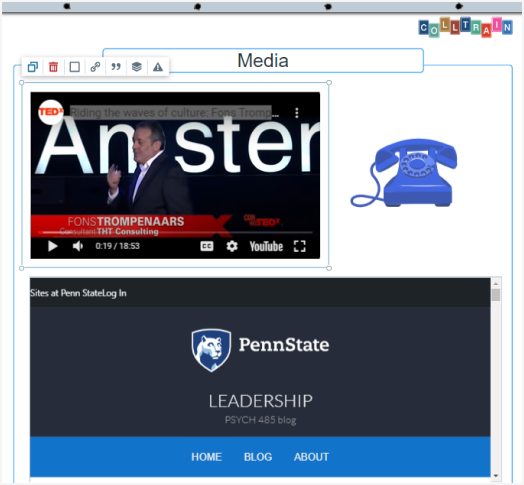
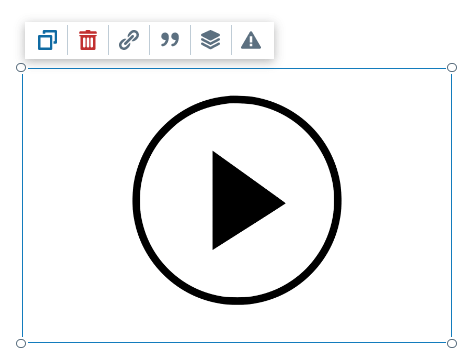
El objeto Media se puede editar usando las opciones en la barra de herramientas del objeto:
- Duplicar
- Eliminar
- Establecer URL (ver detalles arriba)
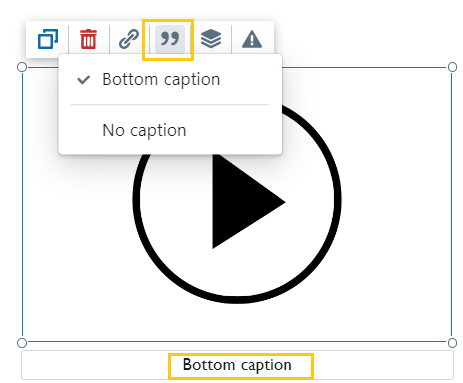
Subtítulo inferior: aquí es donde puedes escribir el nombre del medio, la fuente, el autor o cualquier otra información que puedas encontrar relevante para el contenido/actividad
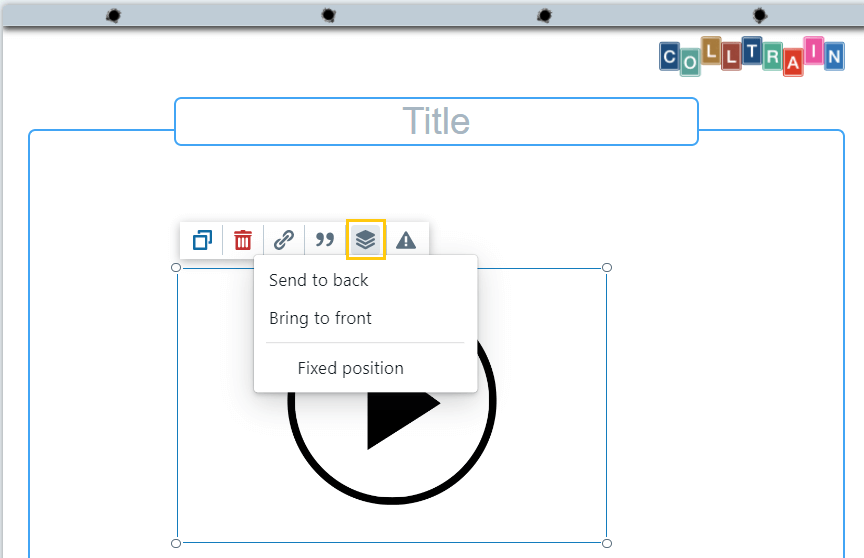
Capas: establece la posición del objeto Media en relación con otros objetos – adelante/detrás/posición fija
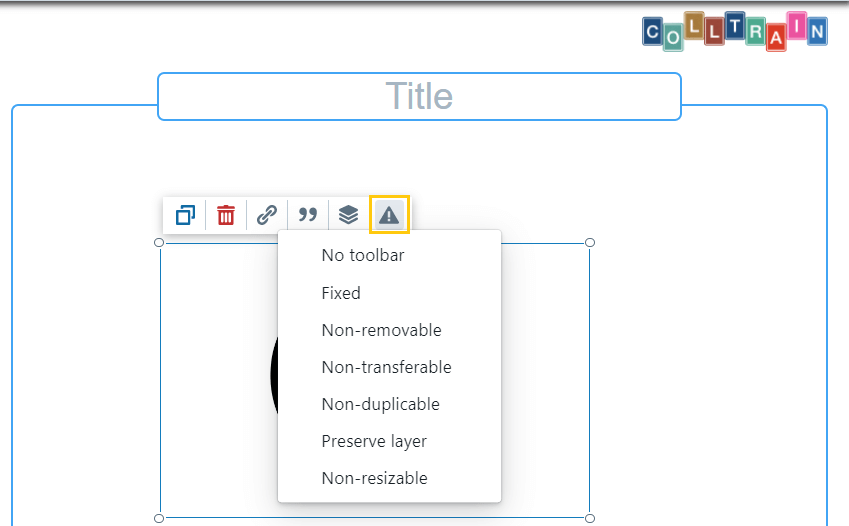
Comportamientos: ver más sobre este tema en la sección “Comportamientos del objeto”.
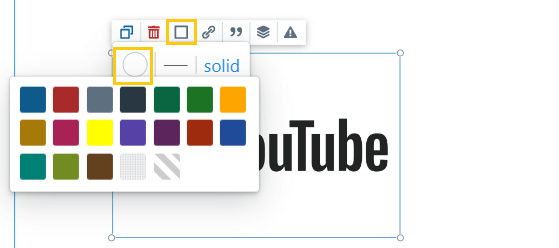
Borde: edita el color, ancho y estilo del borde del objeto; disponible solo para objetos Media de YouTube, Vimeo y WebFrame
Elige un color de la tabla disponible
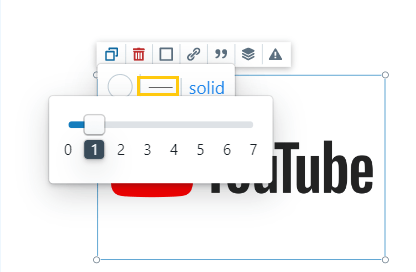
Establece el ancho del borde
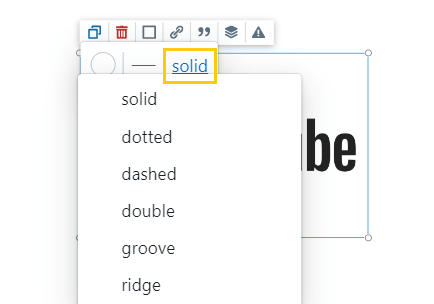
Elige el estilo del borde
También puedes redimensionar los objetos Media tirando de una esquina – el reescalado automático te ayudará a mantener el visual ordenado.