
Objeto de Flipchart – Shapes
Pista: Puedes usar formas para mejorar la apariencia gráfica de la actividad. Ahorra tiempo personalizando los atributos de la forma.
Prerrequisitos
Sección titulada «Prerrequisitos»Una actividad basada en flipchart iniciada
Cómo usar las formas con un flipchart
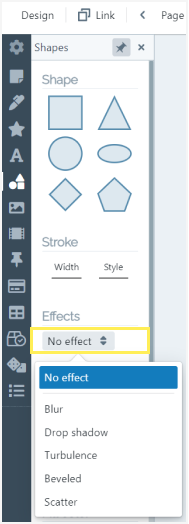
Sección titulada «Cómo usar las formas con un flipchart»Para usar formas, haz clic en el icono „Shape“ en la barra de herramientas a la izquierda de la pantalla. Aparecerá un panel secundario a la derecha.
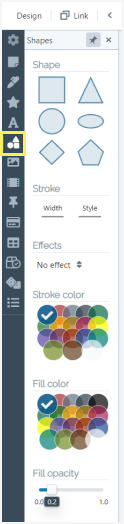
Puedes personalizar la forma desde el principio editando las opciones visuales que se encuentran en el panel secundario. El último paso es elegir la forma de la serie de 6 (en la parte superior del panel).
Ancho del trazo
Sección titulada «Ancho del trazo»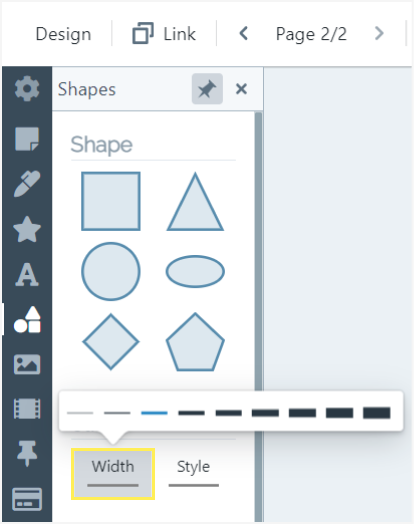
Estilo de trazo discontinuo
Sección titulada «Estilo de trazo discontinuo»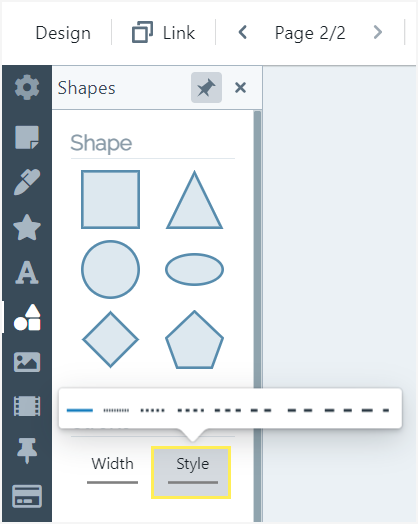
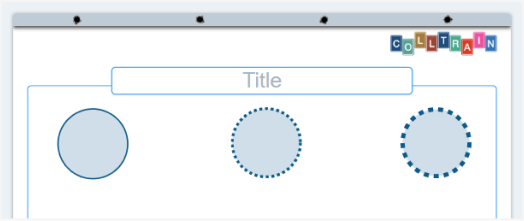
Así es como se ven diferentes tipos de trazo:
Efectos
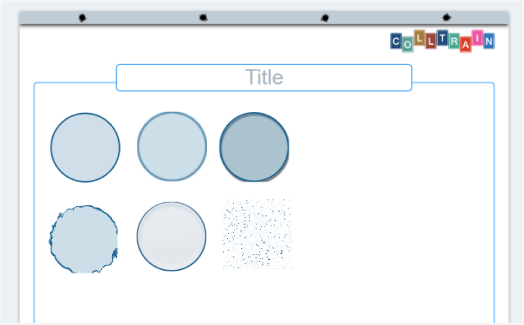
Sección titulada «Efectos»Puedes usar la forma tal como está o aplicar uno de los 5 efectos que crean visuales artísticos, bastante diferentes de las formas geométricas clásicas.
Mira el resultado de varios efectos aplicados a la forma
Modificar una forma existente
Sección titulada «Modificar una forma existente»- Color del trazo: elige un color de la tabla haciendo clic en él
- Color de relleno: puedes seleccionar el mismo color o uno diferente para rellenar la forma
- Opacidad de relleno: establece la opacidad que necesitas, por ejemplo, para permitirte superponer la forma encima de otro objeto
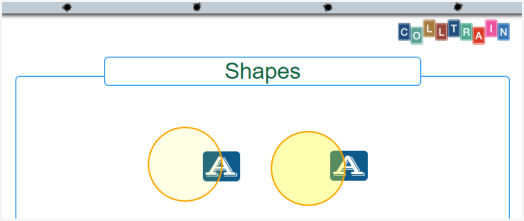
También puedes hacer clic directamente en la forma que necesitas y editarla más tarde mientras estás en la página del flipchart, usando la barra de herramientas del objeto.
Para agregar una forma al flipchart, haz clic en ella en el panel secundario o usa Arrastrar y Soltar para colocarla en una parte específica de la página.
En el flipchart, puedes editar la forma usando la barra de herramientas del objeto que aparece encima de la forma.
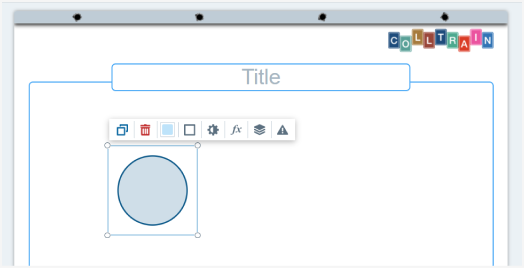
Puedes hacer lo siguiente:
- Duplicar elemento
- Eliminar elemento
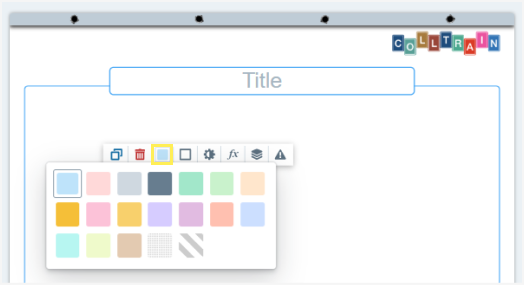
- Cambiar el color de fondo
Cambiar opciones de trazo como…
Sección titulada «Cambiar opciones de trazo como…»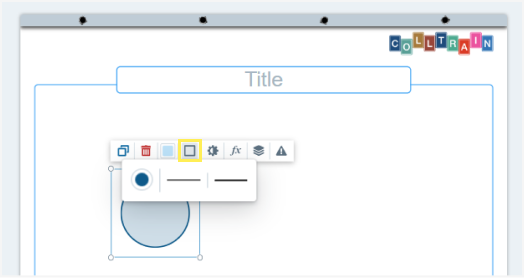
Cambiar el color
Sección titulada «Cambiar el color»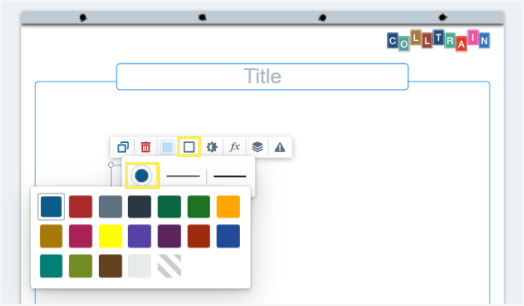
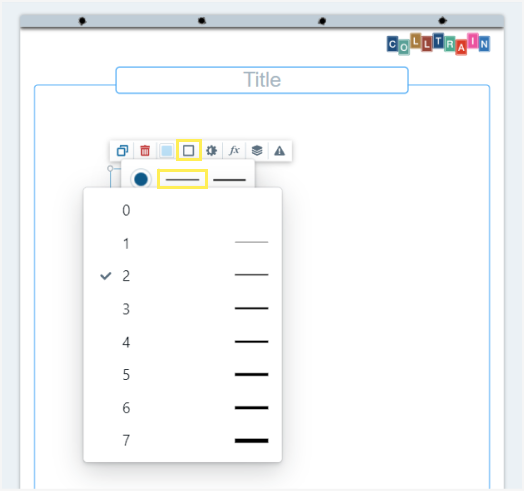
Estilo discontinuo
Sección titulada «Estilo discontinuo»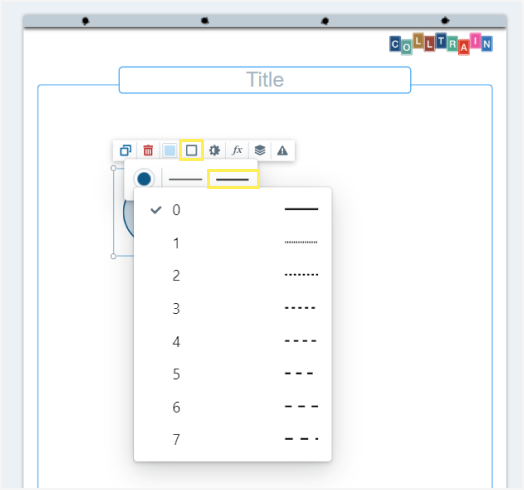
Opacidad
Sección titulada «Opacidad»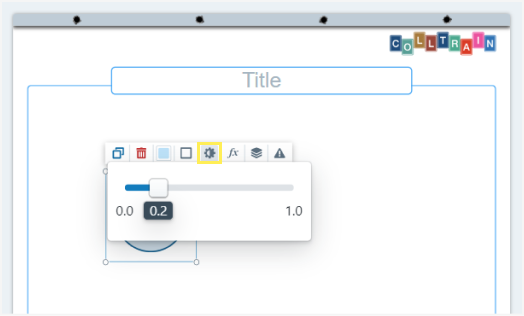
Efectos de forma
Sección titulada «Efectos de forma»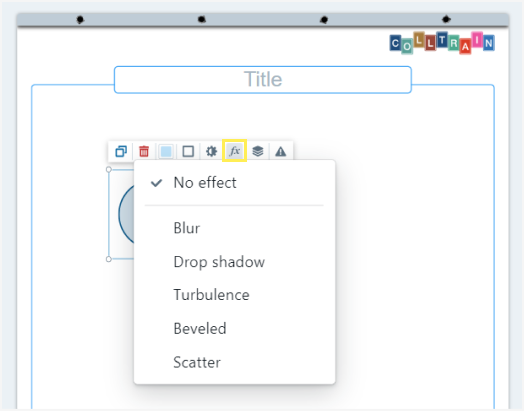
Envía la forma al frente/atrás o elige una posición fija
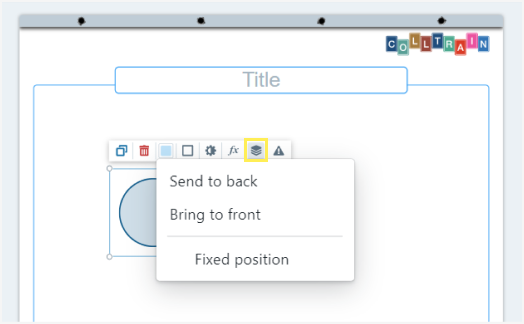
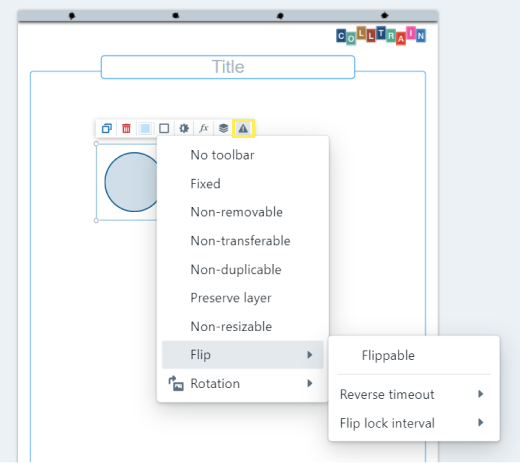
Comportamientos del elemento
Sección titulada «Comportamientos del elemento»(ver la sección „Comportamientos del objeto“)
Redimensionar
Sección titulada «Redimensionar»También puedes redimensionar la forma tirando de cualquier esquina. Puede hacerse realmente grande, cubriendo todo el flipchart.

Tarea para ti: inicia una actividad y experimenta con formas para crear diferentes estructuras visuales que complementen la entrada de texto.