
Personalizar la Barra de Herramientas del Flipchart
Consejo: A veces, puede que necesites agregar u ocultar objetos en la barra de herramientas del flipchart en tiempo de ejecución. Esto es perfectamente posible con esta opción.
Prerrequisitos
Sección titulada «Prerrequisitos»Una actividad basada en flipchart iniciada
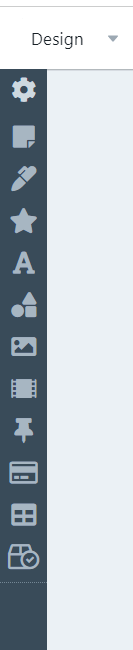
Puedes encontrar la sección de la barra de herramientas en el lado izquierdo de la pantalla. Este es el lugar para comenzar a crear objetos en el flipchart.
Cómo configurar la barra de herramientas
Sección titulada «Cómo configurar la barra de herramientas»Para comenzar a configurar la barra de herramientas, haz clic en el primer botón.
Se abrirá la ventana/página “Configurar barra de herramientas”.
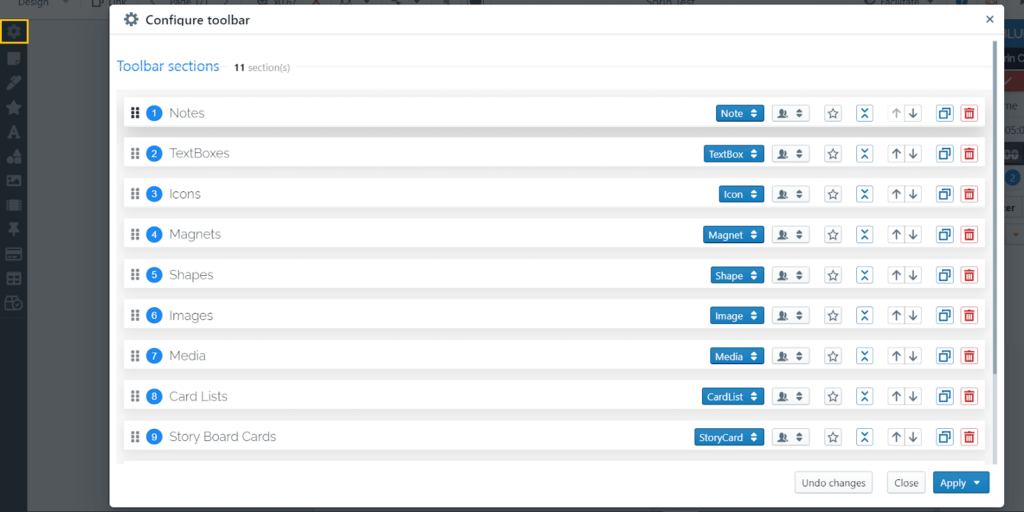
En esta página, puedes hacer lo siguiente:
Cambiar el orden en el que los objetos aparecerán al inicio. Para hacerlo, arrastra los elementos hacia arriba y hacia abajo en la lista desde el botón de puntos al principio de cada fila

Editar el nombre de la sección escribiéndolo en el campo respectivo. Por ejemplo, es posible que quieras que el objeto Notas se llame “Notas Creativas”

Seleccionar el tipo de sección eligiéndolo de la lista desplegable

Acceso a la sección: puedes decidir quién puede acceder a este objeto mientras se ejecuta la actividad.

Establecer un objeto específico del flipchart para abrirse al inicio

Colapsar o expandir la sección en la barra de herramientas

Mover arriba / Mover abajo una sección dentro de la lista.

Duplicar la sección

Eliminar una sección

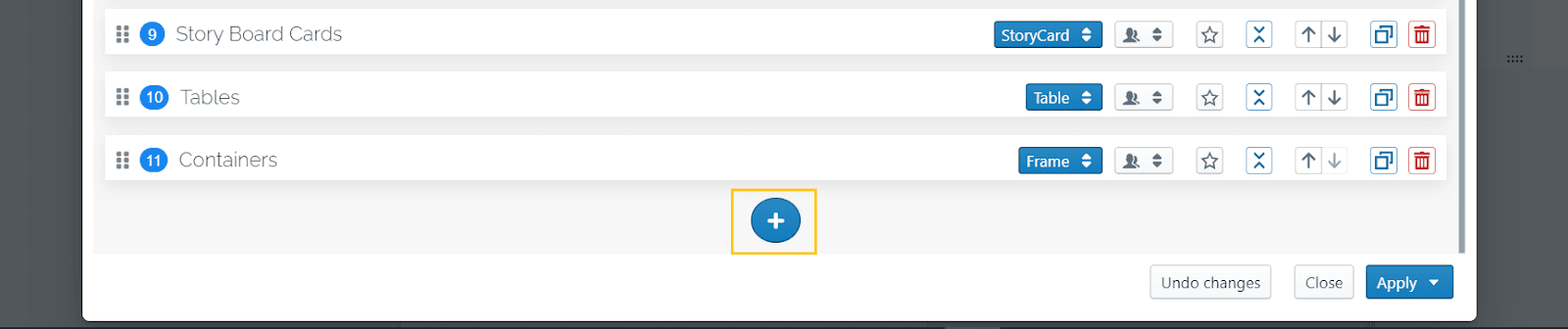
Puedes agregar tantas secciones como quieras haciendo clic en el botón azul “+” en la parte inferior de la lista.
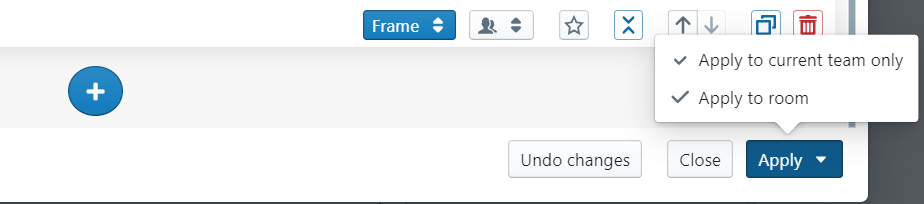
Luego puedes deshacer cambios, o puedes aplicar cambios a la sala o solo al equipo actual.
Nota: estos cambios se aplicarán temporalmente durante la duración de la actividad. Una vez que reinicies la actividad de capacitación, comenzará con la configuración inicial. Para hacerlo permanente, usa “Guardar actividad” de la lista desplegable del botón de Diseño.