
Objetos de Flipchart – Tables
Ya sea que quieras estructurar una colección de elementos o comparar algunos elementos, en algún momento necesitarás trabajar con tablas. Esta es una forma de traer estructura al caos ;)
Prerrequisitos
Sección titulada «Prerrequisitos»Actividad basada en flipchart iniciada
Agregar una tabla al flipchart
Sección titulada «Agregar una tabla al flipchart»Para insertar una tabla en un flipchart de Colltrain, sigue estos pasos:
- Localiza la barra de herramientas a la izquierda de la pantalla
- Haz clic en el icono de tabla, que está junto al último en la barra de herramientas
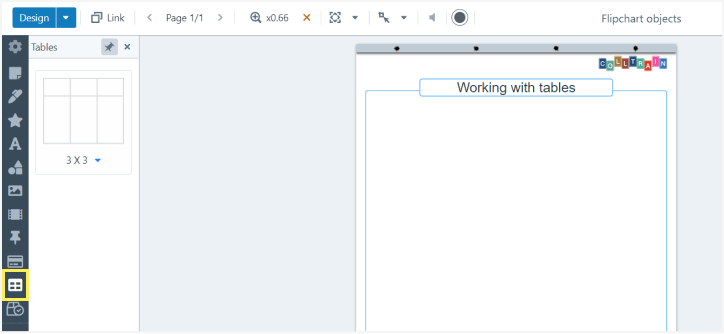
- Haz clic en el diseño de tabla en el menú secundario, y la tabla predeterminada de 3×3 se mostrará en la página del flipchart.
- Haz clic en el 3X3 en la parte inferior del diseño de tabla en el menú secundario para un número específico de columnas y filas. Luego, elige el tamaño de tabla que quieras pasando el cursor sobre el diseño extenso.
- Haz clic en el diseño general y la tabla ya dimensionada aparecerá en la página del flipchart.
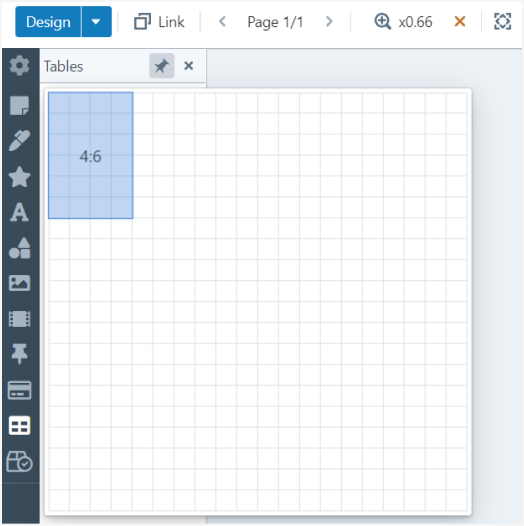
Puedes usar la tabla tal como está o personalizarla usando las siguientes opciones:
- Ajustar el tamaño de la tabla tirando del cursor desde la esquina inferior derecha.
- Ajustar el número de columnas y filas después de que empieces a editar la tabla: haz clic en el “+” o “-” que aparecen en el exterior de las filas y columnas. La posición del “+” indica dónde se insertará la nueva columna/fila.
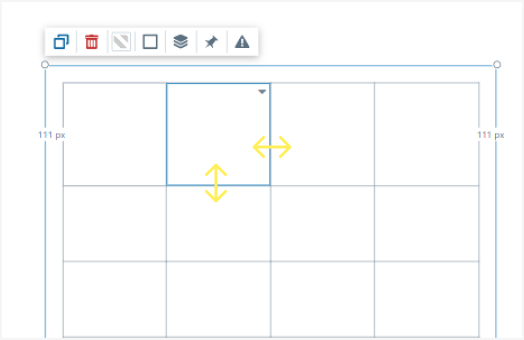
- Ajustar el ancho de una columna o la altura de una fila tirando de los lados de una de las celdas de esa fila/columna
-
Duplicar, eliminar y cambiar el color de las celdas, el tipo del borde, color y peso, y la posición de la tabla (detrás o adelante de otros objetos/posición fija): puedes encontrar estas opciones en la barra de herramientas individual que aparece encima de la tabla
-
Permitir que la tabla acepte otros objetos: selecciona de la barra de herramientas individual de la tabla “Opciones de destino de soltado” (el icono de alfiler) y haz clic en el tipo de objetos que quieras que la tabla acepte, en la lista desplegable. Después, cuando pases el objeto sobre la tabla, la celda pulsará para señalar el hecho de que puede aceptar ese objeto.
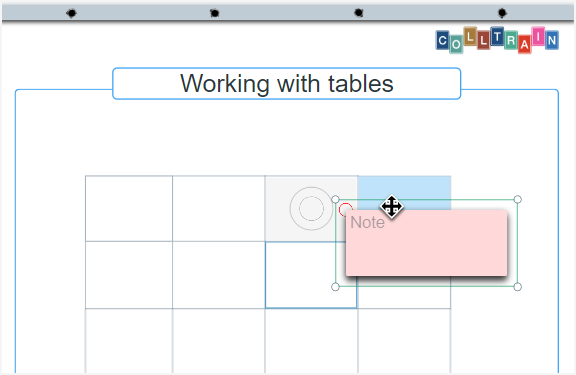
- Selecciona el tipo de comportamiento(s) que la celda debe tener mientras acepta los objetos:
- Permitir “desconectar” – después de que el objeto esté incorporado en una celda, puedes desconectarlo haciendo clic en la marca roja “x” que aparece en la esquina superior izquierda de la celda
- Permitir “reemplazar” – el objeto se incorpora encima de otro objeto ya incorporado
- Permitir “desplazar” – el objeto se incorpora reemplazando al anterior. Este último se colocará fuera de la celda
- Los casos de uso más comunes combinan “Permitir desconectar” con una de las otras dos opciones.
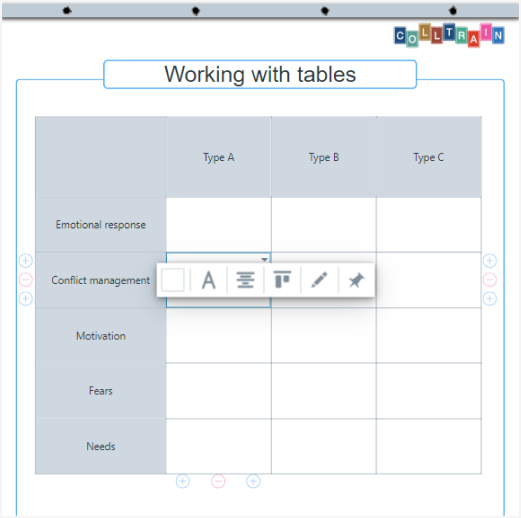
- Editar celdas individualmente: haz clic en la flecha pequeña en la esquina superior derecha de cada celda para expandir la barra de herramientas que contiene las configuraciones:
- Color de fondo
- Configuraciones de texto
- Alineación del texto
- Solo lectura/editable durante la actividad
- Opciones de destino de soltado. Puedes mantener la misma selección para heredar objetos como para toda la tabla o puedes elegir otra selección. Por ejemplo, puedes elegir para algunas celdas no permitir heredar objetos … y esto puede ser muy útil si quieres crear un crucigrama.
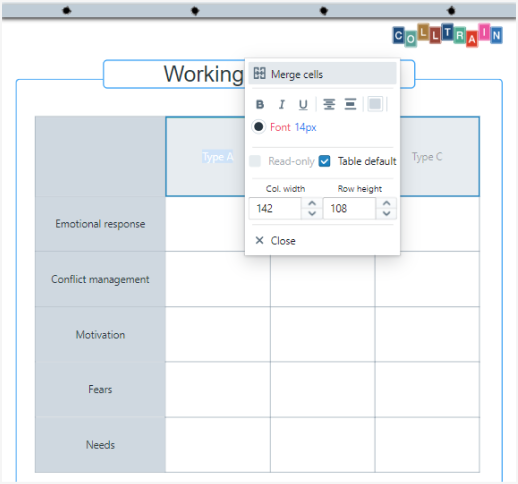
- Editar grupo de celdas: esto es útil al editar la fila de encabezado de la tabla. Para seleccionar un grupo de celdas, haz clic en la primera celda y luego mueve el cursor sobre las siguientes celdas que quieras que el grupo incluya (deben estar una al lado de la otra). Aparecerá un menú comprendido junto a este grupo recién formado, incluyendo configuraciones que aplican a todo el grupo:
- Fusionar celdas – después de fusionar las celdas, tienes la opción de desfusionarlas
- Las configuraciones mencionadas anteriormente son aplicables para editar las celdas individualmente
- Ancho de la columna, altura de la fila
Tarea para ti: Agrega una tabla al flipchart y experimenta con las propiedades de la tabla. Cambia el formato y los comportamientos, suelta objetos en la tabla, selecciona varias celdas y fusionalas.