
Personalizar Páginas del Flipchart
Una vez que se ha creado un flipchart, hay varias formas de personalizar su aspecto:
Personalizar el título
Sección titulada «Personalizar el título»Consulta las tres formas de cambiarlo.
El cuadro de título en la parte superior del flipchart viene con algunas opciones de edición:
- Edición de título – Haz clic en el cuadro de título para cambiar el texto
- Color de fuente – Mueve el cursor sobre el cuadro de título. Aquí tienes 6 opciones de color para elegir
- Tamaño del cuadro de título – Mueve el cursor sobre el cuadro de título y haz clic en “+” para agrandar el cuadro o en “-” para reducirlo.
- Tamaño y alineación del texto – Haz clic en la pequeña flecha a la derecha del cuadro
Estas opciones están disponibles cuando el modo de diseño está habilitado. Consulta más abajo (sección Botones de la barra de herramientas) cómo habilitar/deshabilitarlo.

Personalizar aspecto de la página
Sección titulada «Personalizar aspecto de la página»Haz clic en el botón “Página” en la barra de herramientas para acceder a un menú dedicado de edición de páginas.
Desde aquí, puedes gestionar todas las ediciones relacionadas con la página, por ejemplo, duplicar la página, crear una nueva página en la misma actividad o renombrar la página actual.
Consulta más información sobre este tema en “Gestión de páginas”.
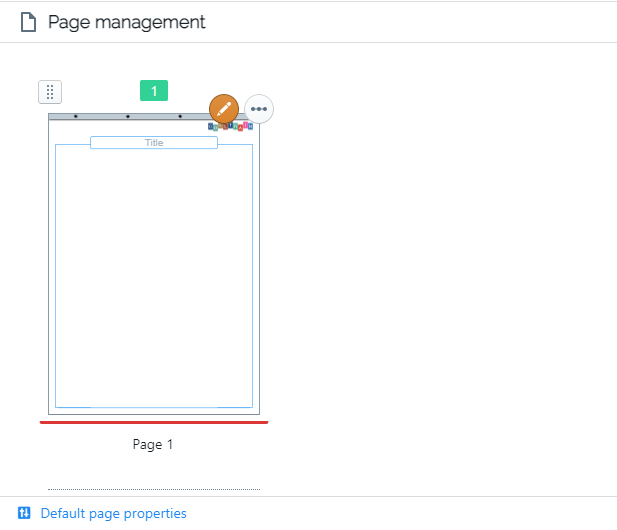
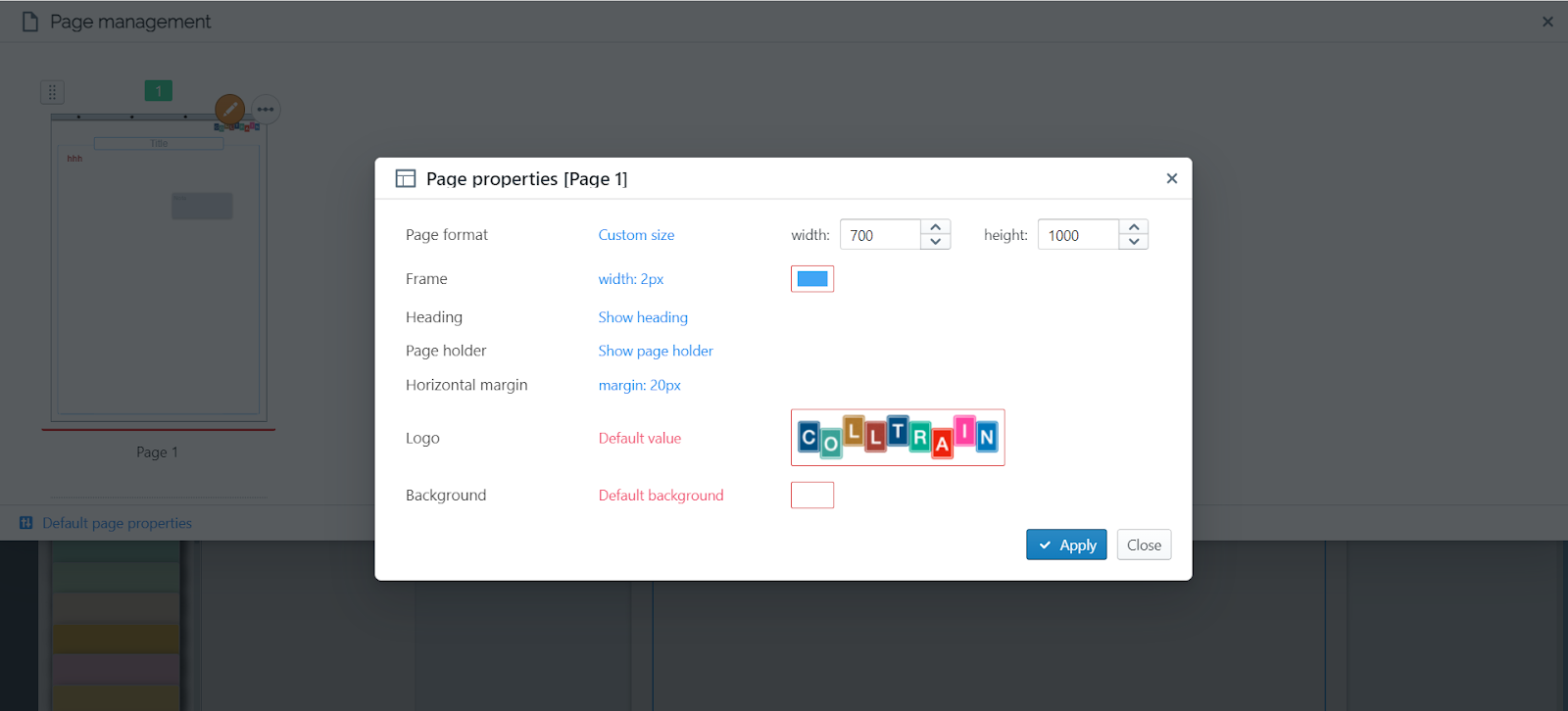
Si buscas propiedades más avanzadas para personalizar, haz clic en el ícono de lápiz que ves en la esquina superior derecha de las páginas que se muestran aquí, y encontrarás un conjunto de propiedades que se pueden personalizar:
- Formato de página – ancho, alto, estilo (vertical/apaisado); para ajustar las dimensiones de la página del flipchart, también puedes arrastrar desde los lados (derecho e inferior) mientras estás en el área de trabajo
- Marco ancho y color
- Soporte de página – visible u oculto
- Margen horizontal ancho
- Logo – visible u oculto; puedes mostrar tu propia marca según tu plan de Colltrain
- Color de fondo
Puedes restablecer estos ajustes con solo un clic en el botón “Propiedades predeterminadas de la página”, que se muestra en la esquina inferior izquierda del menú.
Agregar más páginas
Sección titulada «Agregar más páginas»Para agregar más páginas:
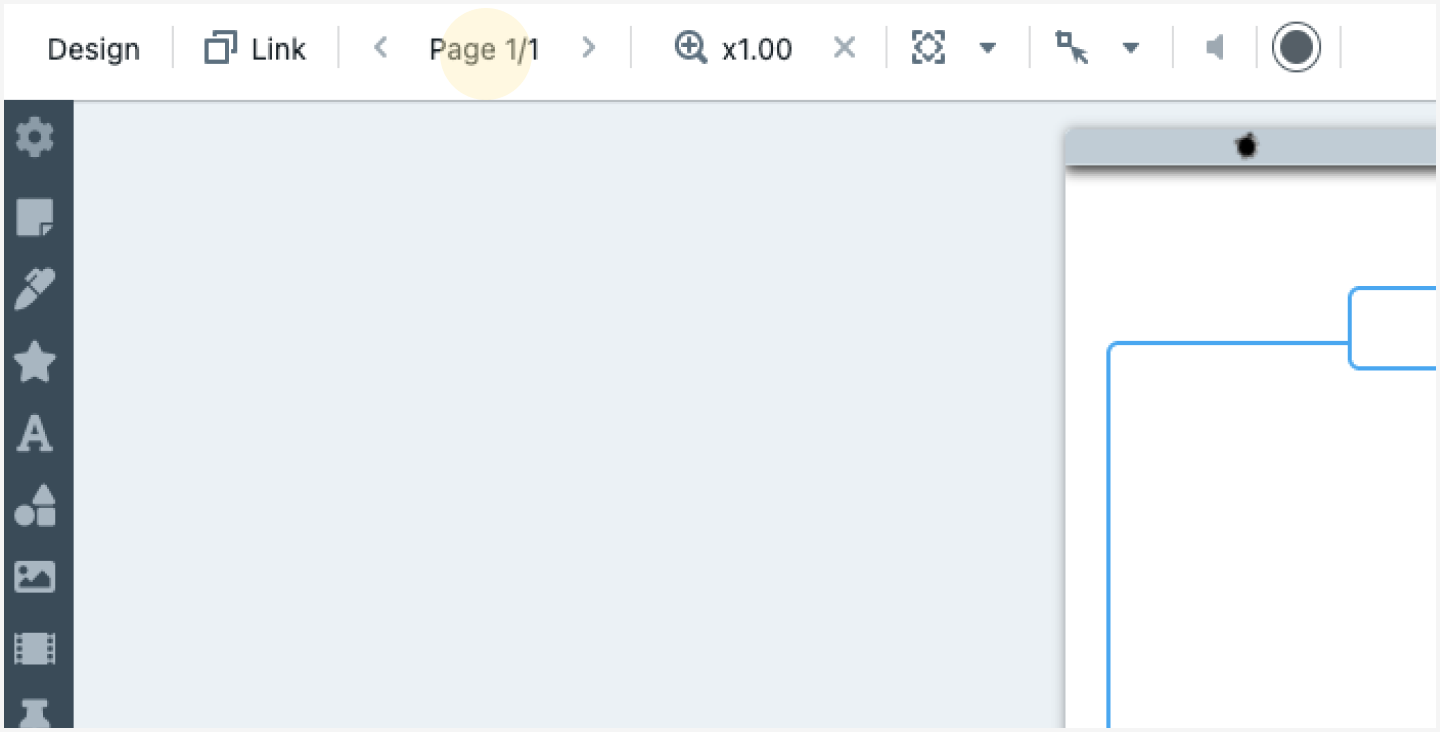
Haz clic en el elemento <Página> del menú superior
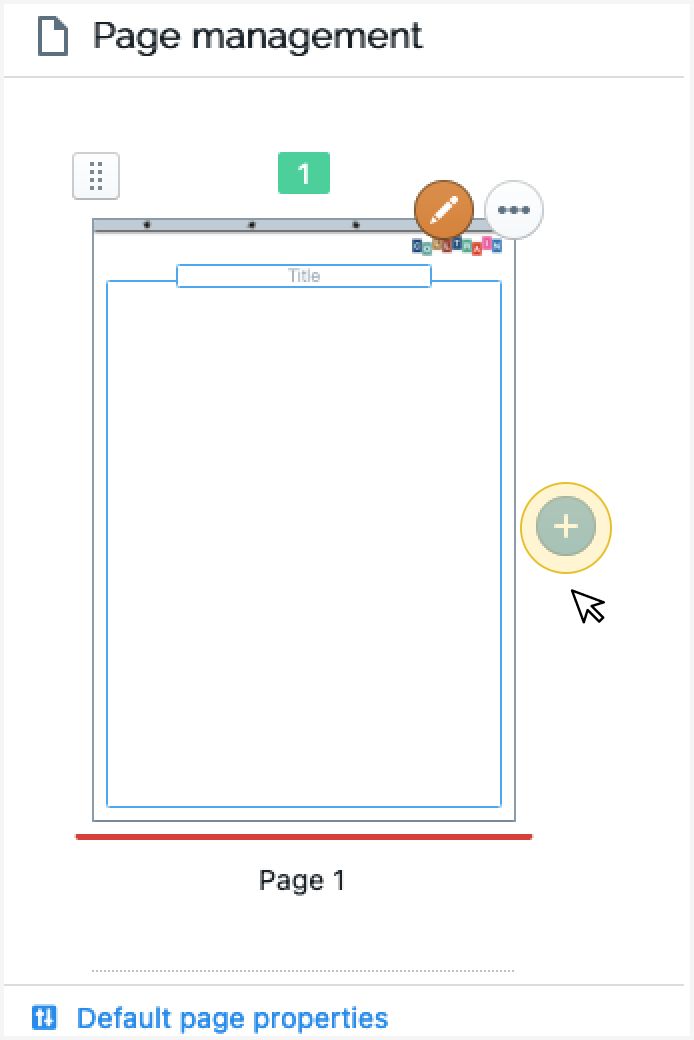
En el panel de páginas, lleva el puntero del mouse sobre la región central derecha de la página.
Una vez que se hace clic en el botón azul con un signo “+”, puedes ver la nueva página.
Después de hacer clic en el botón, deberías poder ver la nueva página
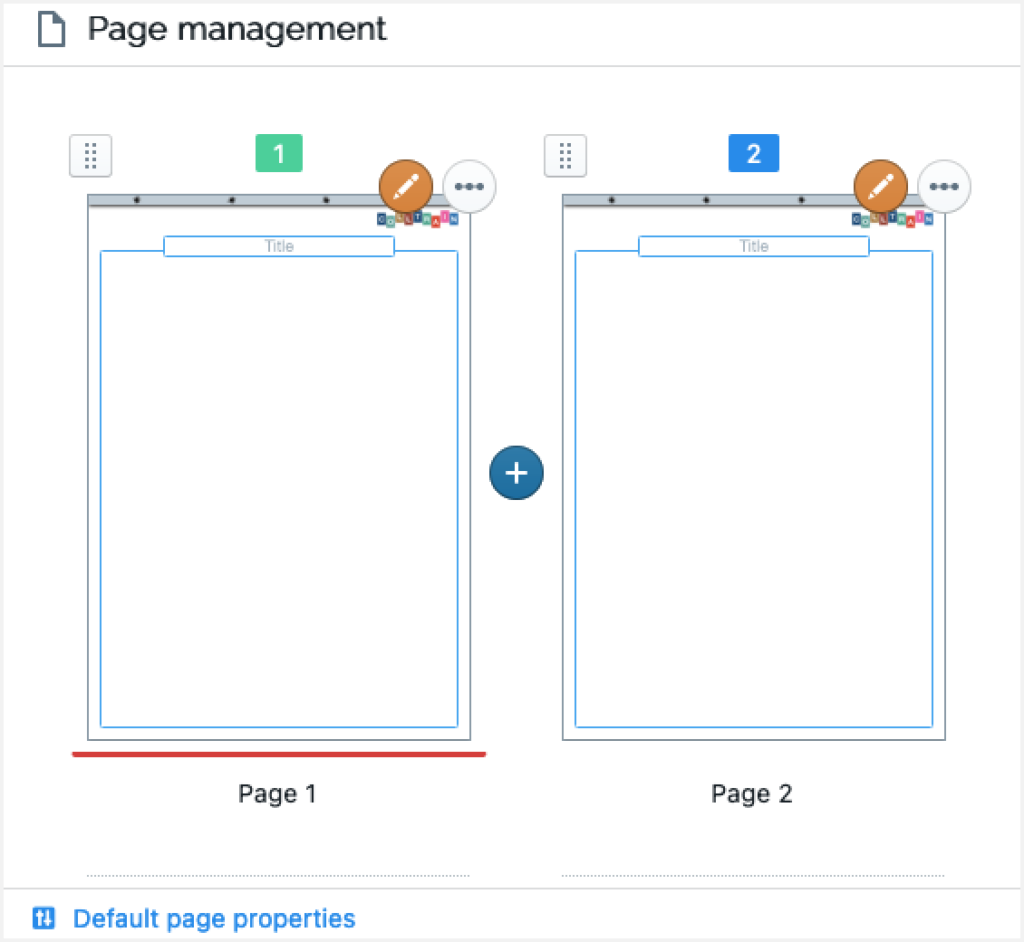
Haz doble clic en la nueva página para volver a la actividad.
Para más detalles, consulta “Gestión de Páginas”