
Creando Sticky Notes en Lote
Pista: Colltrain permite a los facilitadores crear notas en lote desde una lista de oraciones de texto separadas por “Enter”.
Prerrequisitos
Sección titulada «Prerrequisitos»Actividad basada en flipchart iniciada, modo de Diseño habilitado
Cuando tienes que preparar una gran cantidad de información de antemano, como parte de una actividad práctica, usa la funcionalidad de “Notas rápidas” para poner el texto en notas separadas automáticamente.
Pasos para crear notas en lote en una página de flipchart
Sección titulada «Pasos para crear notas en lote en una página de flipchart»- Ve a la barra de herramientas de Objetos (lado izquierdo de la pantalla) y haz clic en Notes
- Desde el menú secundario que aparece, haz clic en la primera opción que ves aquí – “Notas rápidas”.
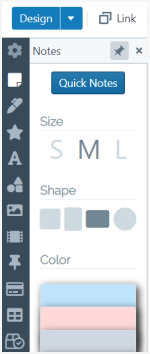
Aparecerá una ventana dedicada en el centro de la pantalla.
- Cambia a “Una nota por línea (máx 20 líneas).”

- Cambia a “Aleatorizar color” si quieres que cada nota sea de un color diferente. Si quieres que todas las notas sean de un color específico, elígelo desde la tabla de colores a la que puedes acceder haciendo clic en el icono “Color” en la esquina superior derecha de la ventana.
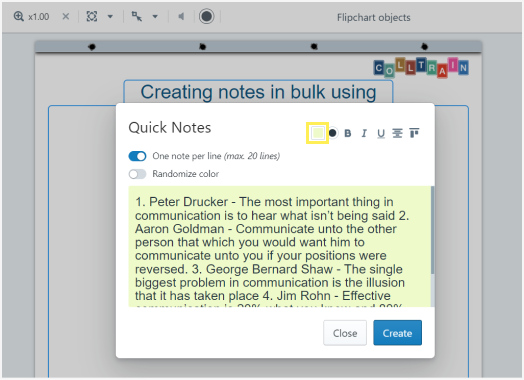
- Establece el color del texto, estilo (negrita, cursiva, subrayado) y posición dentro de la nota desde el menú que ves en la esquina superior derecha de la ventana de Notas rápidas.
- Pega todo el texto que quieres colocar en notas en el campo dedicado de la ventana de Notas rápidas y presiona la tecla “Enter” después de cada línea (línea significa el texto que quieres que aparezca en una de las notas)
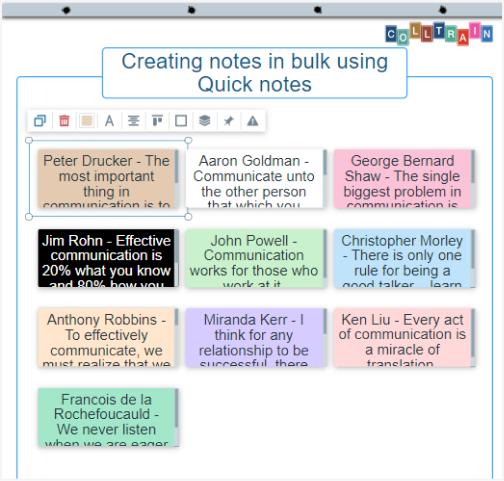
- Haz clic en “Crear” y luego en “Cerrar”. Las notas aparecerán en la página del flipchart.
¿Qué hacer después?
Sección titulada «¿Qué hacer después?»Puedes organizarlas en la página como desees, y si cambias de opinión, puedes seguir editando las notas accediendo a su barra de herramientas (pasa el cursor sobre la sticky note y la barra de herramientas aparecerá encima de ella).
Ten en cuenta que es posible refinar el formateo de todas las notas seleccionándolas y editando las propiedades deseadas para todas a la vez usando “Selection Inspector.”