
Objetos de Flipchart – CardLists
Pista: usa CardLists como plantillas para listas verticales donde cada entrada tiene una serie específica de atributos. Simplifica el diseño de listas de tareas o procesos complejos con este formato fácil de seguir.
Prerrequisitos
Sección titulada «Prerrequisitos»Una actividad basada en flipchart iniciada
Cómo usar una CardList
Sección titulada «Cómo usar una CardList»Para usar CardLists, haz clic en el icono respectivo en la barra de herramientas a la izquierda de la pantalla. Aparecerá un segundo panel a la derecha.
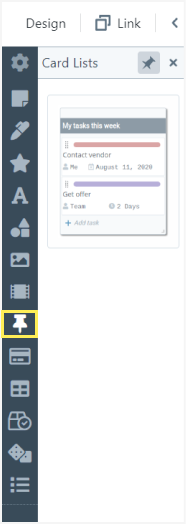
Para agregar una CardList al flipchart, haz clic en ella en el segundo panel o usa Arrastrar y Soltar para colocarla en una parte específica del flipchart.
Puedes establecer un nombre para la CardList haciendo clic y escribiéndolo en el campo superior.
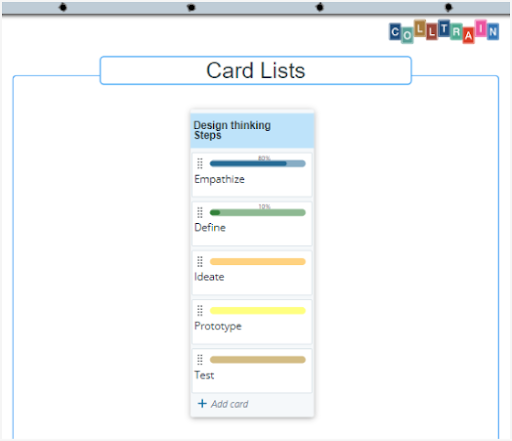
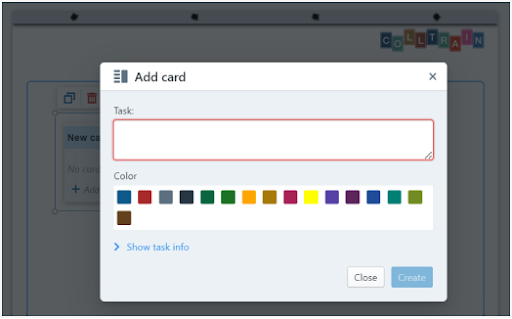
Para agregar una tarjeta a la lista, haz clic en “+Agregar tarjeta” en la parte inferior del objeto. Aparecerá una ventana en el centro de la pantalla con los atributos de la tarjeta.
En esta ventana, puedes escribir el nombre de la tarea y establecer un color de fondo para diferenciarla de otras tareas en la lista o agregarle un significado especial.
Para editar el resto de los detalles de la tarjeta, haz clic en „Mostrar info de tarea“. La ventana se expandirá y mostrará las siguientes opciones:
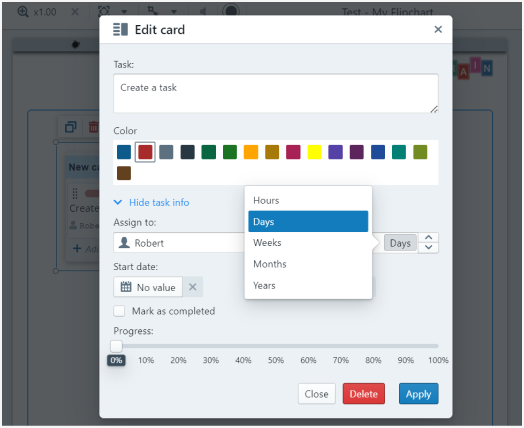
Asigna la tarea a una persona, establece la duración, fecha de inicio y fecha de vencimiento
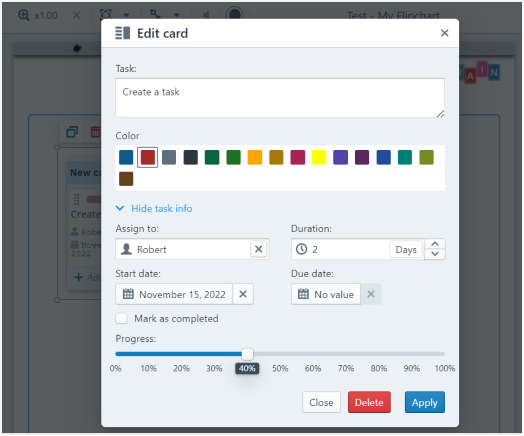
Puedes marcar la tarea como completada o el progreso en %, luego haz clic en “Aplicar”. Puedes agregar tantas tarjetas como necesites siguiendo estos pasos.
Cómo editar una CardList
Sección titulada «Cómo editar una CardList»En la parte superior de la CardList, hay una barra de herramientas desde donde puedes editar el objeto.
Puedes hacer lo siguiente: duplicar o eliminar el elemento.
Las siguientes configuraciones aplican solo al nombre de la CardList.
Cambiar el color de fondo
Sección titulada «Cambiar el color de fondo»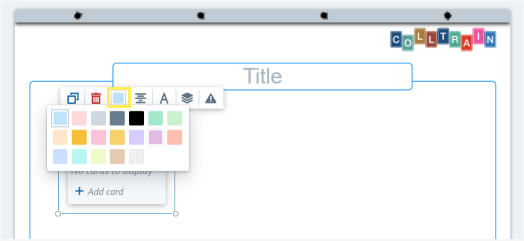
Alineación del texto
Sección titulada «Alineación del texto»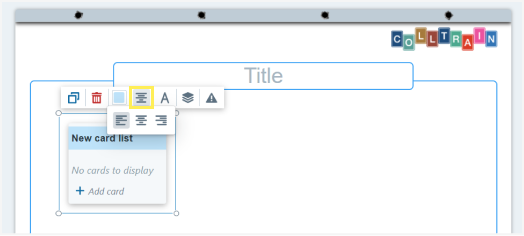
Opciones de texto
Sección titulada «Opciones de texto»Elige entre Negrita, Cursiva o Subrayado y establece un color de texto desde el gráfico
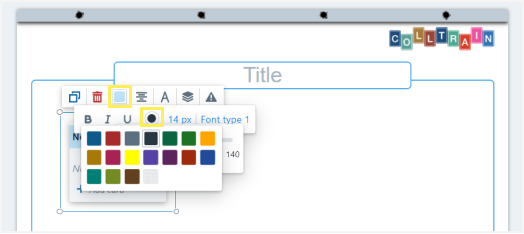
Tamaño de fuente
Sección titulada «Tamaño de fuente»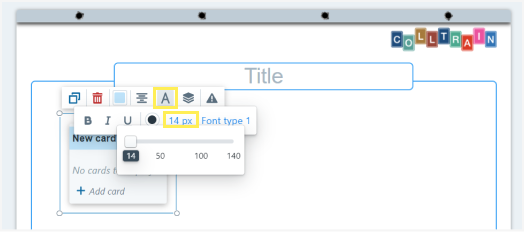
Tipo de fuente
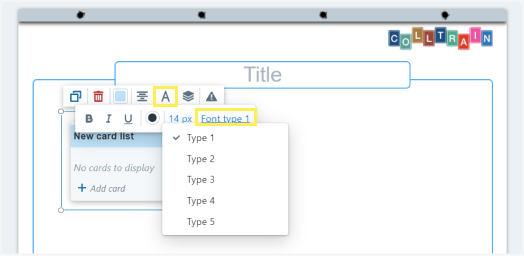
Sección titulada «Tipo de fuente»Elige una fuente de las 5 opciones disponibles
Establece la posición de la CardList en relación con otros objetos en el flipchart – frente/atrás/posición fija
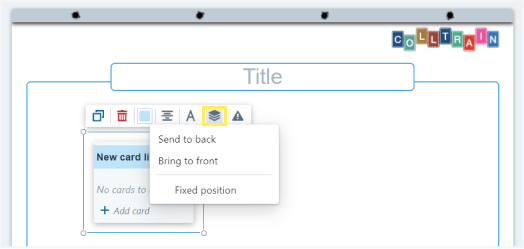
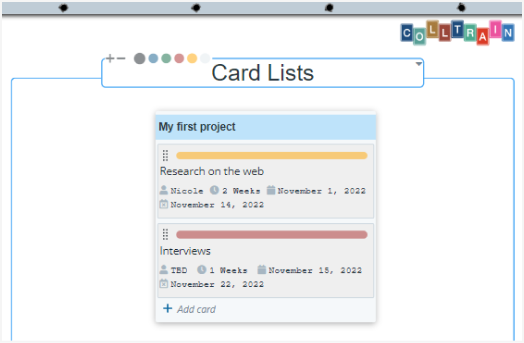
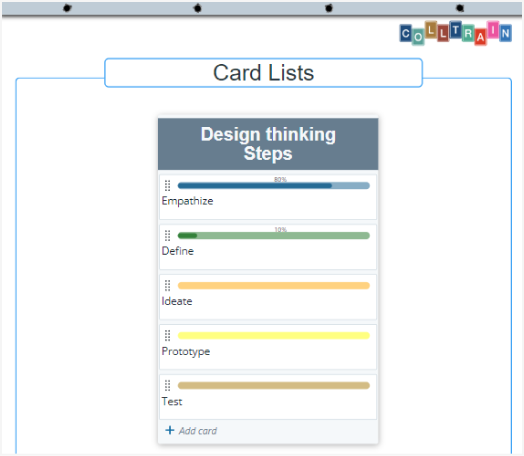
Aquí hay un ejemplo de una CardList editada:
Comportamientos del elemento
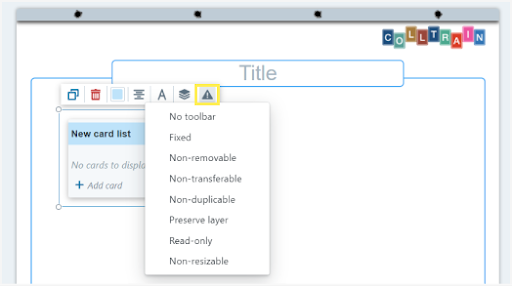
Sección titulada «Comportamientos del elemento»Estos son visibles cuando el modo de Diseño está habilitado (consulta la página „Comportamiento del objeto“)
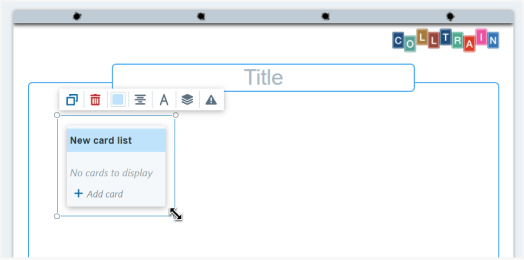
También puedes redimensionar la lista de tarjetas tirando de cualquier esquina.
Tarea para ti
Sección titulada «Tarea para ti»Inicia una actividad y configura una lista de tareas usando el objeto CardList.