
Trabajar con MyBoard
Info: MyBoard es un espacio personal que cualquier participante (incluido el organizador) puede usar para guardar sus ideas antes de compartirlas con el grupo. Se usa más frecuentemente para actividades de lluvia de ideas silenciosa.
Prerrequisitos
Sección titulada «Prerrequisitos»Cuenta de Colltrain, actividad de flipchart iniciada
Cómo habilitar MyBoard
Sección titulada «Cómo habilitar MyBoard»Hay dos formas de habilitar MyBoard en una actividad de Flipchart.
1. Cuando creas una nueva actividad
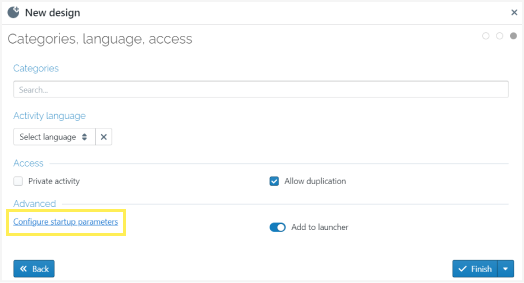
Sección titulada «1. Cuando creas una nueva actividad»En la última página del asistente “New design”, haz clic en el botón „Configure startup parameters“.
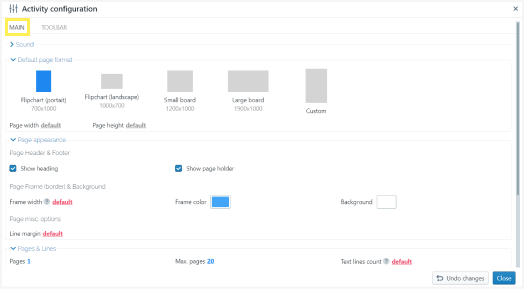
En la ventana “Activity configuration” que aparece, ve a la pestaña “Main”.
En la parte inferior de la página, haz clic en “Enable MyBoard” de la sección “MyBoard”.
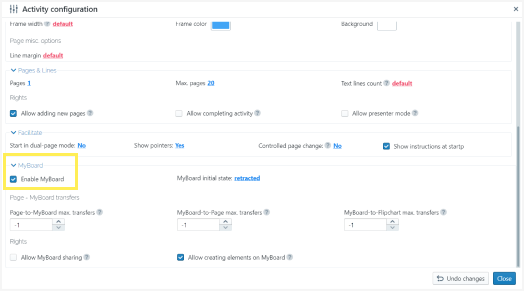
De esta manera, MyBoard se habilitará cada vez que inicies la actividad.
2. Mientras trabajas en un flipchart (durante la actividad)
Sección titulada «2. Mientras trabajas en un flipchart (durante la actividad)»Inicia la actividad
Haz clic en el botón „Facilitate“ en el menú superior (a la derecha de la pantalla)
Selecciona MyBoard
Haz clic en “Enable Boards”

De esta manera, puedes usar MyBoard en la sesión actual; la próxima vez que inicies la misma actividad, MyBoard ya no estará habilitado.
Trabajar con MyBoard
Sección titulada «Trabajar con MyBoard»MyBoard solo puede ser visto por el propietario del tablero o compartido con los otros delegados si esta opción está habilitada por el organizador que facilita la actividad en Colltrain (usuario de Colltrain).
Como organizador:
Busca MyBoard en la parte inferior de la pantalla. Si está retraído, haz clic en la flecha junto a la etiqueta MyBoard (en el lado izquierdo de la pantalla) para expandirlo. Puedes hacer clic en esta flecha para expandir/colapsar MyBoard cuando lo necesites. Para retraerlo, también puedes hacer clic en la “X” en la esquina superior derecha.
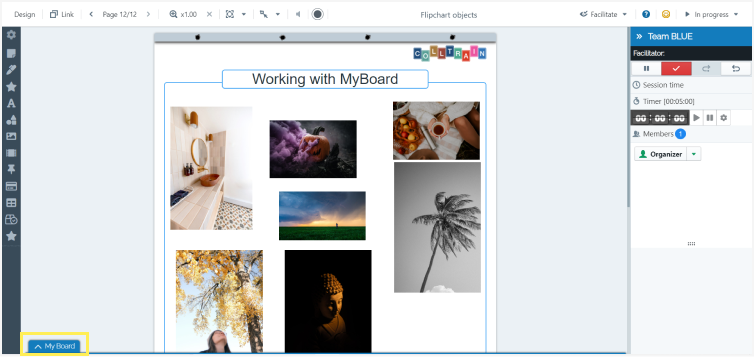
Inserta cualquier objeto de flipchart en MyBoard haciendo clic en él en la barra de herramientas de Objetos a la izquierda de la pantalla.
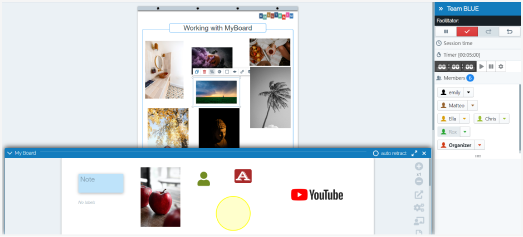
Mueve cualquier objeto de MyBoard a la página del flipchart y viceversa con arrastrar y soltar.
Ajusta la dimensión de MyBoard (altura) tirando hacia arriba/abajo desde la línea blanca en la parte superior de la ventana de MyBoard.
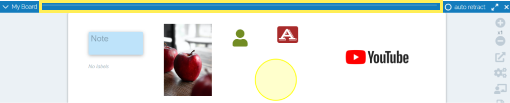
A la derecha de MyBoard, tienes acceso a las siguientes opciones:
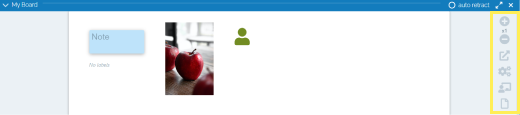
- Zoom +/-: ajusta la dimensión del contenido del tablero con los botones “+”/“-”
- Compartir MyBoard: Compartirás tu tablero con los delegados haciendo clic en el tercer icono a la derecha. Tu tablero se convierte de esta manera en su pantalla principal, encima de la página del flipchart.
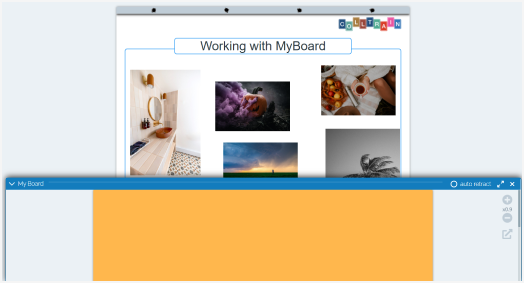
- Propiedades del tablero: edita el formato de la página (tamaño estándar o personalizado) y usa un color o una imagen como fondo para tu tablero. Los cambios se aplicarán a todos los MyBoard de los delegados.
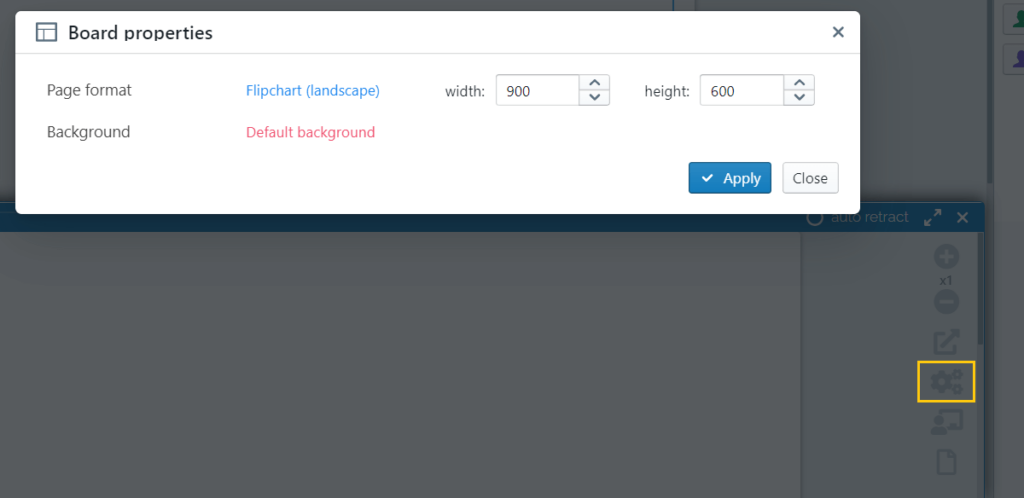
MyBoard, después de cambiar el color a naranja.
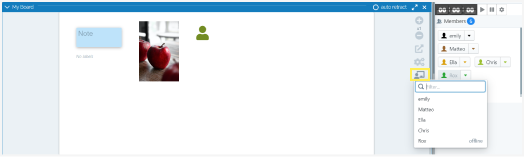
- Ver el MyBoard de un delegado: busca al participante escribiendo su nombre en el campo de búsqueda que aparece al hacer clic en el quinto icono a la derecha de MyBoard. Haz clic en su nombre y luego cambia a su MyBoard.
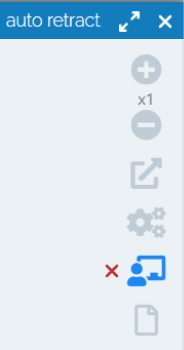
Haz clic en la marca “X” a la izquierda de este icono para volver a tu tablero.
Cómo crear una página fuera de MyBoard
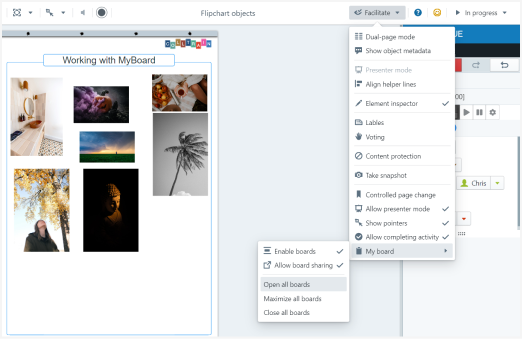
Sección titulada «Cómo crear una página fuera de MyBoard»Gestiona los MyBoard de tus delegados accediendo a las opciones en la sección “Facilitate” del menú superior (a la derecha de la pantalla). Haz clic en „Facilitate“, selecciona la última opción de la lista llamada “MyBoard”, luego haz clic en la opción útil.
- Permitir compartido de tableros: cuando habilitas esta función, en los MyBoard de los delegados aparecerá el tercer icono a la derecha de MyBoard, permitiéndoles compartir el contenido de sus tableros.
- Abrir todos los tableros: Cuando habilitas esta función, los MyBoard de los delegados se expandirán automáticamente.
- Maximizar todos los tableros: Cuando habilitas esta función, los MyBoard de los delegados se expandirán automáticamente, cubriendo toda la pantalla. A partir de este momento, incluso si colapsan MyBoard, seguirá siendo de este tamaño cuando lo expandan de nuevo. Solo la barra de herramientas del flipchart y los detalles del equipo y el tiempo a la derecha permanecerán visibles.
- Cerrar todos los tableros: esto hace que los MyBoard de los delegados se retraigan en la parte inferior de la pantalla, dejando la página del flipchart completamente visible.
Como participante
Busca MyBoard en la parte inferior de la pantalla. Si está retraído, haz clic en la flecha hacia arriba junto a la etiqueta MyBoard (en el lado izquierdo de la pantalla) para expandirlo. Puedes hacer clic en esta flecha para expandir/colapsar MyBoard. Haz clic en la X en la esquina superior derecha.
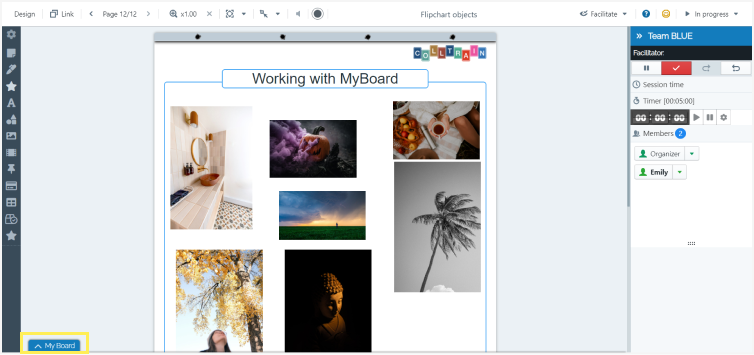
A la derecha de MyBoard, tienes acceso a las siguientes opciones:
- Zoom +/-: ajusta la dimensión del contenido del tablero con los botones “+”/“-”
- Compartir MyBoard: Compartirás tu tablero con los delegados haciendo clic en el tercer icono a la derecha. Tu tablero se convierte de esta manera en su pantalla principal, encima de la página del flipchart. Esta opción está disponible si el organizador la habilita.
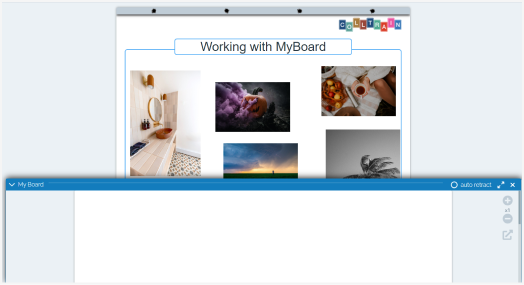
Inserta cualquier objeto de flipchart en MyBoard haciendo clic en él en la barra de herramientas del flipchart a la izquierda de la pantalla.

Puedes mover cualquier objeto de MyBoard a la página del flipchart y viceversa con arrastrar y soltar.
Ajusta la dimensión de MyBoard (altura) tirando hacia arriba/abajo desde la línea blanca en la parte superior de la ventana de MyBoard
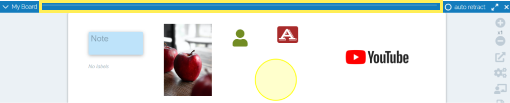
La tarea para ti: habilita MyBoard desde el menú de facilitate y experimenta con las características mencionadas anteriormente.