
Sección de Activity History
Consejo: Accede a las salas que has abierto previamente para revisar el contenido o reanudar la actividad.
Prerrequisitos
Sección titulada «Prerrequisitos»Una cuenta activa de Colltrain.
En tu cuenta de Colltrain, puedes encontrar el historial de todas las salas abiertas hasta ahora simplemente haciendo clic en la pestaña History en el menú superior.
Info: cuando accedes a una sala aquí, encuentras una captura del último estado que alcanzó la actividad antes de ser completada.
Puedes elegir ver el contenido de las Salas Cerradas y las Salas Abiertas.
Salas Cerradas
Sección titulada «Salas Cerradas»Generalmente, una sala es cerrada por el sistema una vez que la actividad se completa, no más tarde de 10 horas después de que la actividad haya comenzado.
En esta sección, puedes ver las salas listadas en una tabla, mostrándote detalles como:
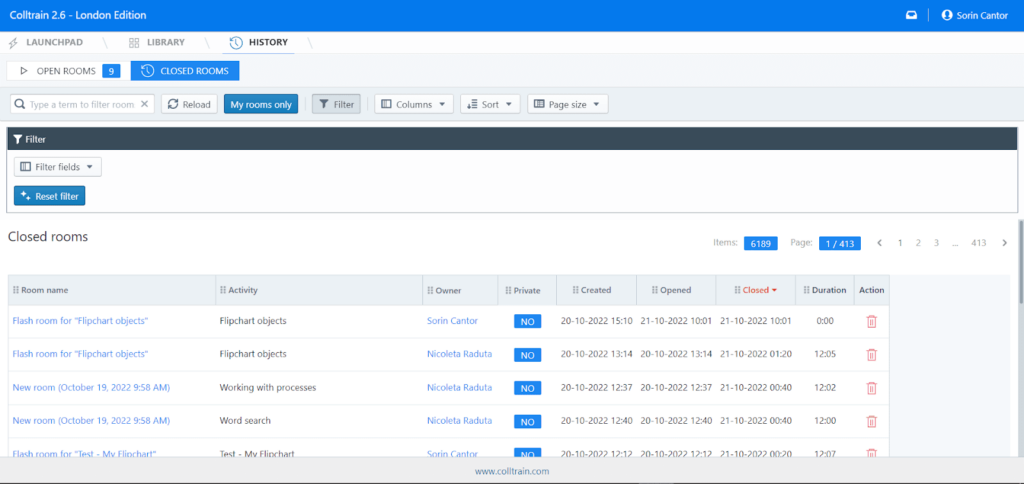
- Nombre de la sala
- Nombre de la actividad
- El propietario (tú o un colega de tu organización)
- Estado de visibilidad (privada o no)
- Fecha y hora de creación
- Fecha y hora de apertura
- Fecha y hora de cierre
- Duración
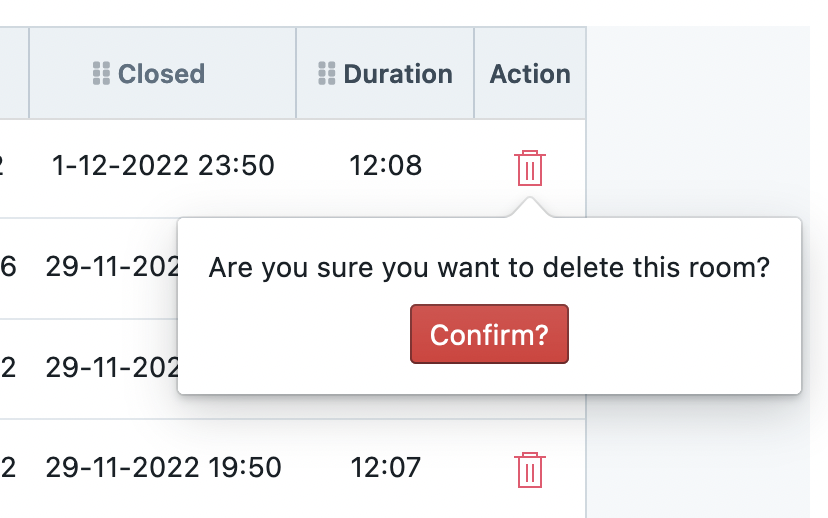
- Acción – puedes eliminar la sala desde aquí.
Encima de la tabla, hay un menú, incluyendo
- Cuadro de búsqueda: busca un elemento escribiendo una palabra clave; se listarán aquí todas las entradas que contengan la palabra clave, sin importar dónde esté ubicada – en el nombre de la sala, en el nombre del propietario, etc.
- Botón de recarga
- Botón de filtrado “Solo mis salas”: cuando está habilitado, se oscurece y muestra solo tus salas cerradas
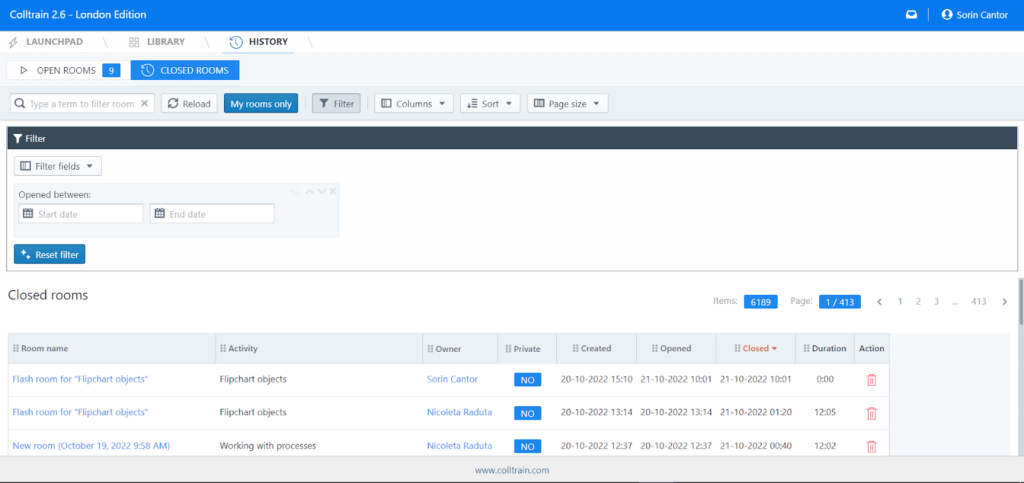
- Alternar visibilidad del filtro: haz clic en este botón para mostrar el filtro que te permite ver las salas abiertas entre dos fechas específicas que estableces en los campos dedicados – encima de la tabla, en el lado izquierdo de la pantalla.
- Columnas: Elige las columnas más relevantes para el informe de esta sala. Por defecto, todas las columnas están marcadas, así que para personalizar el informe, desmarca la(s) columna(s) que quieras eliminar.
- Ordenar por nombre de sala, actividad, propietario, privada, creada, abierta y cerrada, y elige que los resultados se muestren en orden ascendente o descendente
- Elige el número de elementos a listar por página.
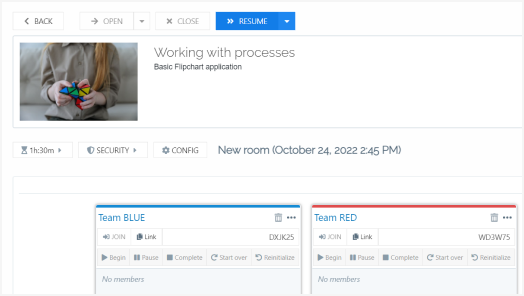
Desde esta sección, puedes volver a una sala específica y retomar donde lo dejaste haciendo clic en el nombre de la sala y luego en el botón “Resume” en el menú superior.
Trabajar con Salas Abiertas
Sección titulada «Trabajar con Salas Abiertas»Sigue el mismo patrón que para las salas cerradas.
Tarea para ti
Sección titulada «Tarea para ti»Busca una sala específica usando el cuadro de búsqueda u las opciones de filtrado en la sección History, y ciérrala manualmente.