
Gestionarea paginilor Flipchart
Cerințe prealabile: activitate bazată pe flipchart pornită, modul de design activat
Ce trebuie să faceți:
Accesați meniul din partea de sus a ecranului, care începe cu butonul “Design”.
A treia opție este Gestionarea paginilor.

Când faceți clic pe aceasta, veți avea acces la următoarele:
Redenumirea paginilor – scrieți titlul în câmpul dedicat pe care îl vedeți în partea de jos a paginii afișate în secțiunea Gestionarea paginilor
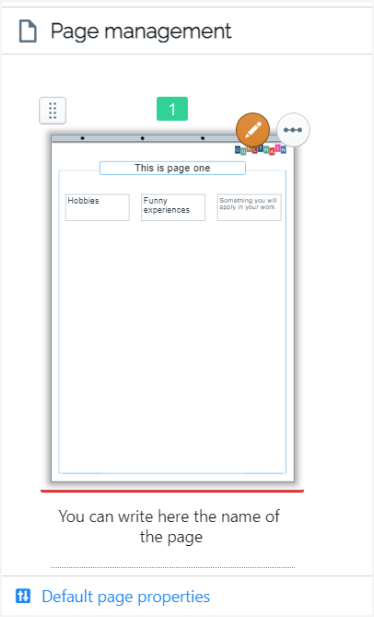
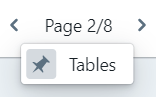
În acest fel, dvs. și delegații dvs. vă veți referi la o pagină specifică prin numele său, nu doar menționând numărul său. În navigatorul de pagini din bara de meniu de sus, numele paginii este afișat sub numărul paginii.
Dacă doriți ca numele paginii să fie afișat aici în timp ce lucrați pe pagina flipchart, faceți clic pe pictograma pin din stânga – “Toggle always shows current name”.
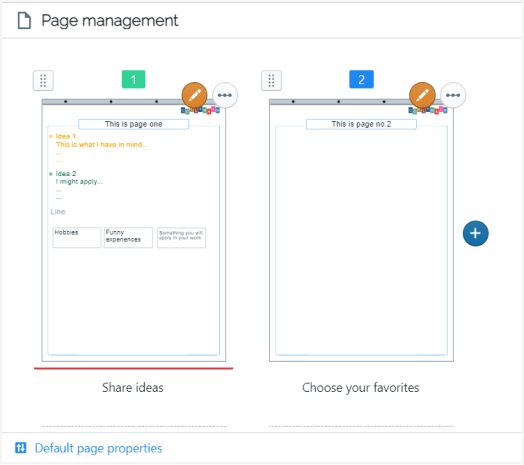
Adăugarea de pagini noi
Secțiune intitulată „Adăugarea de pagini noi”Faceți clic pe butonul albastru “+” afișat după prima pagină din serie
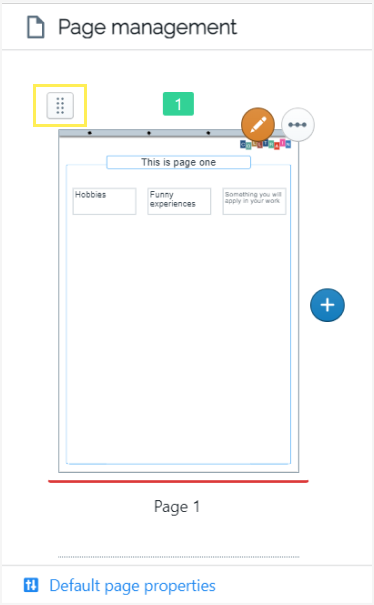
Schimbarea ordinii paginilor
Secțiune intitulată „Schimbarea ordinii paginilor”Faceți clic pe butonul cu puncte pe care îl vedeți în colțul stânga sus al fiecărei pagini afișate în serie, apoi trageți-o la poziția dorită
Duplicarea, ștergerea, ascunderea sau blocarea paginilor
Secțiune intitulată „Duplicarea, ștergerea, ascunderea sau blocarea paginilor”Faceți clic pe cele trei puncte din colțul dreapta sus al paginii afișate în această secțiune, apoi alegeți opțiunea dedicată din meniul scurt care apare.
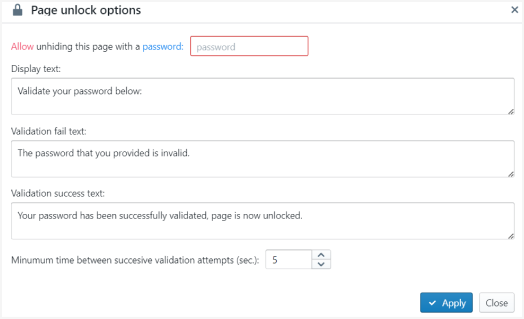
Pentru opțiunea de blocare – când comutați la “Allow unhiding this page”, puteți seta un cod PIN pentru această acțiune, textele de afișat înainte și după utilizarea codului PIN (pentru validarea eșuată sau cu succes) și timpul minim între încercările de validare succesive (sec.)
Editarea proprietăților paginii
Secțiune intitulată „Editarea proprietăților paginii”Faceți clic pe pictograma creion din colțul dreapta sus al paginii.
Mai multe detalii aici: “Personalizarea paginilor flipchart.”