Adăugarea obiectelor la Flipchart
Sfat: Există o listă bogată de obiecte pe care le puteți utiliza pentru a proiecta o activitate bazată pe aplicația flipchart, permițându-vă să transformați activitățile de clasă în versiunea lor digitală online.
Condiții prealabile
Secțiune intitulată „Condiții prealabile”O activitate bazată pe flipchart pornită
Adăugarea obiectelor
Secțiune intitulată „Adăugarea obiectelor”Adăugați orice obiect de care aveți nevoie din toolbar-ul din stânga ecranului. (vedeți zona unu din imaginea de mai jos)
Când faceți clic pe un element, un panou dedicat pentru acel obiect specific va apărea ca un meniu secundar lângă panoul principal. (vedeți zona doi din imagine)
Faceți clic pe un element și acesta va apărea automat pe tablou. Vedeți cum puteți personaliza aspectul și comportamentul acestor obiecte în intrarea dedicată.
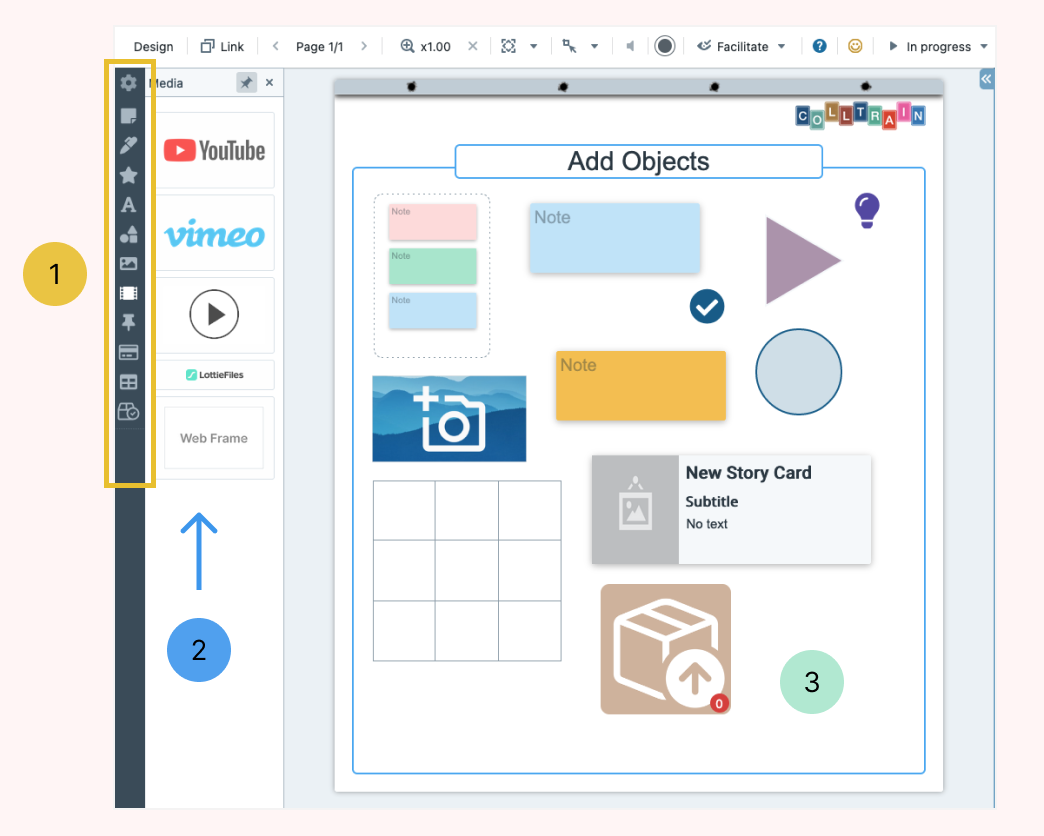
Odată ce faceți clic pe obiectul din panoul de detalii sau faceți clic și trageți obiectul pe flipchart, puteți vedea obiectul creat (vedeți zona trei din imaginea de mai sus)
Lista obiectelor flipchart:
Alternativa virtuală la sticky notes pe care le utilizăm în sesiunile de clasă pentru a obține intrări rapide și concise de la participanți.
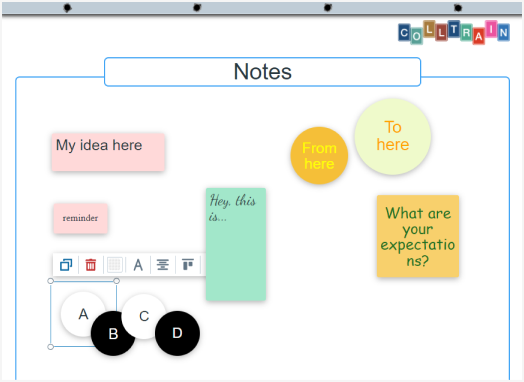
- puteți alege dimensiunea, forma și culoarea din panoul de detalii (zona 2 din imaginea de mai sus)
- utilizați opțiunea quick notes pentru a crea note în bloc – mai multe despre acest subiect aici
- pentru a afla cum să lucrați cu sticky Notes, faceți clic aici (TBD)
TextBoxes
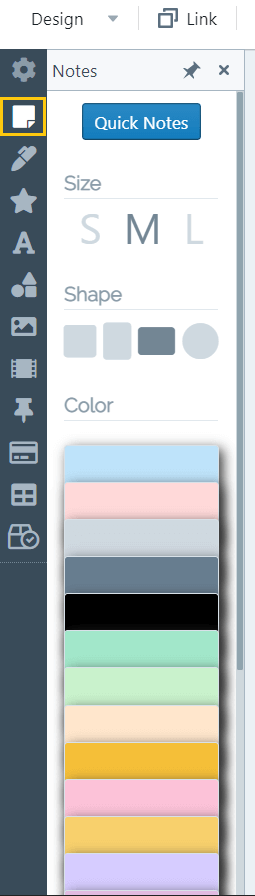
Secțiune intitulată „TextBoxes”O alternativă la sticky Notes de utilizat atunci când accentul este principal pe conținut.
De asemenea, puteți constri titluri mari cu fundaluri transparente
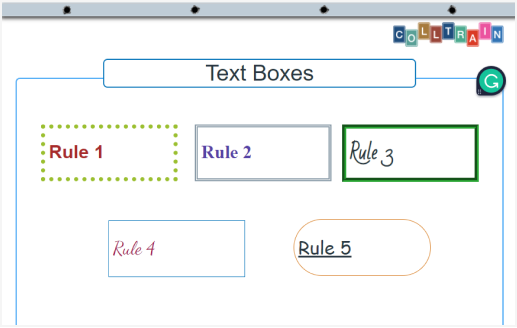
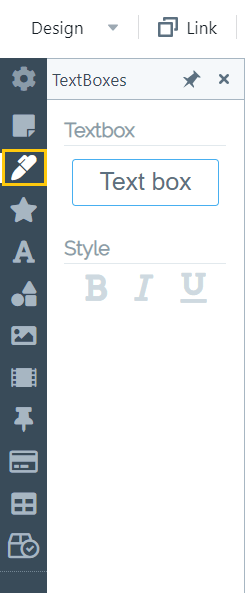
- alegeți stilul textului (bold, italic, underline) din panoul de detalii (zona 2 din imaginea de mai sus
- pentru a afla cum să lucrați cu TextBoxes, faceți clic aici (TBD)
O modalitate perfectă de a reprezenta vizual ideile, deoarece sunt minimaliste în timp ce oferă echilibrul vizual perfect pentru a compensa conținutul dvs.
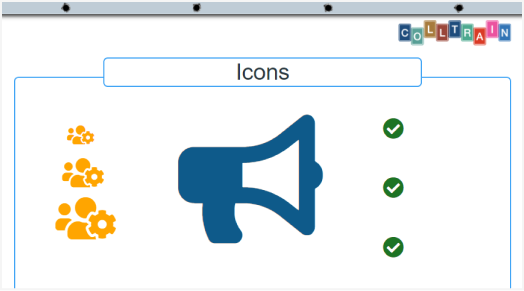
- în panoul de detalii, există o listă lungă de icoane din care să alegeți, o colecție de cele utilizate recent și un motor de căutare. Puteți alege și culoarea.
- pentru a afla cum să lucrați cu Icons, faceți clic aici (TBD)
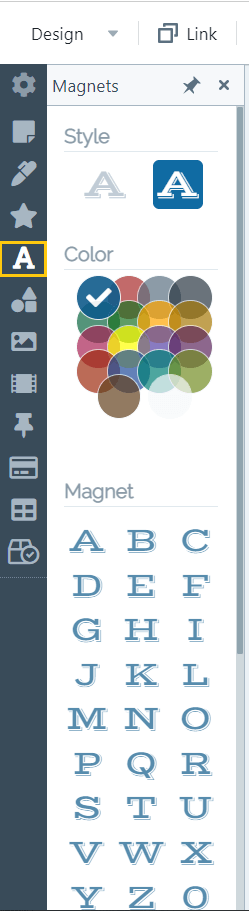
Obiecte cu caracter unic menite să creeze focus și să atragă atenția. Foarte utile atunci când vine vorba de crearea de piese litere.
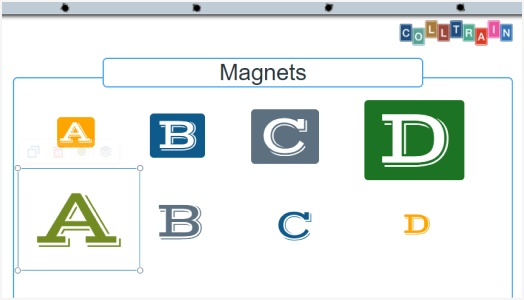
Vin în formă de litere, cifre și simboluri și puteți seta stilul și culoarea lor din panoul de detalii (zona 2 din imaginea de mai sus)
Formele geometrice îmbunătățesc aspectul vizual al activității dvs. și nu necesită nicio altă aplicație de design grafic pentru a fi utilizate în fluxul dvs. de lucru.
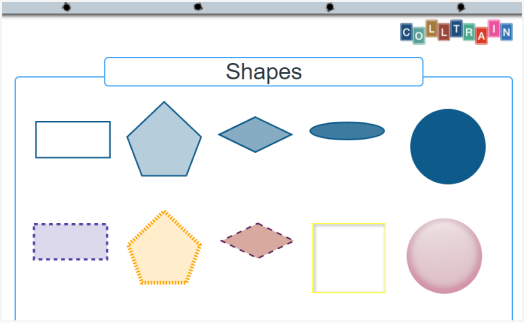
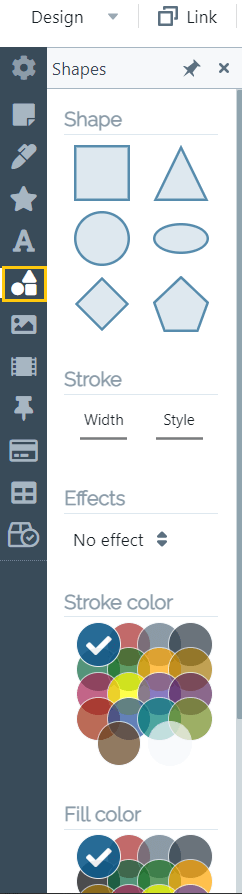
- alegeți forma pe care o doriți, lățimea și stilul conturului, aplicați câteva efecte și setați culoarea conturului sau umpleți forma
- pentru a afla cum să lucrați cu Shapes, faceți clic aici (TBD)
Fotografiile vă ajută să implicați mai mult participanții decât textul singur, mai ales în sesiunile online.
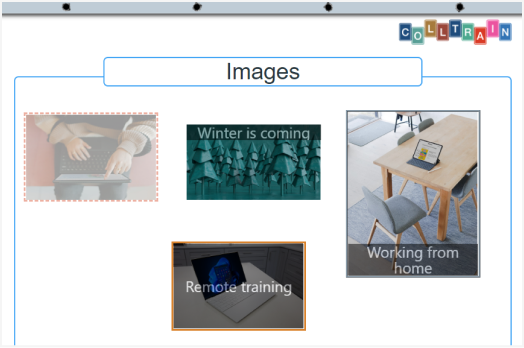
Puteți utiliza baza de date Unsplash pentru a încărca o imagine, puteți selecta o imagine de pe computer sau puteți include una utilizând linkul către orice imagine disponibilă pe internet.
Vă permite să construiți o experiență de învățare mixtă, să consolidați informații din surse diferite, să vă afișați branding-ul și să vă protejați conținutul.
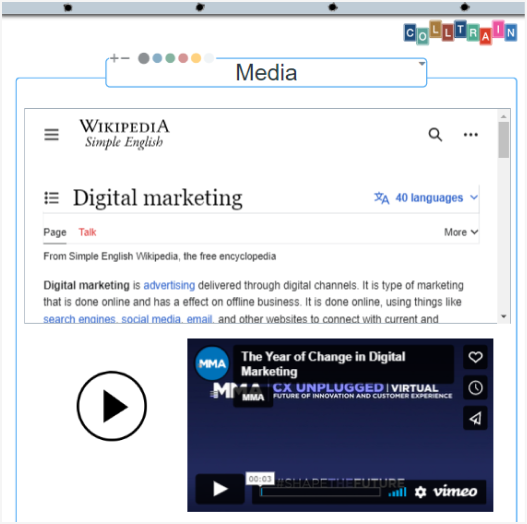
Adăugați diferite tipuri de media accesând câmpul respectiv din panoul de detalii.
Card lists
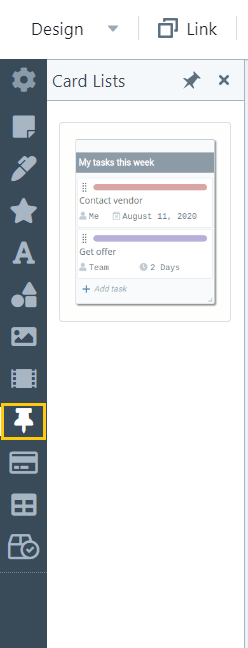
Secțiune intitulată „Card lists”Aspectul perfect pentru liste verticale de sarcini
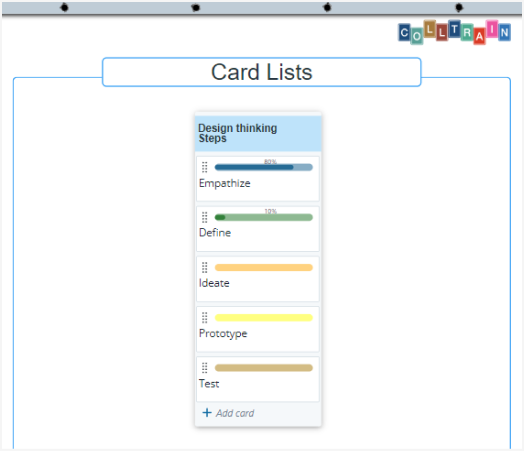
Creați o listă de sarcini făclicând pe șablonul din panoul de detalii.
StoryBoard Cards
Secțiune intitulată „StoryBoard Cards”Vă ajută să combinați mesaje și fotografii pentru a spune mai mult cu mai puțin conținut. Gândiți-vă la training de creativitate, Prezentări de Business, storytelling și workshop-uri de co-creare.
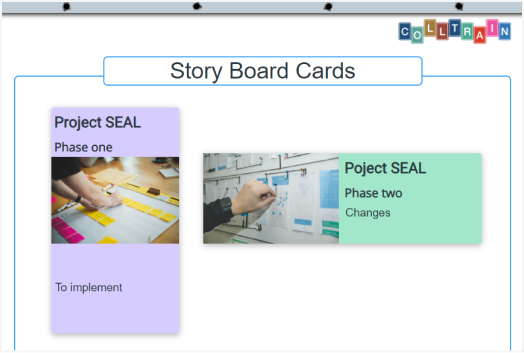
StoryBoard Cards vin în două tipuri (format portret/peisaj), iar ambele includ imagini și text.
Pot fi utilizate ca bază de grilă pentru activități, combinate cu alte obiecte deoarece acceptă Notes, Magnets, Icons sau Images și implementează comportamente specifice pentru obiectele conținute.
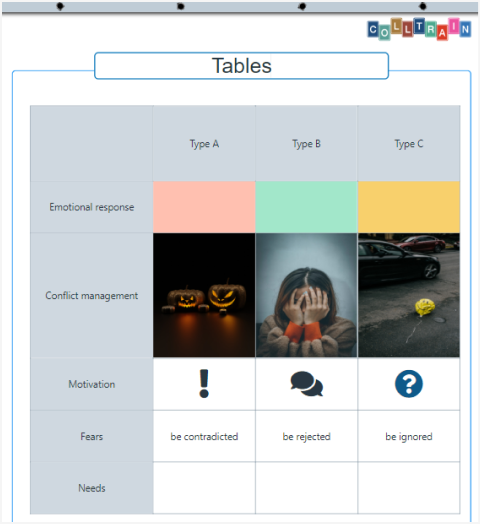
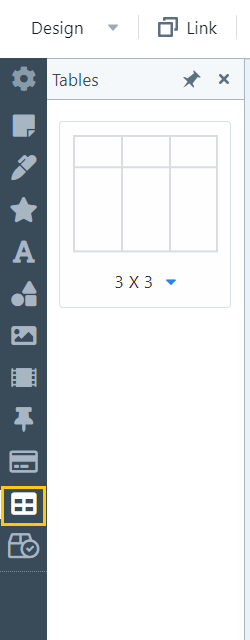
Creați tabele de dimensiuni diferite accesând configuratorul din panoul de detalii.
Puteți edita aspectul lor din toolbar-ul obiectului care apare deasupra lui.
Containers
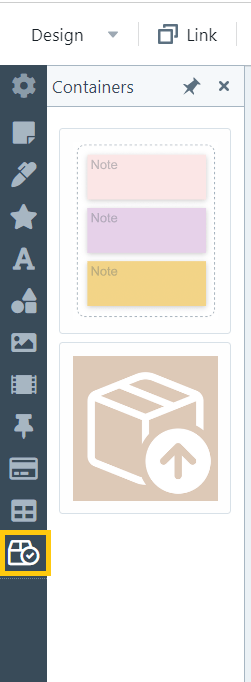
Secțiune intitulată „Containers”Containerele pot găzdui colecții de alte obiecte flipchart. Gândiți-vă la un coș sau la o găleată unde puteți pune multe lucruri într-un singur loc.
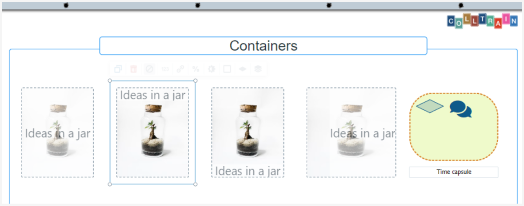
Vin în două formate, cadru și cutie; primul menține obiectele din interior vizibile, în timp ce al doilea le ascunde în spatele unei imagini. În acest fel puteți acoperi mai multe scenarii de utilizare. Ambele pot fi accesate din panoul de detalii.