
Crearea de Sticky Notes în bloc
Sfat: Colltrain le permite facilitatorilor să creeze note în bloc dintr-o listă de propoziții text separate prin „Enter“.
Condiții prealabile
Secțiune intitulată „Condiții prealabile”Activitate bazată pe flipchart pornită, modul Design activat
Atunci când trebuie să pregătiți o cantitate mare de informații în prealabil, ca parte a unei activități practice, utilizați funcționalitatea „Quick notes“ pentru a pune textul automat în note separate.
Pași pentru crearea de note în bloc pe o pagină flipchart
Secțiune intitulată „Pași pentru crearea de note în bloc pe o pagină flipchart”- Mergeți la toolbar-ul Obiect (partea stângă a ecranului) și faceți clic pe Notes
- Din meniul secundar care apare, faceți clic pe prima opțiune pe care o vedeți aici – „Quick notes“.
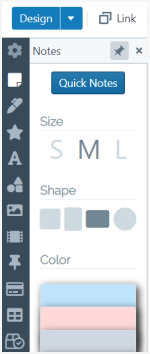
O fereastră dedicată va apărea în centrul ecranului.
- Comutați la „O notă pe linie (max 20 linii).“

- Comutați la „Randomize colour“ dacă doriți ca fiecare notă să aibă o culoare diferită. Dacă doriți ca toate notele să aibă o anumită culoare, alegeți-o din diagrama de culori pe care o puteți accesa făclicând pe pictograma „Colour“ din colțul din dreapta sus al ferestrei.
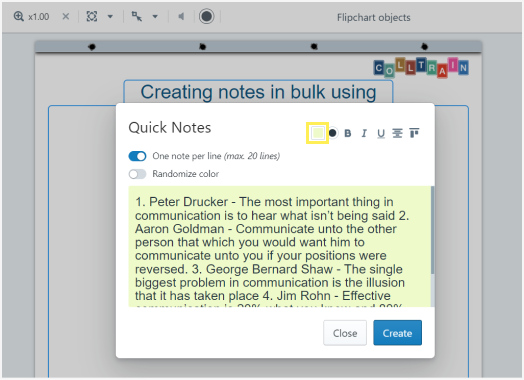
- Setați culoarea, stilul textului (bold, italic, underline) și poziția în cadrul notei din meniul pe care îl vedeți în colțul din dreapta sus al ferestrei Quick notes.
- Lipiți tot textul pe care doriți să îl plasați pe note în câmpul dedicat al ferestrei Quick notes și apăsați tasta „Enter“ după fiecare linie (linie înseamnă textul pe care doriți să apară pe una dintre note)
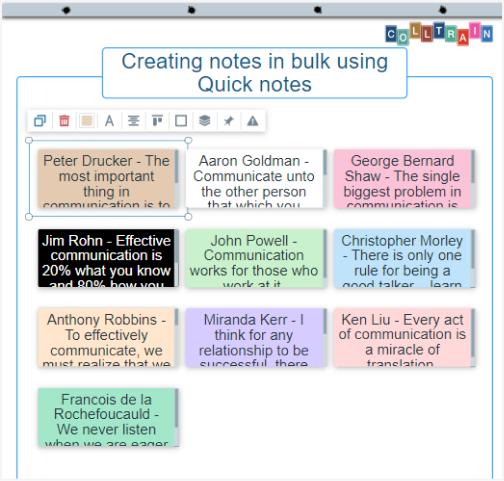
- Faceți clic pe „Create“ apoi pe „Close“. Notele vor apărea pe pagina flipchart.
Ce urmează?
Secțiune intitulată „Ce urmează?”Puteți apoi să le aranjați pe pagină așa cum doriți și dacă vă răzgândiți, puteți edita în continuare notele accesând toolbar-ul lor (treceți cu cursorul peste sticky note și toolbar-ul va apărea deasupra ei).
Vă rugăm să rețineți că este posibil să rafinați formatarea tuturor notelor selectându-le și editând proprietățile dorite pentru toate simultan utilizând „Selection Inspector.“