
Alinierea obiectelor pe Flipchart
Sfat: Atunci când proiectați activități noi, puteți utiliza alinierea obiectelor pentru un aspect vizual mai rapid și mai echilibrat.
Condiții prealabile
Secțiune intitulată „Condiții prealabile”O activitate bazată pe flipchart pornită și mai mult de 2 obiecte postate pe pagina flipchart (notes, icons, magnets, etc.)
Pentru a alinia obiectele, trebuie mai întâi să le selectați.
Cum să selectați mai multe obiecte
Secțiune intitulată „Cum să selectați mai multe obiecte”Urmați acești pași pentru a selecta obiectele.
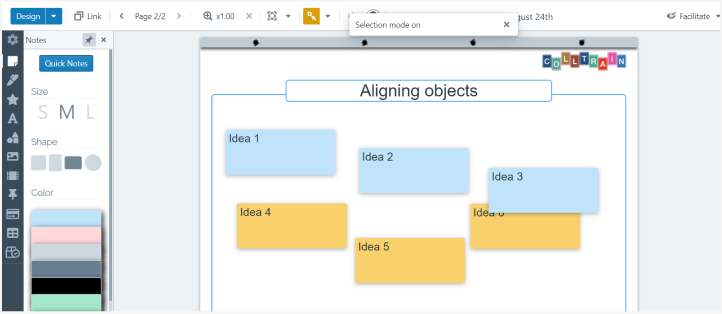
- Faceți clic pe butonul Selection mode din meniul de sus sau puteți ține apăsată tasta CTRL de pe tastatură (pentru selecție manuală).
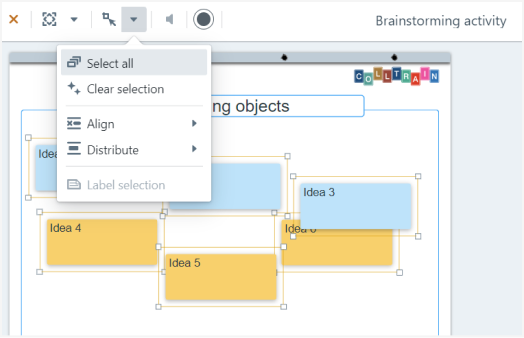
- Alternativ, puteți alege „Select all“ (prima opțiune din meniul derulant al Selection Mode)
- Atunci când selectați obiecte prin CTRL+clic, trebuie să selectați cel puțin 2 obiecte de pe flipchart
Alinierea obiectelor
Secțiune intitulată „Alinierea obiectelor”Pentru obiectele selectate puteți alege următoarele opțiuni: Align, Distribute și Clear selection.
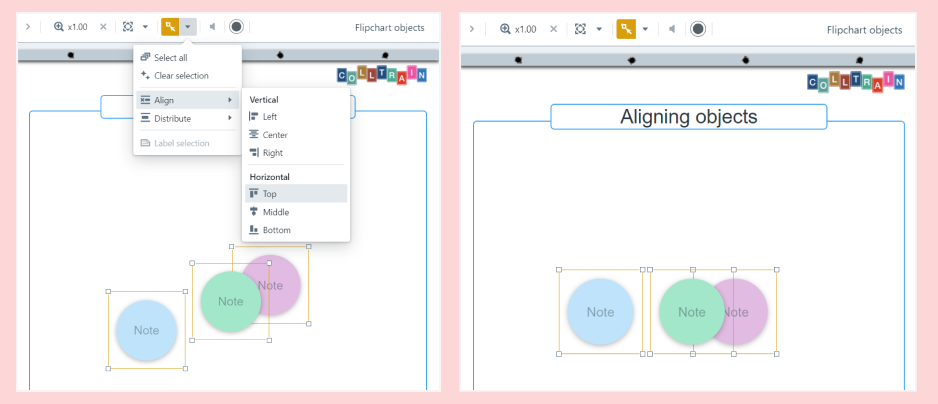
Pentru a alinia obiectele postate pe pagina flipchart, faceți clic pe „Align“ și apoi alegeți dintre opțiunile verticale și orizontale care apar, pe cea care se potrivește cel mai bine nevoii dvs.
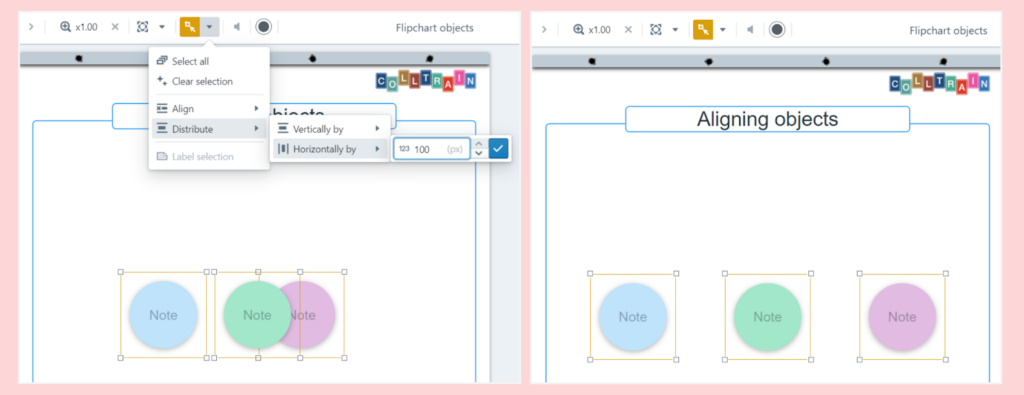
Pentru a distribui obiectele la o anumită distanță unul de altul, faceți clic pe „Distribute“, apoi alegeți distanța potrivită dintre opțiunile verticale și orizontale care apar.
De exemplu, pentru a alinia notele albastre (vedeți capturile de ecran de mai sus) într-un rând, în partea de sus a paginii flipchart:
- Plasați notele în ordinea în care doriți să apară, de la stânga la dreapta (dacă acest lucru are sens pentru activitatea dvs.)
- Faceți clic pe butonul Selection mode
- Faceți clic pe fiecare notă albastră pentru a le selecta
- Faceți clic pe Align/Horizontal/Top, în meniul Selection mode
- În timp ce sunt încă selectate (nu faceți clic nicăieri pe spațiul de lucru), faceți clic pe Distribute/Horizontally by x points
Sarcina dvs.: deschideți o activitate flipchart și începeți să lucrați cu Selection și Alignment