
Protecția conținutului
Indiciu: După ce participanții finalizează o anumită activitate pe flipchart, poate fi necesar să protejezi modificările ulterioare ale conținutului total sau parțial. Colltrain oferă câteva modalități flexibile de a realiza acest lucru!
Precondiții
Secțiune intitulată „Precondiții”O activitate bazată pe flipchart începută
Cum să protejezi conținutul activității
Secțiune intitulată „Cum să protejezi conținutul activității”Pentru a activa această opțiune, click pe „Facilitate“ în meniul de sus și apoi pe „Content protection“ în lista derulantă.
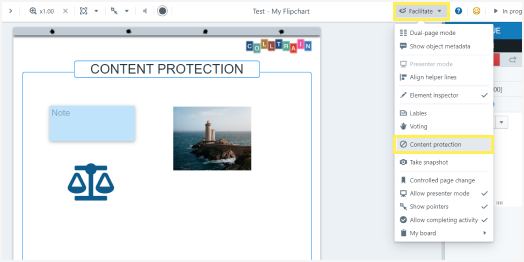
Meniu Facilitate – Protecția conținutului
Fereastra care apare în centrul ecranului îți prezintă două opțiuni: de a proteja conținutul întregii activități (indiferent de numărul de pagini sau obiecte de pe pagini) sau doar conținutul paginii curente.
În ambele cazuri, poți restricționa toate acțiunile efectuate asupra obiectelor postate pe pagin(i) comutând butonul din dreapta opțiunii „Select all“ sau bifând căsuțele de mai jos de lângă acțiunile pe care dorești să le restricționezi.
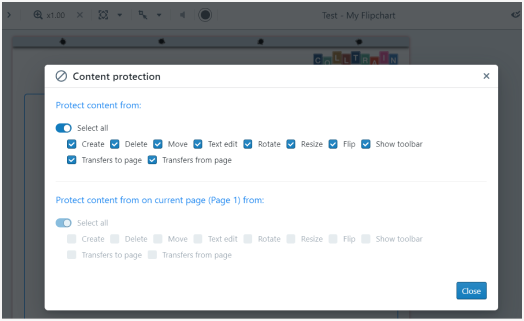
Opțiuni protecție conținut
Acțiunile care pot fi restricționate pentru a proteja conținutul activității în timpul rulării sunt listate mai jos.
- Crearea de conținut nou prin adăugarea de obiecte noi pe pagină din toolbar sau prin duplicarea celor existente
- Ștergerea obiectelor
- Mutarea obiectelor
- Editarea textului
- Rotirea, redimensionarea sau flipuirea oricărui obiect
- Afișarea toolbar-ului obiectului
- Transferul obiectelor de pe pagină sau pe pagină
Se aplică la toate obiectele existente și cele create nou pe pagină. Dacă vrei să restricționezi acțiuni specifice la un anumit obiect/obiecte, accesează opțiunea „Element behaviours“ (vezi mai multe pe acest subiect pe pagina „Object Behaviours“)
Orice combinație a celor de mai sus este posibilă, în funcție de nevoia ta.
Mai jos poți vedea protecția totală a conținutului în capturile de ecran înainte și după.
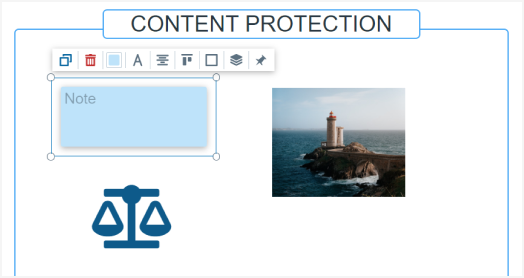
Comportamentul obiectului ÎNAINTE de activarea protecției conținutului.
Te rugăm să privești cu atenție cadrul din jurul notei adezive. Poți observa că toolbar-ul nu mai este vizibil.
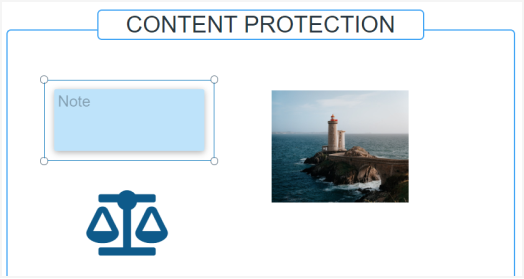
Comportamentul obiectului DUPĂ activarea protecției conținutului
Sarcina pentru tine
Secțiune intitulată „Sarcina pentru tine”Decide asupra nivelului de protecție a conținutului de care ai nevoie în una dintre activitățile pe care le vei folosi în următoarea sesiune de instruire și setează-l urmând pașii de mai sus.
Experimentează cu ambele roluri: Facilitator și participant, pentru a înțelege complet această funcționalitate.