
Obiecte Flipchart – Images
Sfat: Utilizând Images, puteți declanșa colaborarea și creativitatea în rândul participanților la training.
Condiții prealabile
Secțiune intitulată „Condiții prealabile”O activitate bazată pe flipchart pornită
Cum se utilizează Images cu un flipchart
Secțiune intitulată „Cum se utilizează Images cu un flipchart”Pentru a utiliza imagini, faceți clic pe pictograma „Images“ din toolbar-ul din stânga ecranului. Un panou secundar va apărea în dreapta.
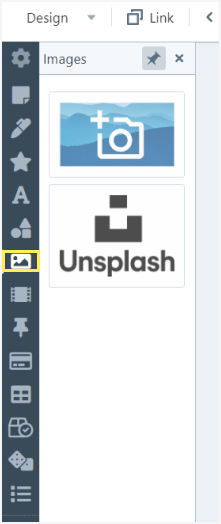
Aveți două opțiuni: utilizați o imagine de pe computer sau de pe internet sau alegeți una direct de pe Unsplash.
Utilizarea unei imagini de pe computer sau de pe internet
Secțiune intitulată „Utilizarea unei imagini de pe computer sau de pe internet”Faceți clic pe prima pictogramă din al doilea panou care apare în dreapta atunci când faceți clic pe pictograma Images din toolbar
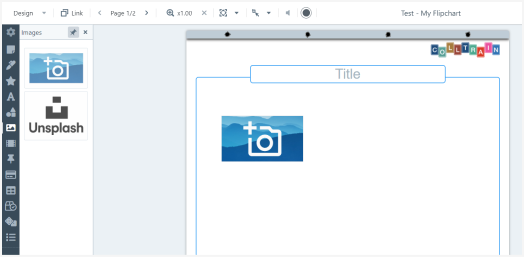
Activați modul Design
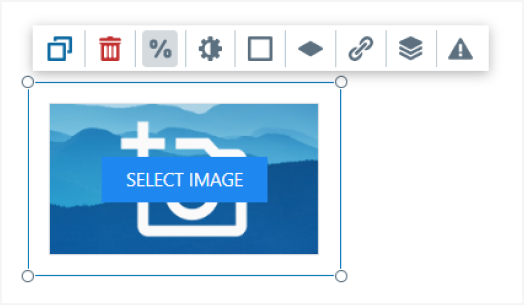
Faceți clic pe „Select image“
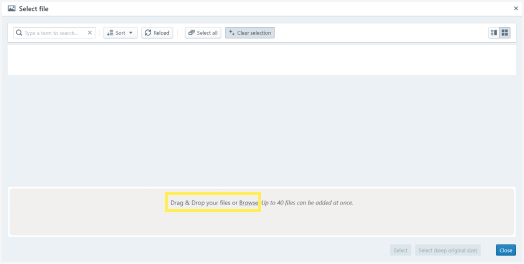
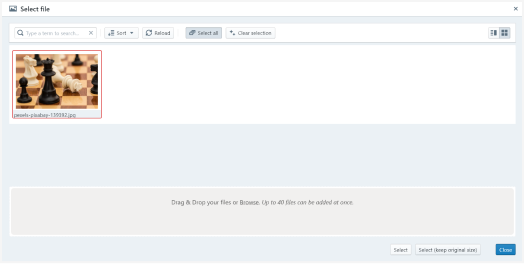
În fereastra nouă care apare, utilizați Drag & Drop sau Browse pentru a adăuga o imagine de pe computer. Trageți și plasați imaginea în zona gri din partea de jos a acestei ferestre. Aceasta va fi încărcată și afișată în partea de sus a ferestrei.
Faceți clic pe imagine pentru a o selecta și apoi faceți clic pe „Select“. Aceasta va redimensiona imaginea la dimensiunea implicită a unei imagini în Colltrain; puteți ajusta dimensiunea trăgând de orice colț al obiectului. De asemenea, puteți selecta a doua opțiune „Select (keep original size)“ dacă doriți să păstrați dimensiunea originală a imaginii.
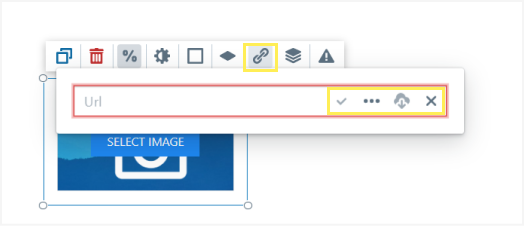
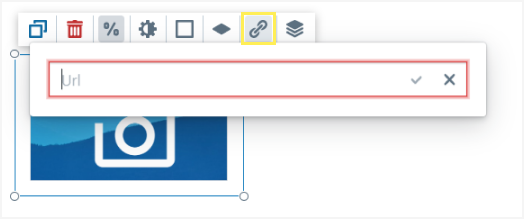
Pentru a insera o imagine direct de pe internet, faceți clic pe butonul „Set URL“ din toolbar-ul obiectului. Această opțiune nu necesită activarea modului Design și poate fi efectuată și de orice participant în timpul rulării activității (dacă permiteți).
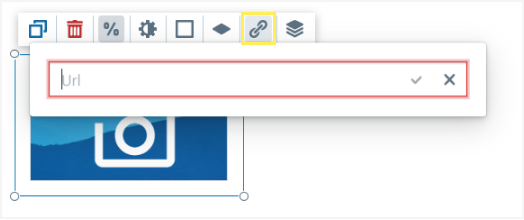
Lipiți adresa URL a imaginii și apoi faceți clic pe butonul de bifare de lângă câmpul adresei.
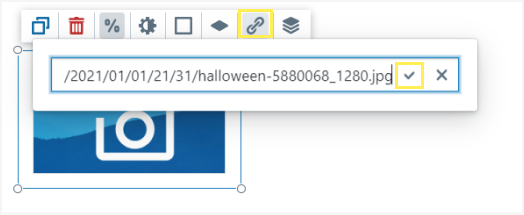
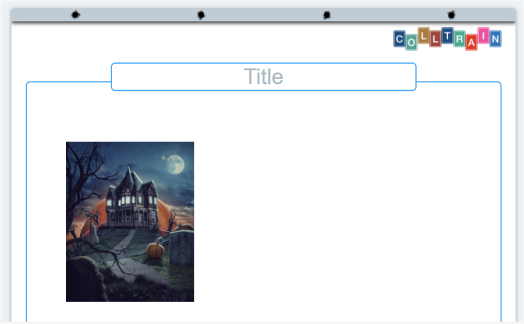
Atunci când modul Design este activat și faceți clic în toolbar-ul obiectului pe opțiunea „Set URL“, aveți acces la următoarele patru opțiuni:
- Bifarea pentru a seta URL (vedeți detaliile mai sus)
- Parcurgerea fișierului (pictograma trei puncte): faceți clic pe ea pentru a deschide fișierul activității și a parcurge imaginile încărcate până acum în cadrul activității curente
- Setarea URL-ului și descărcarea în fișierele activității: dacă ați utilizat URL-ul unei imagini pentru a o încorpora în Colltrain, puteți face clic pe această opțiune pentru a o descărca în fișierul activității și a o reutiliza pe orice altă pagină a acestei activități, fără a mai căuta URL-ul pe web odată în plus. Această opțiune nu este disponibilă atunci când utilizați imagini de pe fișierul computerului dvs.
- Setarea URL-ului implicit: aceasta curăță imaginea pe care ați încorporat-o în obiectul Image și face loc pentru a seta alta
Obținerea imaginilor de pe Unsplash
Secțiune intitulată „Obținerea imaginilor de pe Unsplash”Faceți clic pe pictograma Unsplash din panoul secundar care apare în dreapta atunci când faceți clic pe pictograma Image din toolbar.
O fereastră va apărea permițându-vă să căutați orice imagine din biblioteca Unsplash. Puteți căuta o imagine anume tastând un cuvânt cheie în motorul de căutare din partea de sus a acestei ferestre și filtrându-le după orientarea lor (portret/peisaj).
Plasați cursorul mouse-ului pe imaginea pe care doriți să o utilizați și apoi faceți clic pe butonul „+“ din colțul din dreapta sus al imaginii.
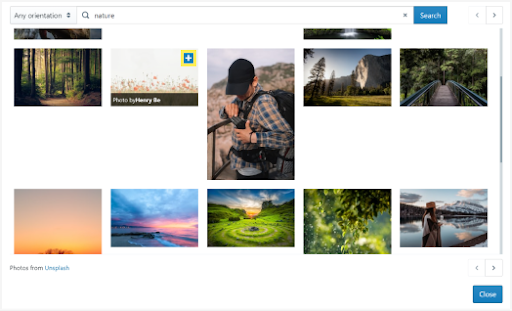
Apoi apăsați butonul „Close“ din colțul din dreapta jos al ferestrei. Veți reveni la flipchart unde veți găsi imaginea selectată deja afișată pe pagină.
Editarea imaginilor
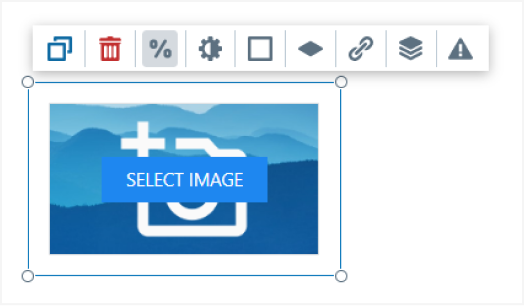
Secțiune intitulată „Editarea imaginilor”În timp ce treceți cu mouse-ul peste obiect, toolbar-ul va deveni vizibil deasupra lui. Aici puteți accesa o listă de opțiuni: primele două din stânga sunt Duplicare și Ștergere a imaginii.
Păstrarea raportului de aspect
Secțiune intitulată „Păstrarea raportului de aspect”Implicit, această opțiune este activată pentru a vă ajuta să păstrați raportul de aspect atunci când redimensionați imaginea trăgând de un colț. Dacă o dezactivați atunci când redimensionați imaginea, trebuie să acordați atenție ajustării manuale a raportului de aspect.
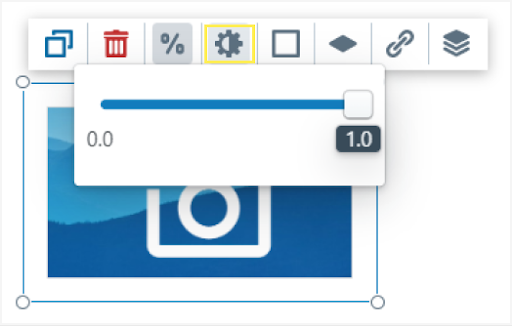
Opacitate
Secțiune intitulată „Opacitate”Setați o valoare specifică glisând butonul la stânga/dreapta. Apoi puteți seta aceeași valoare și pentru alte obiecte.
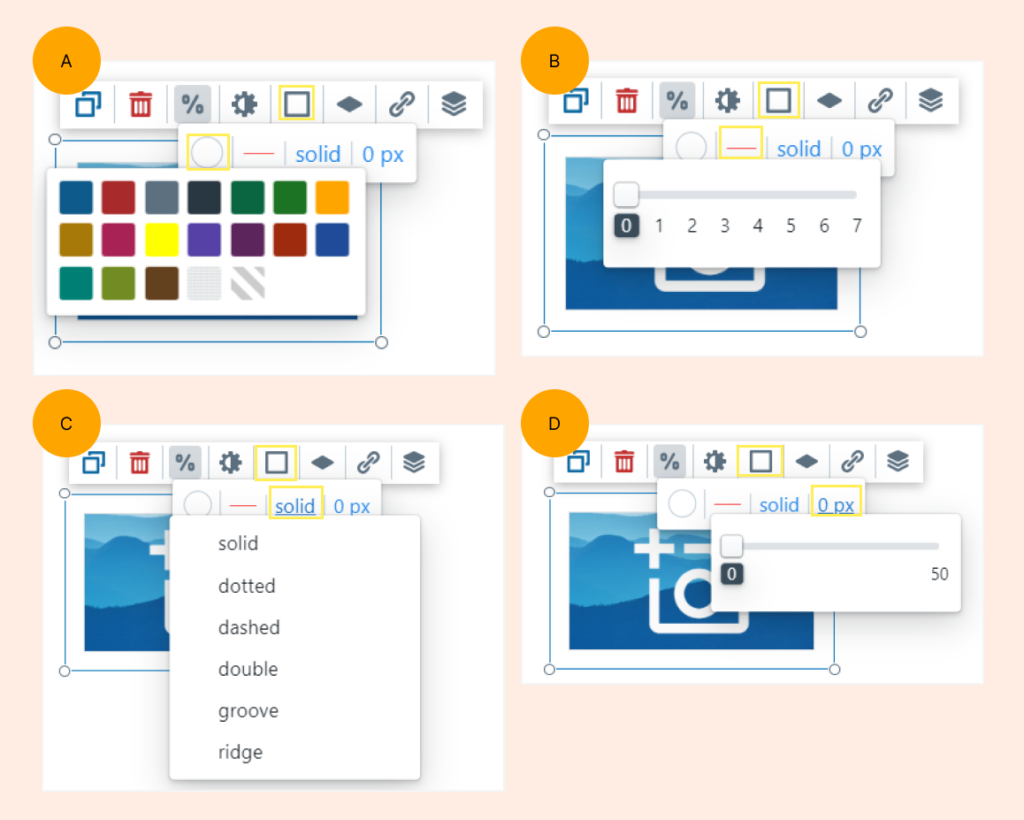
Opțiuni bordură
Secțiune intitulată „Opțiuni bordură”Culoarea bordurii: selectați o culoare din diagrama curentă sau setați-o ca transparentă
Lățimea bordurii
Stilul bordurii: alegeți unul dintre cele 6 stiluri disponibile
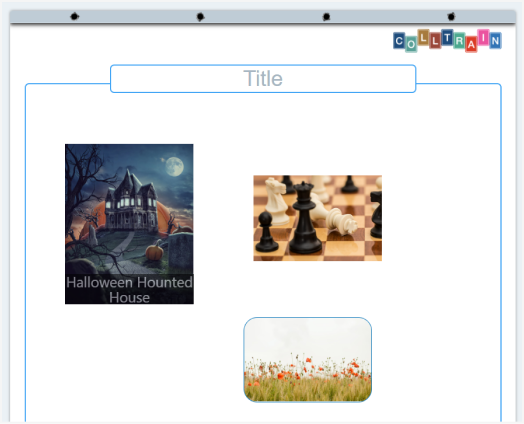
Raza bordurii: puteți rotunji colțurile bordurii pentru a le da o margine moale sau chiar pentru a crea etichete din imaginile pe care le importați aici
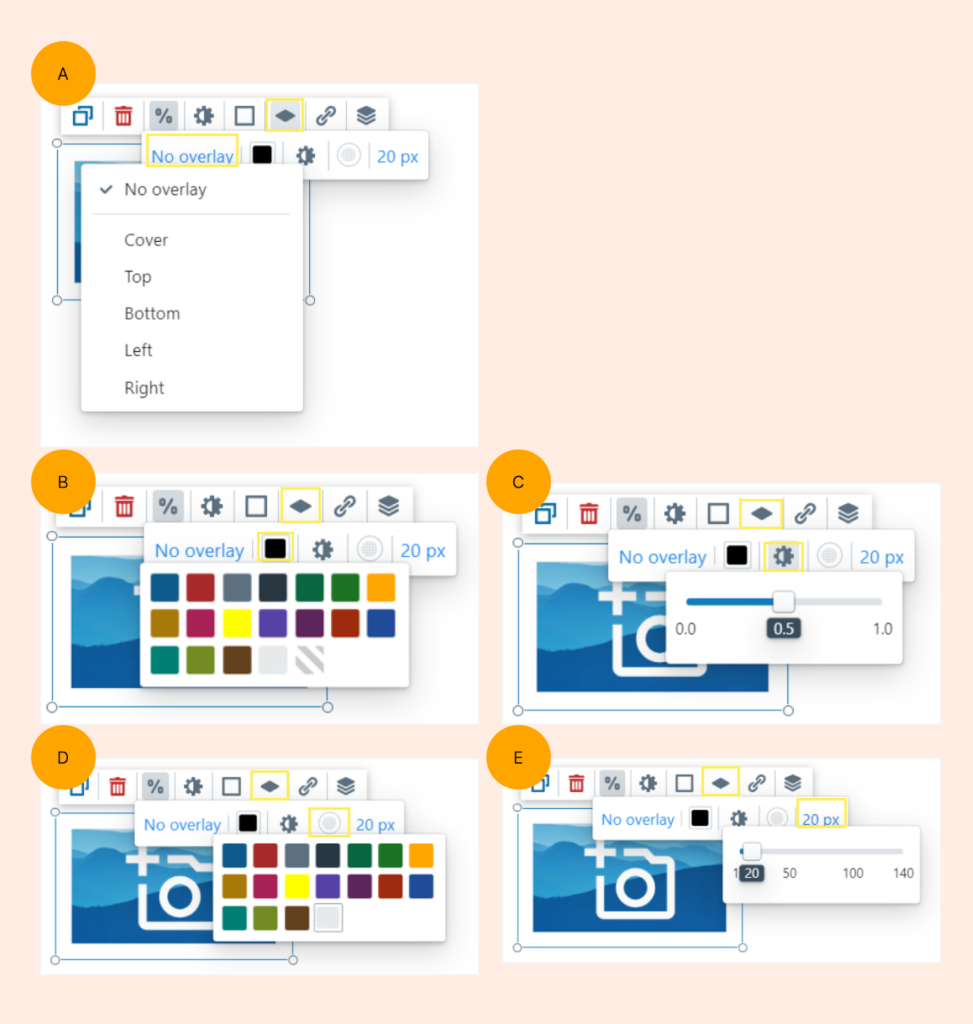
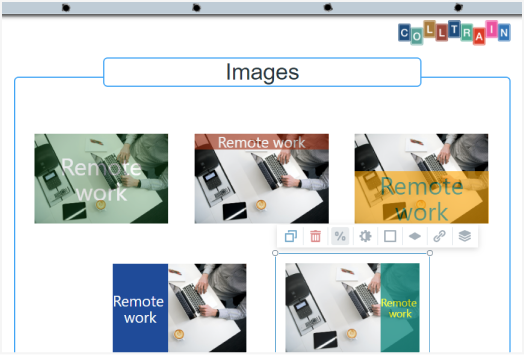
Setați aspectul overlay-ului editând următoarele atribute:
- Poziția, (B) Culoarea, (C) Opacitatea, (D) Culoarea textului, (E) Dimensiunea fontului
Iată un exemplu de poziție overlay
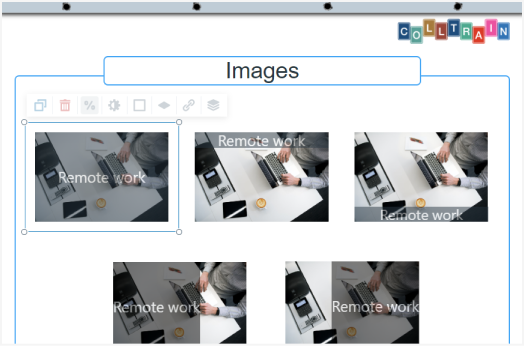
Un exemplu de imagine cu overlay-uri diferite
Setare URL
Secțiune intitulată „Setare URL”Vedeți detaliile mai sus despre cum să inserați o imagine de pe internet.
Straturi
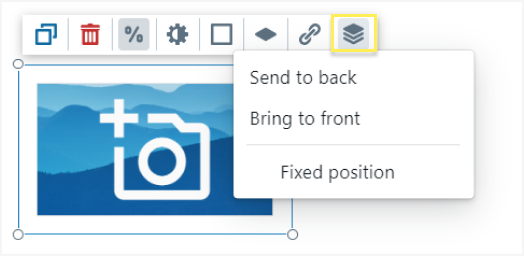
Secțiune intitulată „Straturi”Setați imaginea la o poziție specifică în raport cu alte obiecte de pe flipchart (aduceți în față/spate/poziție fixă)
Comportamente ale elementului
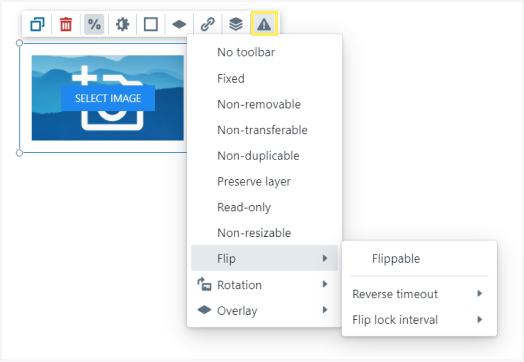
Secțiune intitulată „Comportamente ale elementului”Comportamentele sunt vizibile doar atunci când modul Design este activat (vedeți pagina „Object behaviours“)
Sarcină pentru dvs.
Secțiune intitulată „Sarcină pentru dvs.”Porniți o activitate și inserați imagini de pe web sau de pe computer fie pentru a evidenția mesajele, fie pentru a da un indiciu asupra intrării pe care o așteptați de la participanți în timpul acestei activități.