
Lucrul cu pachete de activități
Sfat: Un pachet este ca un folder care conține mai multe activități. Un caz de utilizare frecvent este de a împacheta toate activitățile specifice unui proiect de antrenament sau învățare.
O activitate poate face parte din mai multe pachete de activități.
Cerințe prealabile
Secțiune intitulată „Cerințe prealabile”Un cont Colltrain activ
Cum se creează un pachet
Secțiune intitulată „Cum se creează un pachet”Pentru a crea un pachet de activități, deschideți contul Colltrain și urmați pașii următori:
Faceți clic pe săgeata mică de lângă butonul “New design” din colțul dreapta sus al ecranului în timp ce sunteți în tab-urile Library sau Launchpad, apoi faceți clic pe opțiunea “New pack” care apare mai jos.

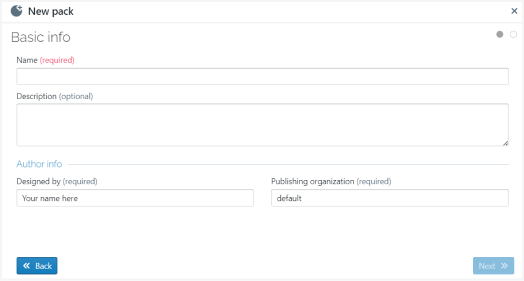
Completați detaliile pachetului pe care îl creați, precum nume, descriere și autor, apoi faceți clic pe Next.
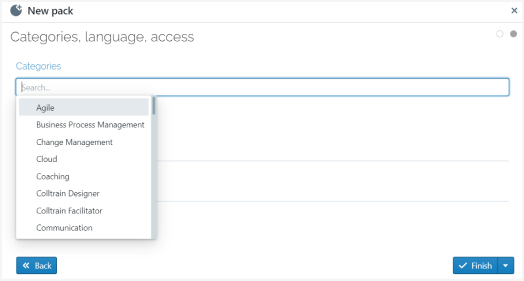
Selectați cel puțin o categorie din lista derulantă.
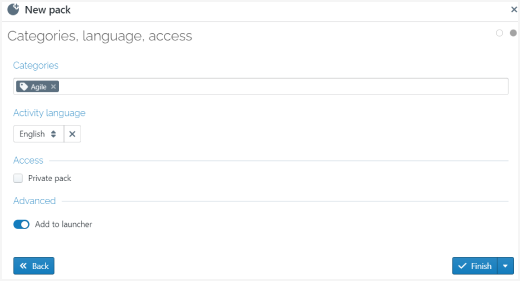
Selectați limba, decideți dacă pachetul va fi privat bifând caseta dedicată și adăugați în Launchpad dacă doriți; în caz contrar, comutați butonul de control spre stânga.
Apăsați Finish
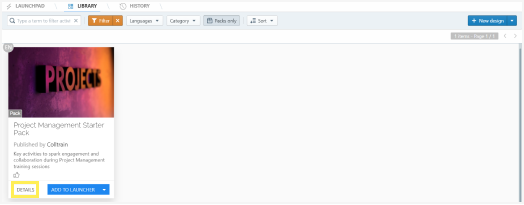
Veți găsi acest pachet căutându-l după nume sau aplicând filtrul “Pack only” în meniul de sus. Mai multe detalii despre acest subiect aici: “Filtrarea activităților în Biblioteca Colltrain.”
Adăugarea de activități la un pachet de activități
Secțiune intitulată „Adăugarea de activități la un pachet de activități”Sunt două moduri în care puteți adăuga activități la un pachet.
Opțiunea #1 – adăugarea activităților în bloc
Secțiune intitulată „Opțiunea #1 – adăugarea activităților în bloc”Găsiți pachetul în Launchpad sau Library.
Faceți clic pe “DETAILS” în colțul stânga jos al paginii de copertă a pachetului
Faceți clic pe “Activities”, a treia opțiune din stânga, sub detaliile pachetului.
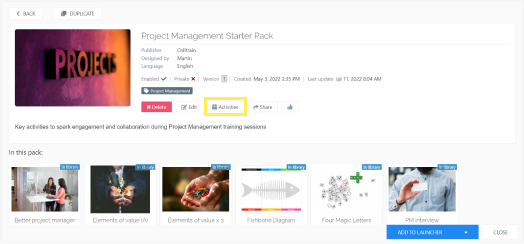
O fereastră în centrul ecranului afișează lista de activități.
Faceți clic pe butonul “+ADD” de lângă fiecare activitate listată pentru a o adăuga la pachet. Faceți acest lucru pentru fiecare activitate pe care doriți să o adăugați.
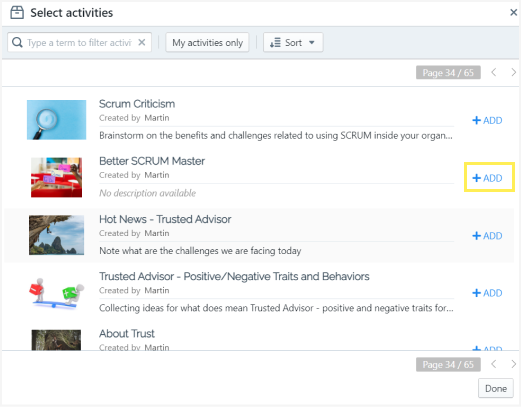
Puteți parcurge lista, căuta o activitate specifică, sorta activitățile sau afișa doar activitățile dvs. (proiectate de dvs.) accesând opțiunea din partea de sus a acestei ferestre.
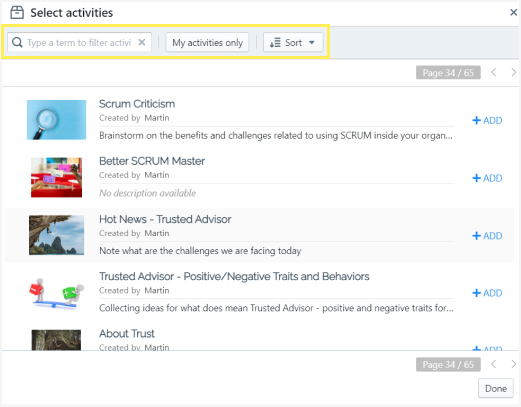
Faceți clic pe Done când ați terminat.
Opțiunea #2 – adăugarea unei activități specifice
Secțiune intitulată „Opțiunea #2 – adăugarea unei activități specifice”Găsiți activitatea pe care doriți să o adăugați în tab-urile Library sau Launchpad
Faceți clic pe “DETAILS” în colțul stânga jos al paginii de copertă a activității
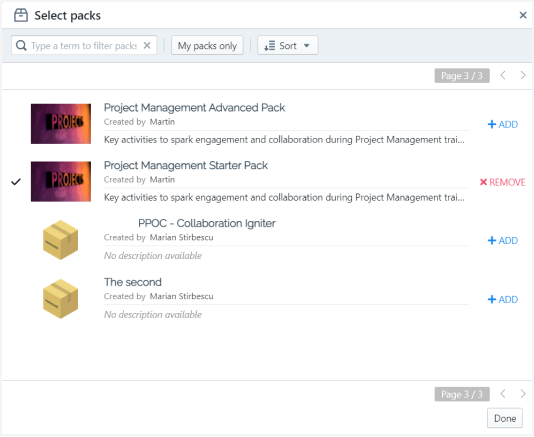
Faceți clic pe “Packs”, a treia opțiune din stânga, sub detaliile activității. O fereastră care afișează colecția de pachete apare în centrul ecranului.
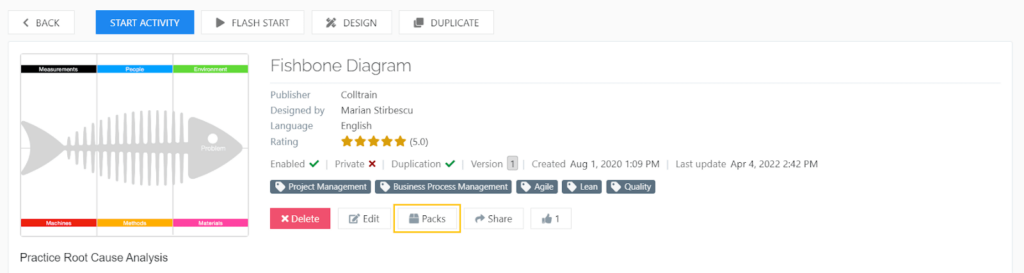
Selectați pachetul sau pachetele la care doriți să adăugați activitatea. De asemenea, puteți selecta pachetul din care doriți să o eliminați.
Opțiunile “+ADD” și “REMOVE” sunt în dreapta fiecărui pachet.
Selectați Done
Cum se editează un pachet
Secțiune intitulată „Cum se editează un pachet”Faceți clic pe butonul “DETAILS” din colțul stânga jos al paginii de copertă a pachetului în timp ce sunteți în tab-urile Library sau Launchpad.
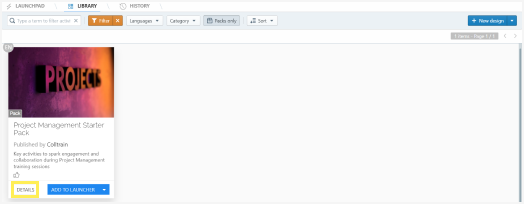
Vă duce aici:
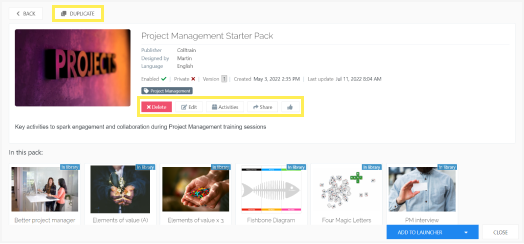
Pe această pagină, aveți următoarele opțiuni:
Duplicați pachetul: faceți clic pe al doilea buton din meniul de sus, de lângă opțiunea “Back”
Ștergeți: faceți clic pe prima opțiune din stânga, sub detaliile pachetului
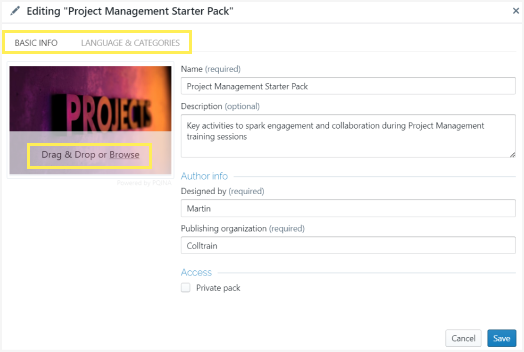
Editați: faceți clic pe a doua opțiune din stânga, sub detaliile pachetului. O nouă fereastră va apărea, cu opțiuni pentru:
- Editarea informațiilor de bază precum nume, descriere, autor și acces
- Editarea limbii și categoriilor
- Utilizarea unei imagini ca copertă pentru pachet. Faceți clic pe Browse, apoi găsiți imaginea pe care doriți să o utilizați pe computerul dvs. Mai multe detalii despre editarea imaginilor pentru a se potrivi perfect ca și copertă, consultați acest subiect “Creați un design de copertă pentru activitatea sau pachetul dvs.”
- Adăugați activități făcând clic pe al treilea buton aici (urmați pașii menționați mai sus)
- Partajați pachetul: pașii sunt aceiași ca și pentru partajarea unei activități. Mai multe detalii despre acest subiect aici: “Partajarea unei activități.”
Cum se deschide un pachet de activități
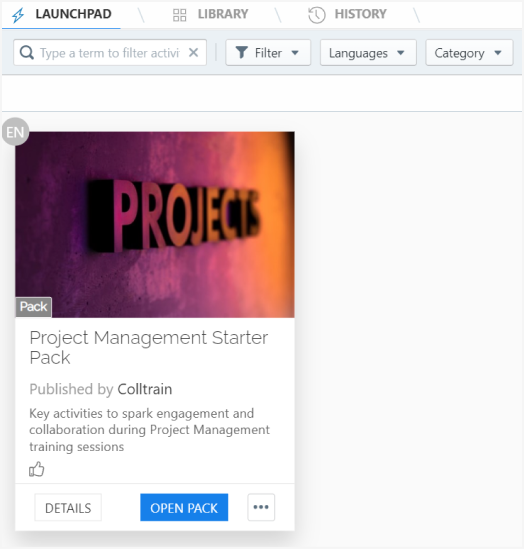
Secțiune intitulată „Cum se deschide un pachet de activități”Faceți clic pe imaginea pachetului sau pe butonul “OPEN PACK” din partea de jos a paginii de copertă a pachetului în timp ce sunteți în Launchpad. Aceasta vă oferă acces direct la activitățile din pachet. Restul detaliilor și opțiunilor pachetului (precum Ștergere/Duplicare/Partajare etc.) nu sunt afișate.
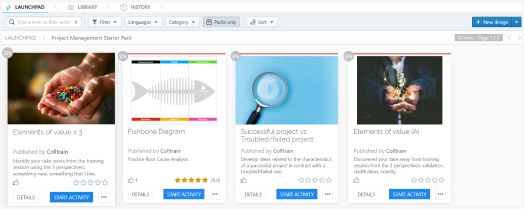
Puteți vedea activitățile care se află în pachet.
Pentru a deschide pachetul și a avea acces complet la activități și la toate detaliile și opțiunile, faceți clic pe butonul “DETAILS” din colțul stânga jos al paginii de copertă a pachetului în timp ce sunteți în tab-urile Library sau Launchpad.