
Personalizarea paginilor Flipchart
Odată creat un flipchart, există mai multe modalități de a personaliza aspectul acestuia:
Personalizarea titlului
Secțiune intitulată „Personalizarea titlului”Verificați cele trei modalități de a-l schimba.
Caseta de titlu din partea de sus a flipchart-ului are câteva opțiuni de editare:
- Editare titlu – Faceți clic pe caseta de titlu pentru a schimba textul
- Culoare font – Mișcați cursorul peste caseta de titlu. Aveți aici 6 opțiuni de culoare din care puteți alege
- Dimensiunea casetei de titlu – Mișcați cursorul peste caseta de titlu și faceți clic pe “+” pentru a mări caseta sau pe “-” pentru a o micșora.
- Dimensiunea și alinierea textului – Faceți clic pe săgeata mică din dreapta casetei
Aceste opțiuni sunt disponibile când modul de design este activat. Vezi mai jos (secțiunea Butonii toolbar-ului), cum să activați/dezactivați modul.

Personalizarea aspectului paginii
Secțiune intitulată „Personalizarea aspectului paginii”Faceți clic pe butonul “Page” din toolbar pentru a accesa un meniu dedicat editării paginilor.
De aici puteți gestiona toate editările legate de pagini, de exemplu duplicarea paginii, crearea unei pagini noi în aceeași activitate sau redenumirea paginii curente.
Mai multe detalii despre acest subiect în “Gestionarea paginilor”.
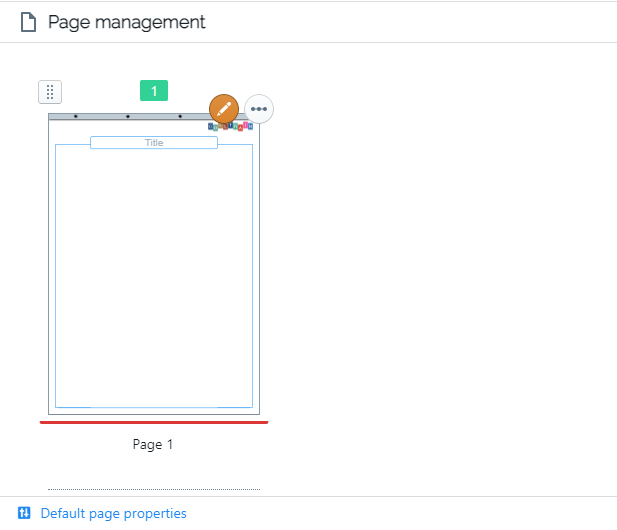
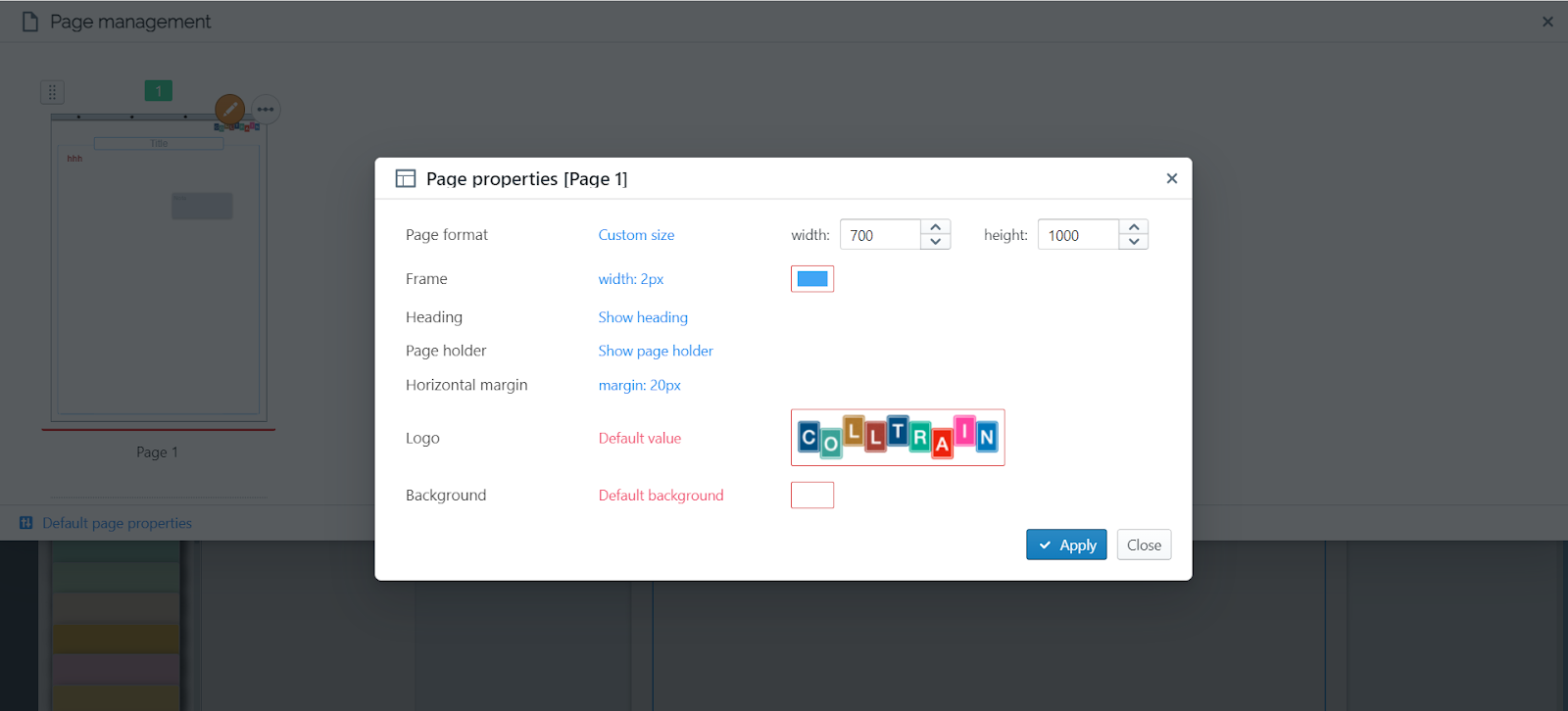
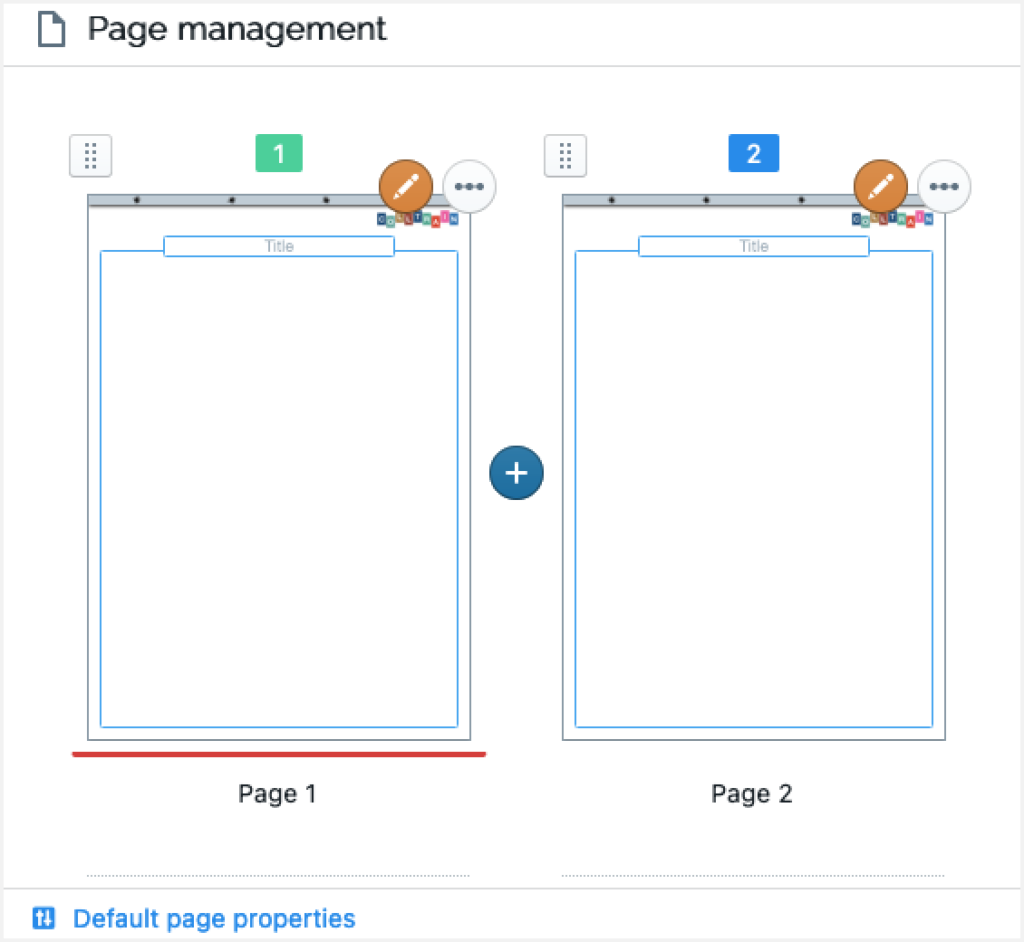
Dacă doriți proprietăți mai avansate de personalizat, faceți clic pe pictograma creion din colțul dreapta sus al paginilor afișate aici și veți găsi un set de proprietăți care pot fi personalizate:
- Formatul paginii – lățime, înălțime, stil (portret/peisaj); pentru a ajusta dimensiunile paginii flipchart, puteți trage și de laturile (dreapta și jos) în timp ce sunteți în spațiul de lucru
- Lățimea și culoarea cadrului
- Suportul paginii – afișat sau ascuns
- Lățimea marginei orizontale
- Logo – afișat sau ascuns; puteți afișa propriul branding conform planului Colltrain
- Culoarea de fundal
Puteți reseta aceste setări cu un singur clic pe butonul “Default page properties”, afișat în colțul stânga jos al meniului.
Adăugarea mai multor pagini
Secțiune intitulată „Adăugarea mai multor pagini”Pentru a adăuga mai multe pagini:
Faceți clic pe elementul
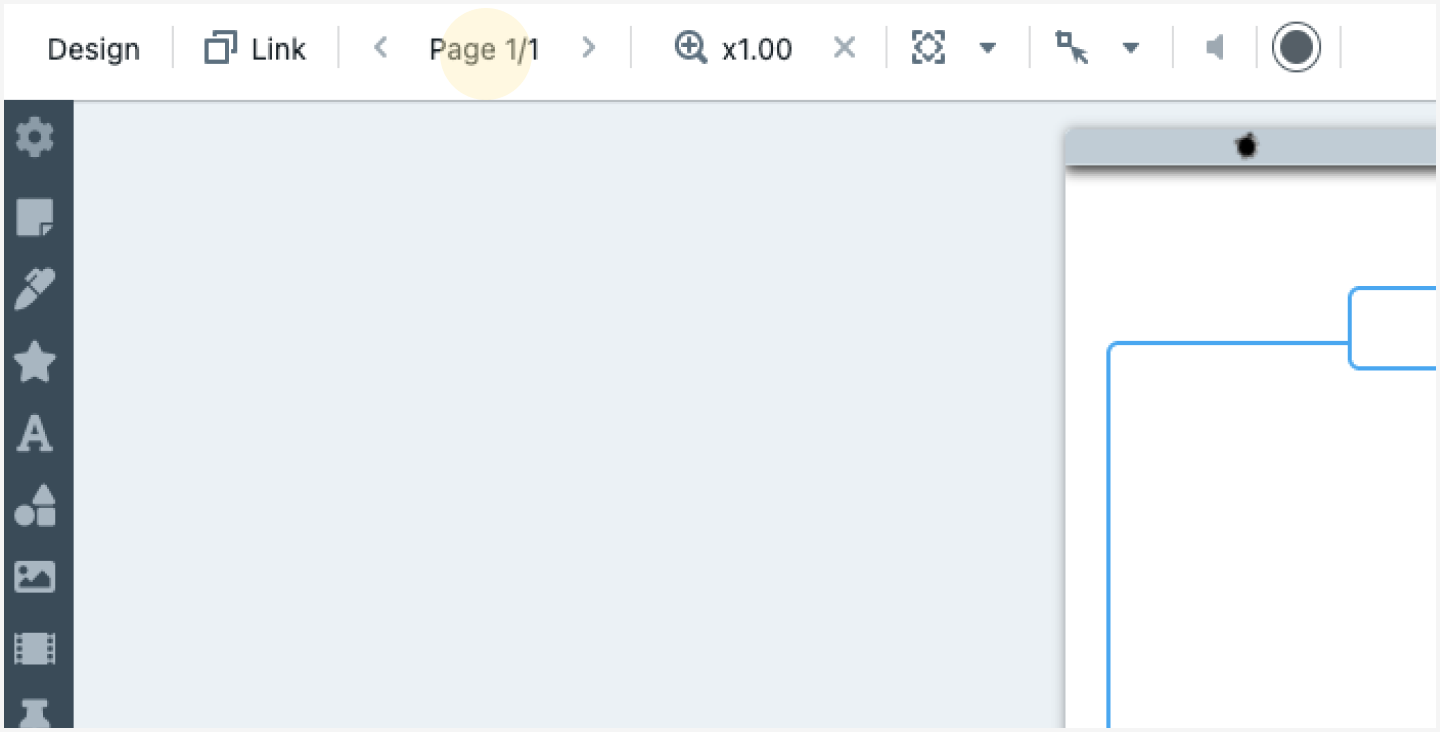
Pe panoul paginilor, mișcați pointerul mouse-ului în regiunea din mijlocul dreapta a paginii.
După ce faceți clic pe butonul albastru cu semnul “+” puteți vedea noua pagină.
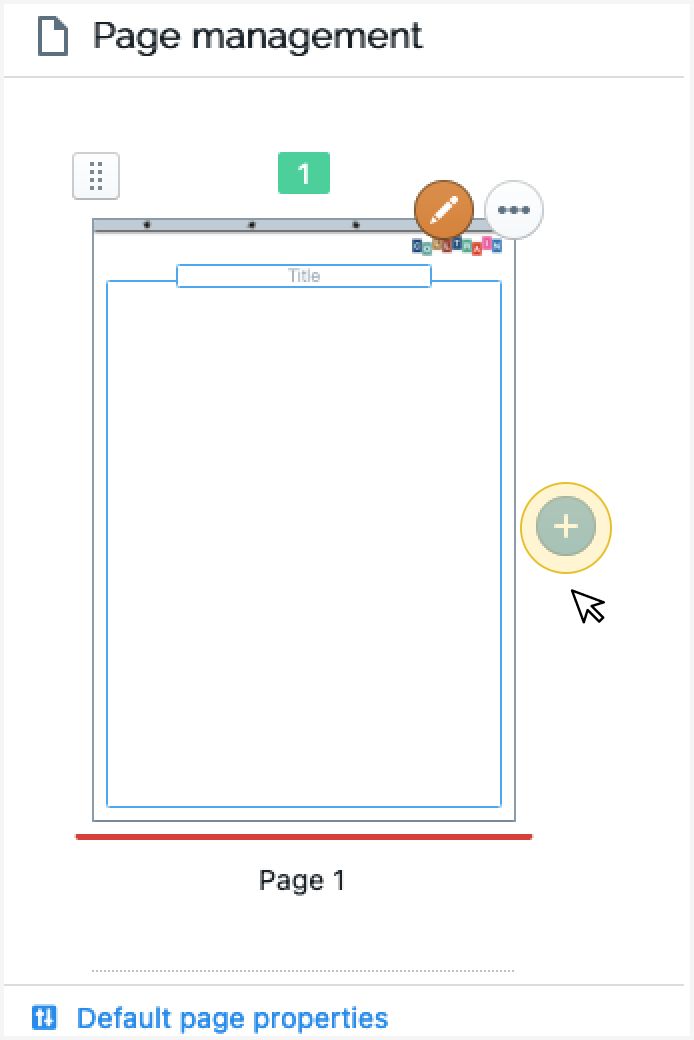
După ce faceți clic pe buton ar trebui să puteți vedea noua pagină
Dublu-clic pe noua pagină pentru a reveni la activitate.
Pentru mai multe detalii consultați “Gestionarea paginilor”