
Personalizarea toolbar-ului Flipchart
Sfat: Uneori, poate fi necesar să adăugați sau să ascundeți obiecte pe toolbar-ul flipchart în timpul rulării. Aceasta este perfect acceptabil cu această opțiune.
Cerințe prealabile
Secțiune intitulată „Cerințe prealabile”O activitate bazată pe flipchart pornită
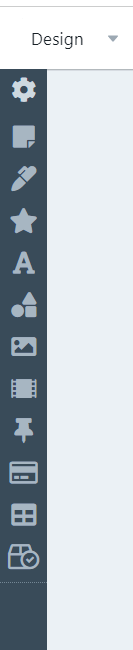
Puteți găsi secțiunea toolbar-ului în partea stângă a ecranului. Acesta este locul pentru a începe crearea obiectelor pe flipchart.
Cum se configurează toolbar-ul
Secțiune intitulată „Cum se configurează toolbar-ul”Pentru a începe configurarea toolbar-ului, faceți clic pe primul buton.
Se va deschide fereastra “Configure toolbar”.
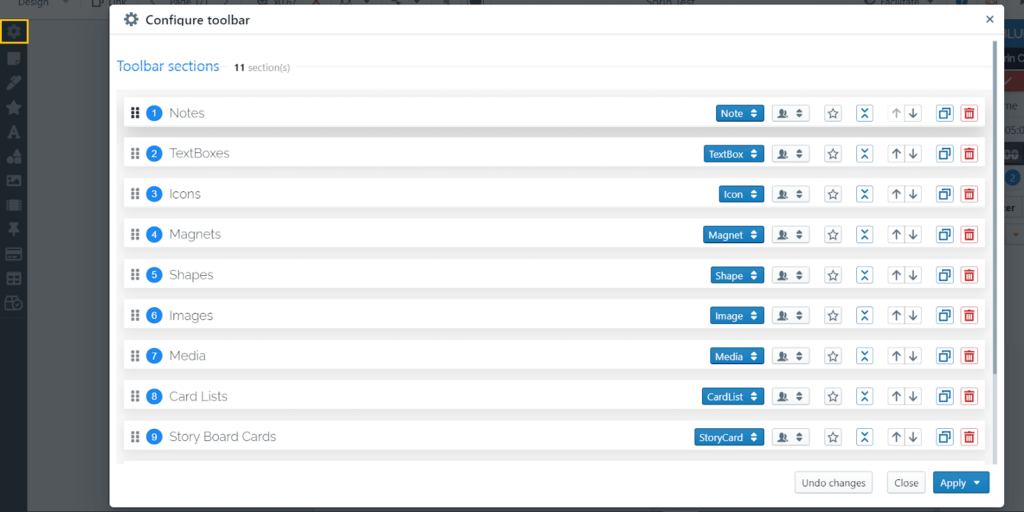
Pe această pagină, puteți face următoarele:
Schimbați ordinea în care obiectele vor apărea la pornire. Pentru aceasta, trageți elementele în sus și în jos în listă de la butonul cu puncte de la începutul fiecărui rând

Editați numele secțiunii tastându-l în câmpul respectiv. De exemplu, poate doriți ca obiectul Notes să se numească “Creative Notes”

Selectați tipul secțiunii alegându-l din lista derulantă

Accesul la secțiune: puteți decide cine poate accesa acest obiect în timpul rulării activității.

Setați un obiect flipchart specific care să se deschidă la pornire

Restrângeți sau extindeți secțiunea în toolbar

Mutare sus / Mutare jos a unei secțiuni cu o poziție în listă.

Duplicați secțiunea

Ștergeți o secțiune

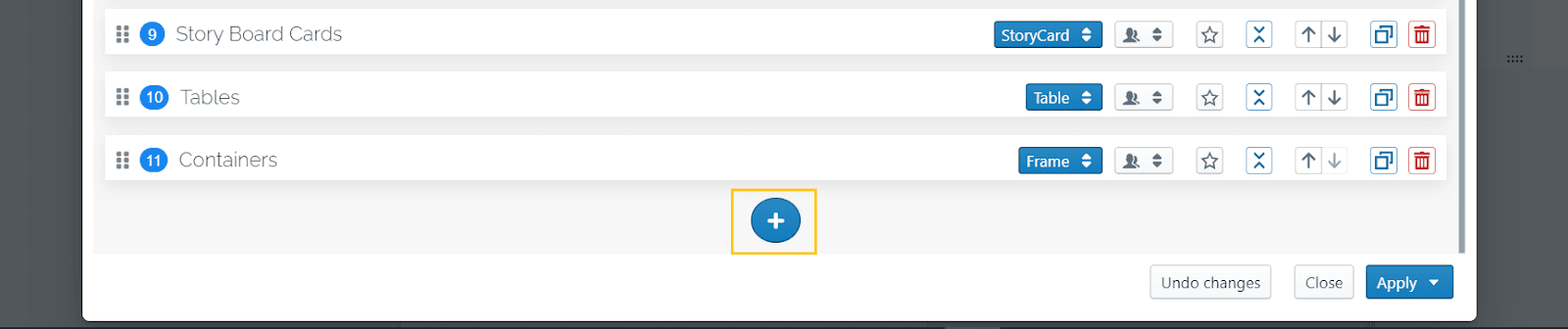
Puteți adăuga atâtea secțiuni câte doriți făcând clic pe butonul albastru “+” din partea de jos a listei.
Apoi puteți anula modificările sau puteți aplica modificările pentru cameră sau doar pentru echipa curentă.
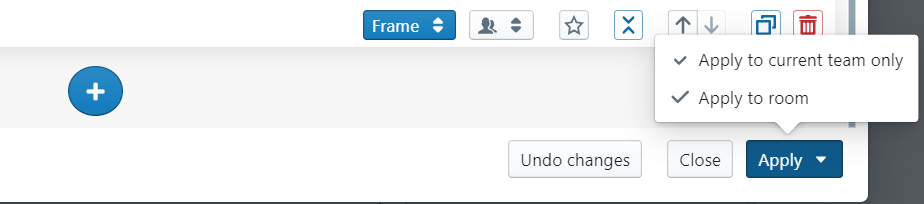
Notă: aceste modificări vor fi aplicate temporar pe durata activității. Odată ce reporniți activitatea de antrenament, aceasta va începe cu configurația inițială. Pentru a o face permanentă, utilizați “Save activity” din lista derulantă a butonului Design.