
Partajarea unei activități
Sfat: Puteți partaja până la 40 de activități cu facilitatori din afara organizației dvs. cu un abonament Facilitator Plus.
Cerințe prealabile
Secțiune intitulată „Cerințe prealabile”Un cont Colltrain atât pentru dvs. cât și pentru persoana cu care doriți să partajați o activitate
Cum se partajează o activitate
Secțiune intitulată „Cum se partajează o activitate”Pentru a partaja o activitate pe care ați proiectat-o cu altcineva (un coleg sau un prieten) din afara organizației dvs., urmați pașii de mai jos:
Accesați activitatea pe care doriți să o partajați, din Bibliotecă sau Launchpad, dacă ați adăugat-o acolo. Ajungeți la această pagină care conține toate detaliile activității.
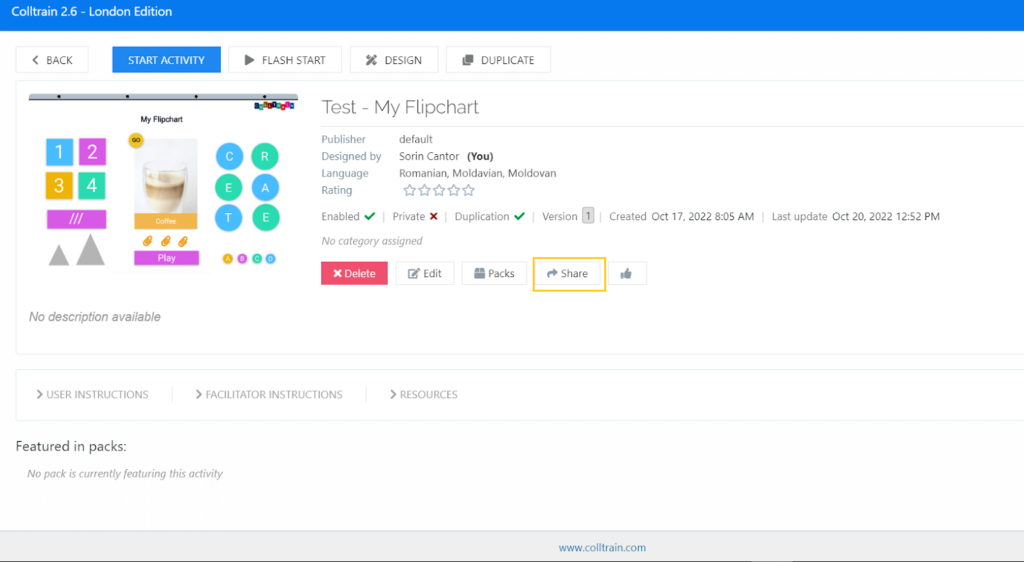
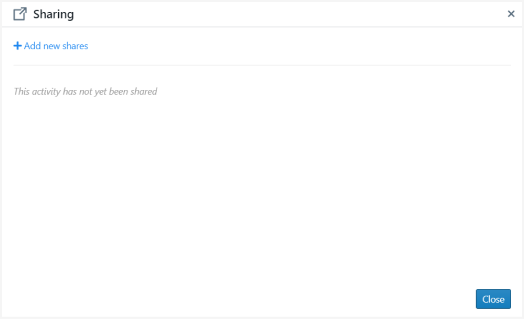
Faceți clic pe butonul “Share”, apoi pe butonul “Add new shares” din fereastra de dialog.
Introduceți adresa de e-mail în câmpul dedicat și apăsați ENTER sau TAB. Puteți adăuga tastând sau lipind până la 20 de adrese de e-mail, separate prin SPAȚIU.
Sub câmpul cu adresele de e-mail, sunt două opțiuni suplimentare:
- Bifați dacă doriți să partajați activitatea cu toată lumea din organizația/organizațiile destinatarilor
- Bifați pentru a permite duplicarea acesteia
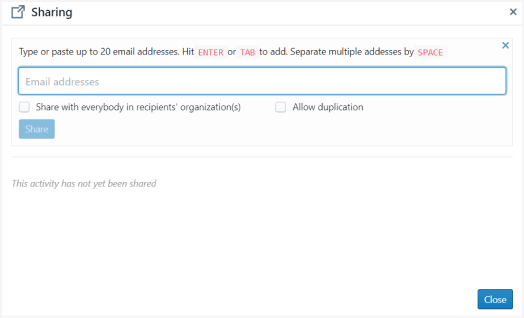
- Apoi faceți clic pe butonul “Share”.
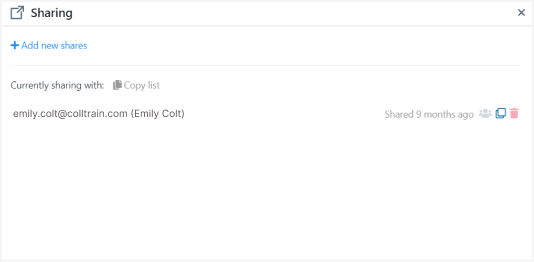
- Destinatarul va fi adăugat la o listă sub aceste opțiuni, pentru a putea urmări situația. Aveți în vedere limitările de partajare ale planului Colltrain (mai multe detalii aici: “Alegerea unui plan Colltrain potrivit”)
Destinatarul va fi notificat prin e-mail că ați partajat cu el o activitate Colltrain. O va găsi în tab-ul Library căutând-o după nume. O alternativă este să filtrați activitățile după “Shared with me”.
Mai multe detalii despre cum să căutați o activitate aici: Filtrarea activităților în Biblioteca Colltrain.
Puteți edita termenii de partajare în orice moment. Accesați aceeași secțiune de Partajare (urmați pașii menționați mai sus).
Lângă adresele de e-mail ale destinatarilor, sunt trei opțiuni:
- Partajează cu toată lumea din organizația/organizațiile destinatarilor: faceți clic pe prima pictogramă din dreapta pentru a permite acest tip de acces – pictograma devine albastră; eliminați accesul pentru cei din organizația destinatarului făcând clic pe această pictogramă – pictograma devine gri.
- Permite duplicarea: la fel ca în cazul primei opțiuni
- Șterge: eliminați accesul la activitatea partajată pentru acel destinatar specific și organizația sa, dacă această opție a fost de asemenea activată
Sarcină pentru dvs.
Secțiune intitulată „Sarcină pentru dvs.”Experimentați cu partajarea activităților pornind și oprind partajarea pentru o activitate specifică.
Sfat – Alegeți un utilizator Colltrain dintr-o organizație diferită.